
Aanmelders - Nieuwe aanvraag indienen door contactpersonen
Nieuwe aanvraag indienen
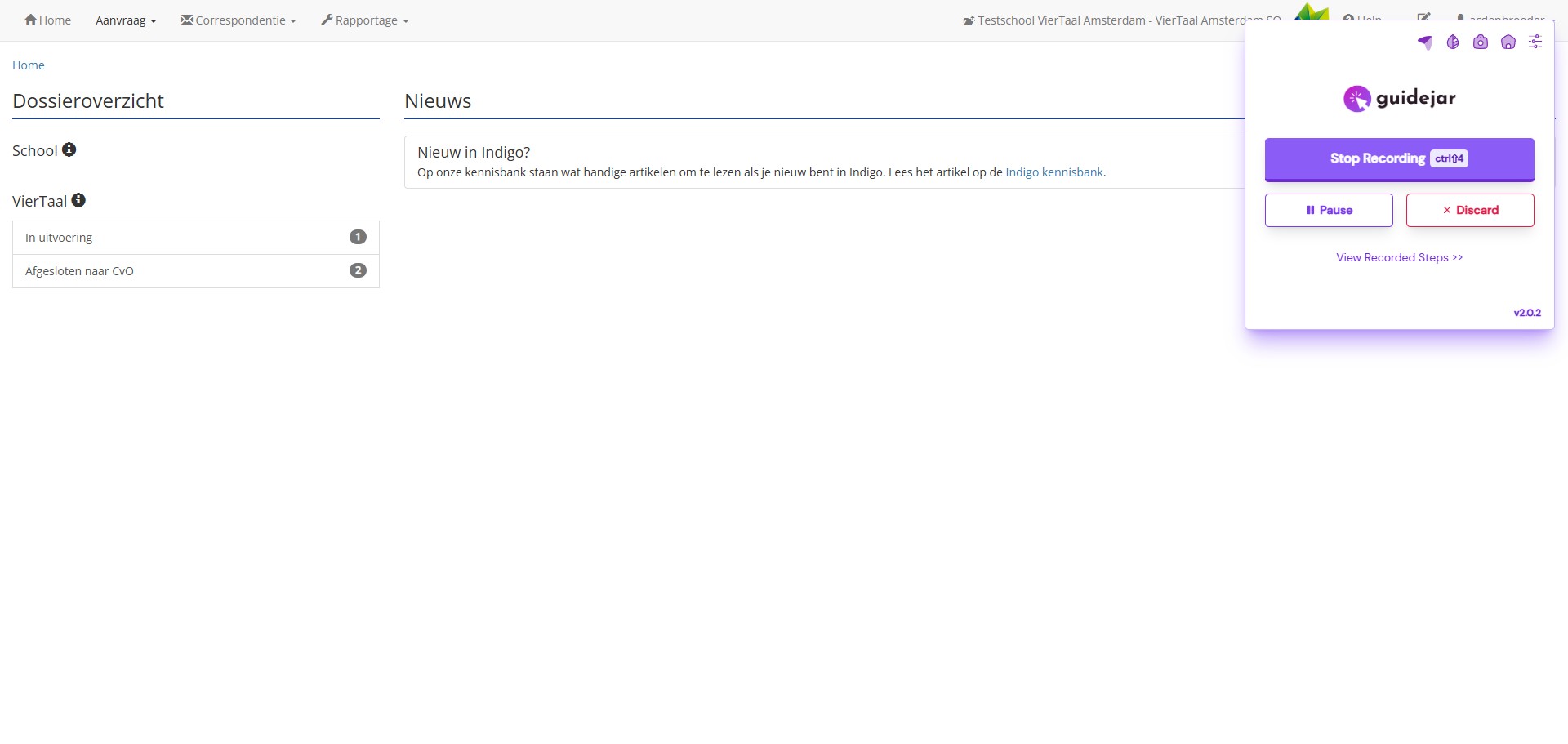
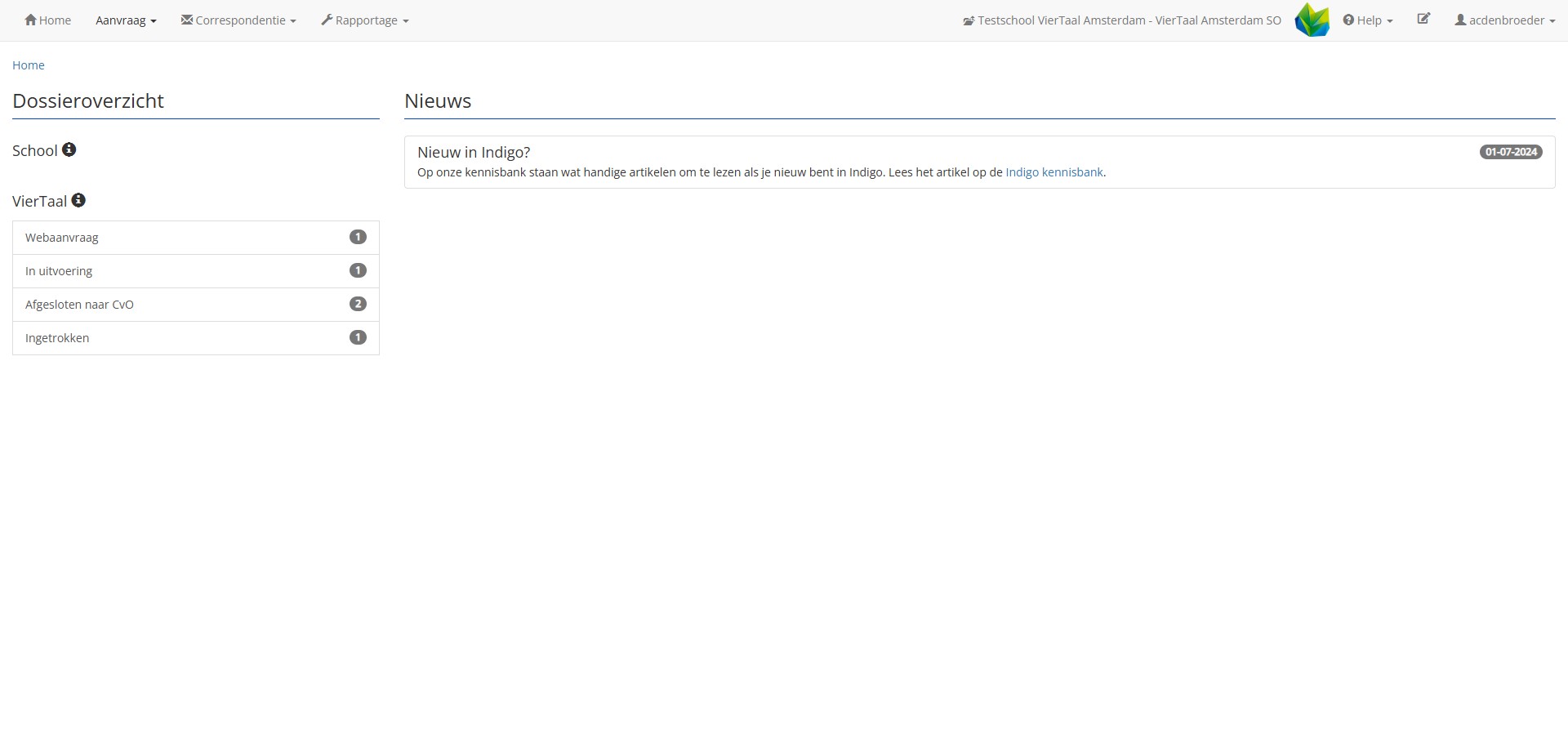
Op je homescherm zie je een overzicht van de dossiers die reeds in Indigo staan. Staat de leerling onder het kopje "School", dan is er actie van school nodig. Staat de leerling onder het kopje "VierTaal" dan ligt het dossier bij VierTaal.
Om een nieuwe aanvraag in te dienen, klik je op de knop "Aanvraag".
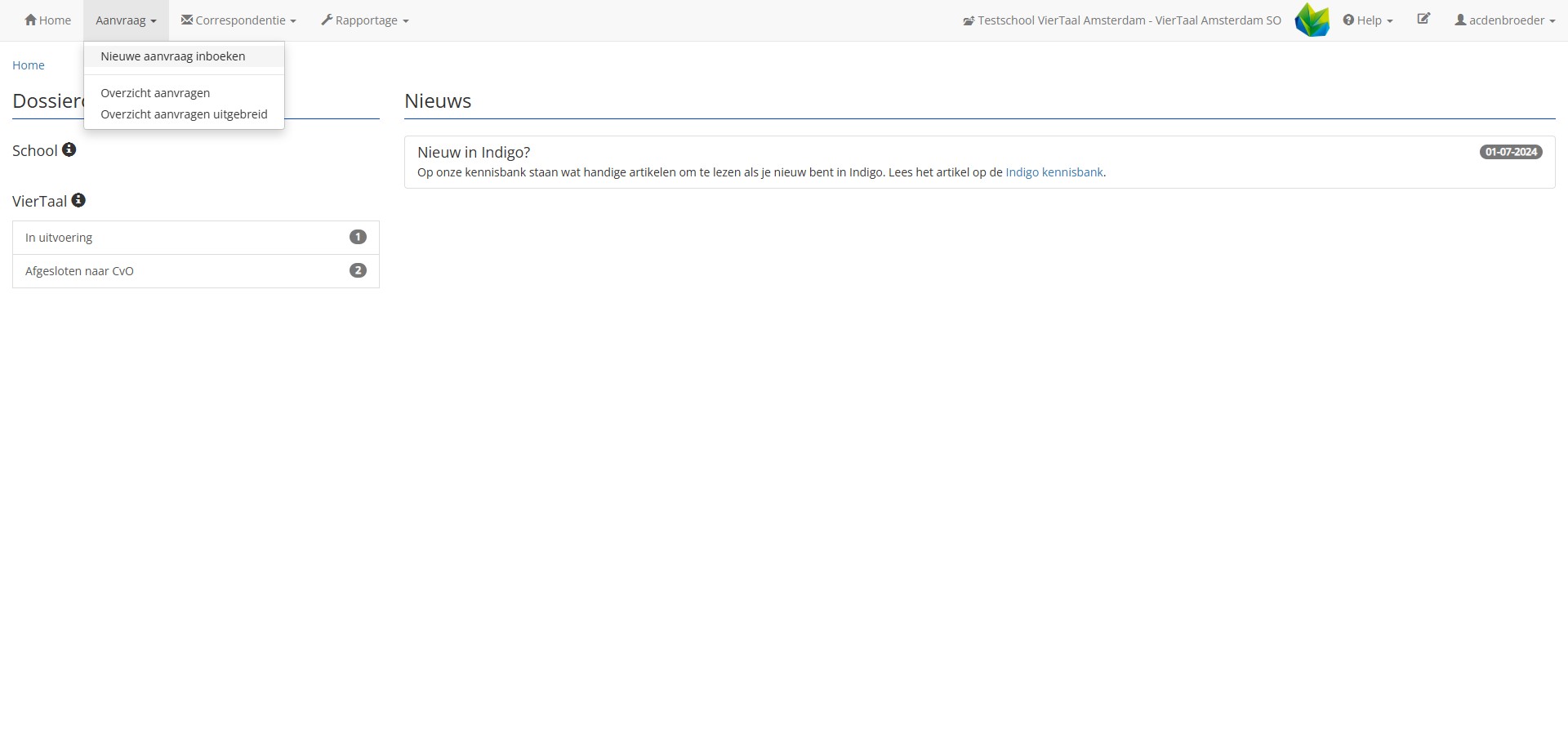
Klik op "Nieuwe aanvraag inboeken"
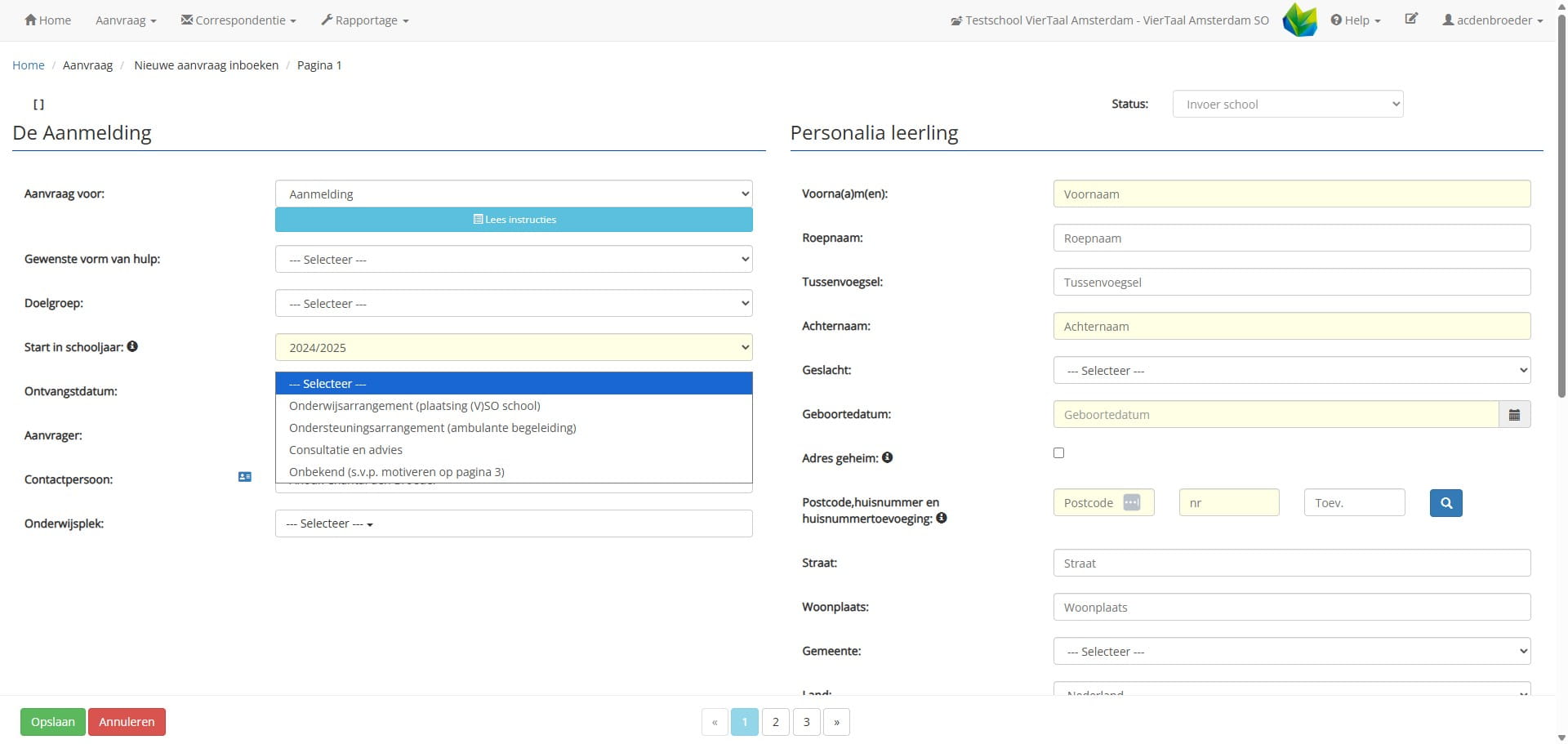
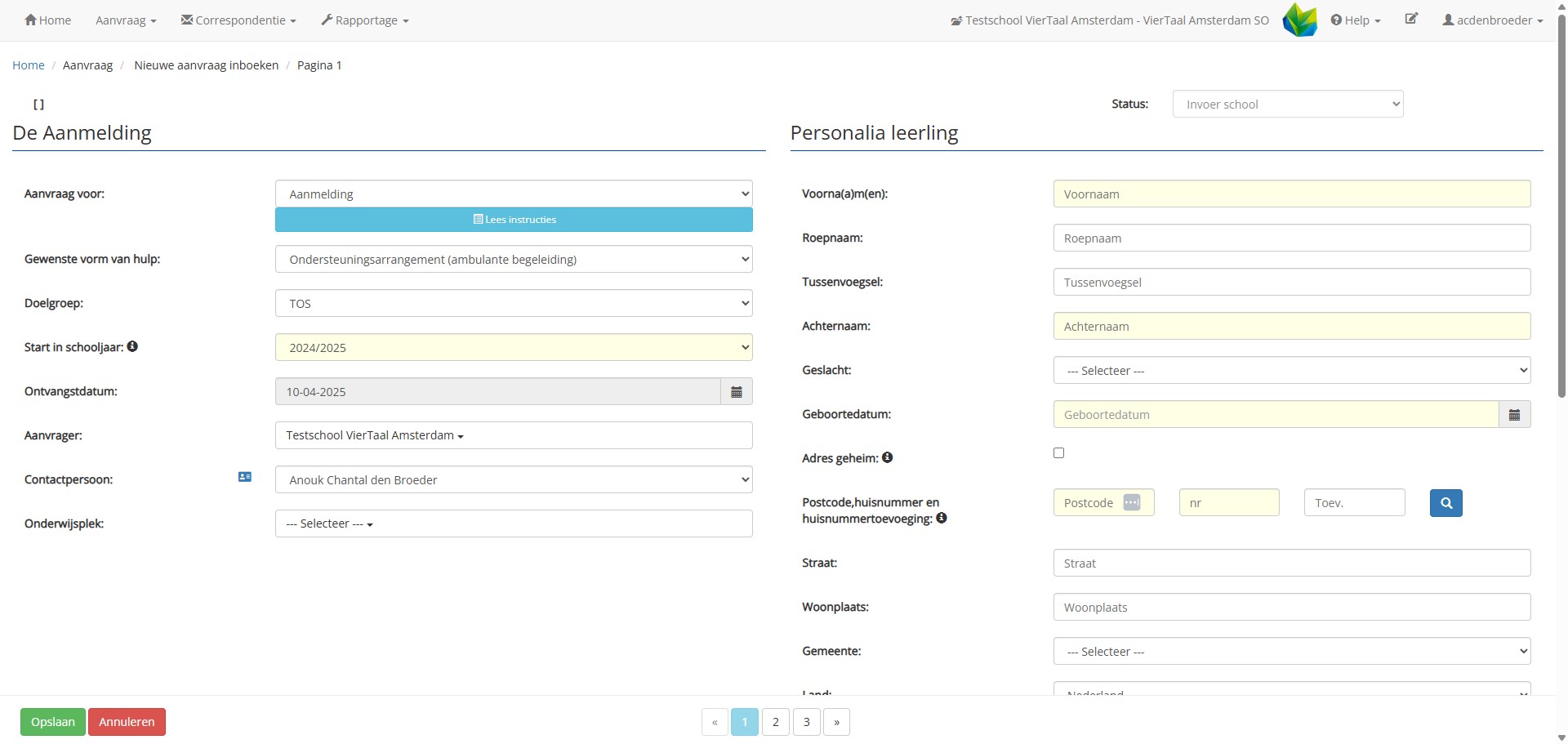
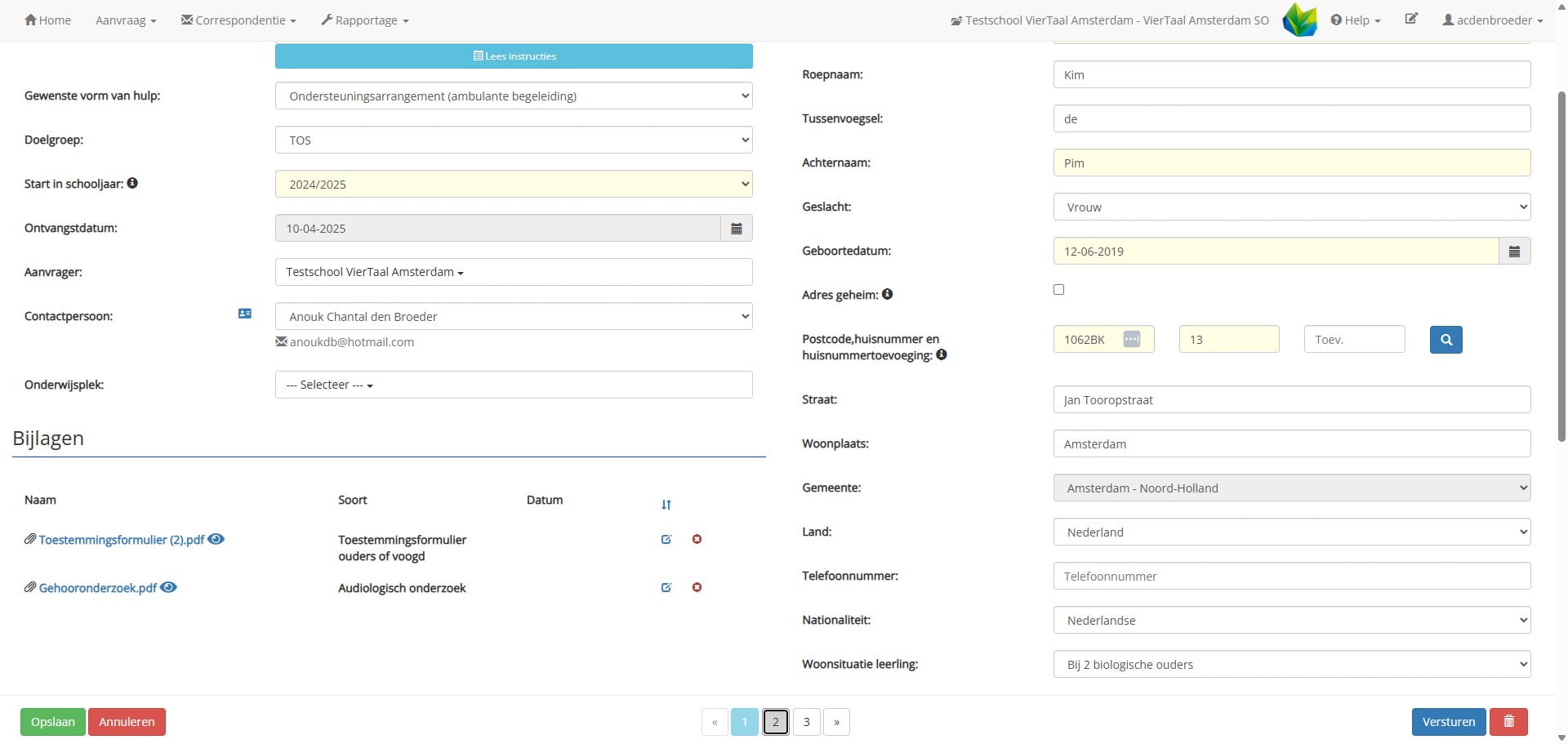
Je kiest de gewenste vorm van hulp en selecteert de doelgroep.
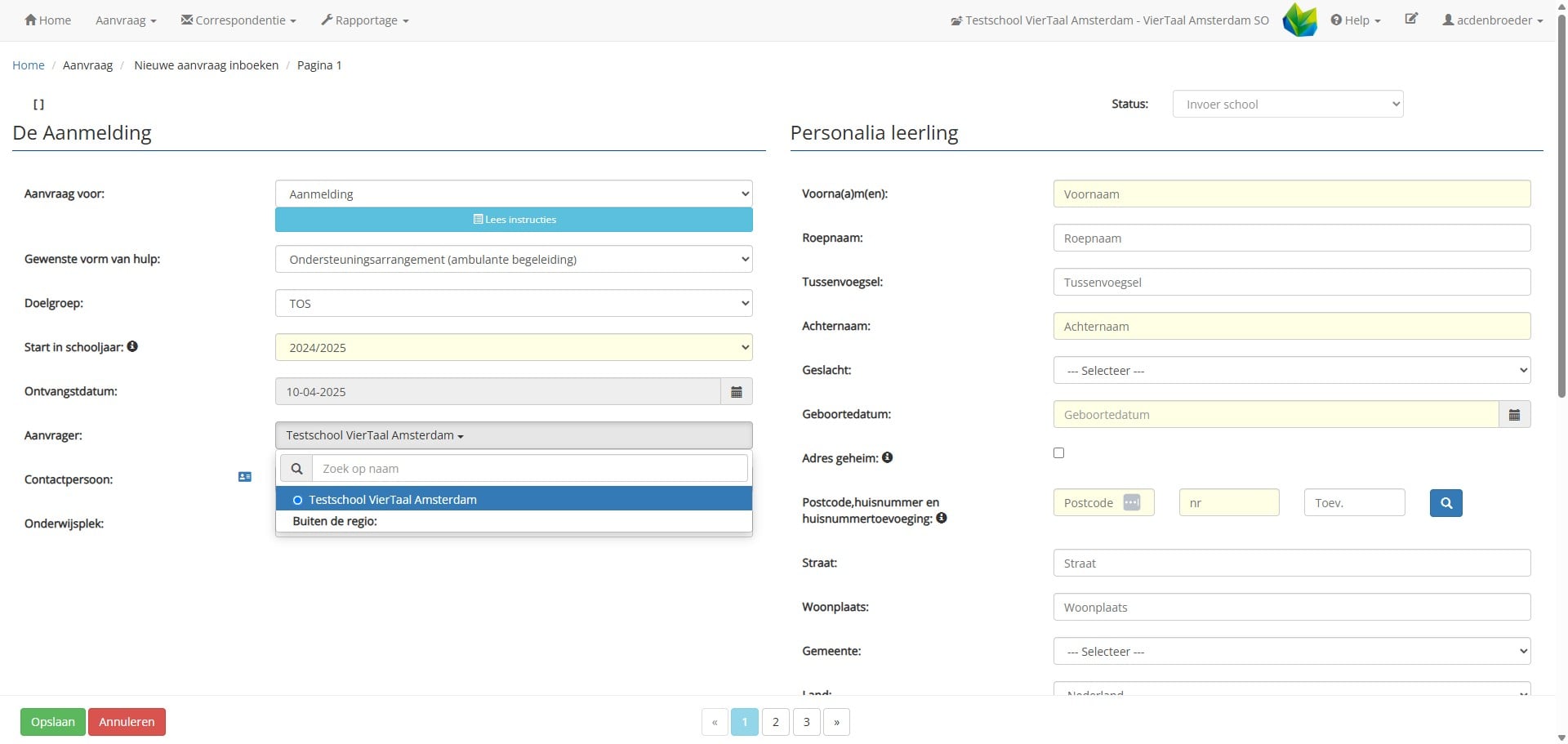
Als het goed is, staat de school al ingevuld. In het geval je gekoppeld bent aan meerdere scholen, kan hier de keuze gemaakt worden voor de juiste school.
Vervolgens vul je alle NAW gegevens in.
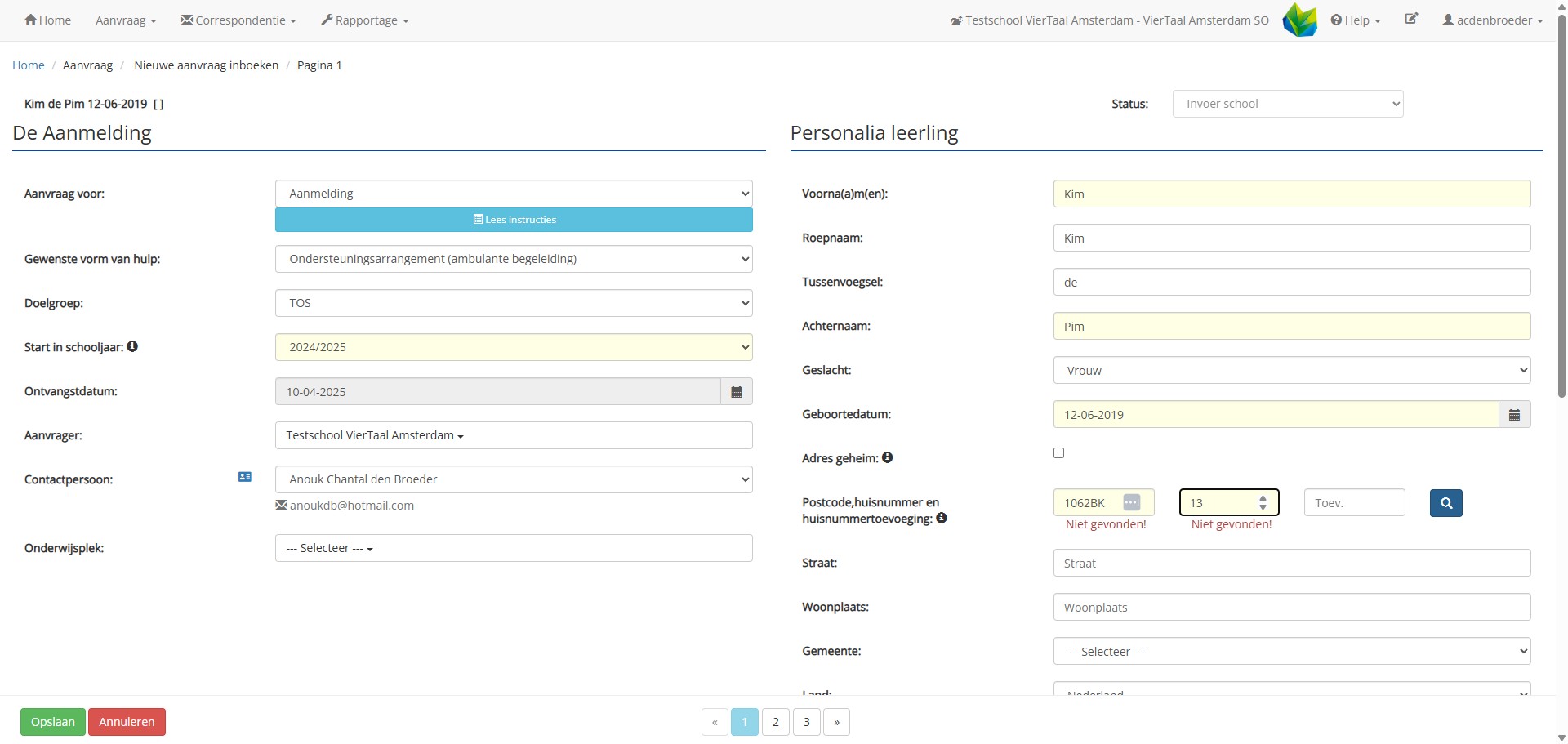
Bij het invullen van de postcode en huisnummer, kun je op het loepje drukken, dan wordt het adres automatisch ingevuld.
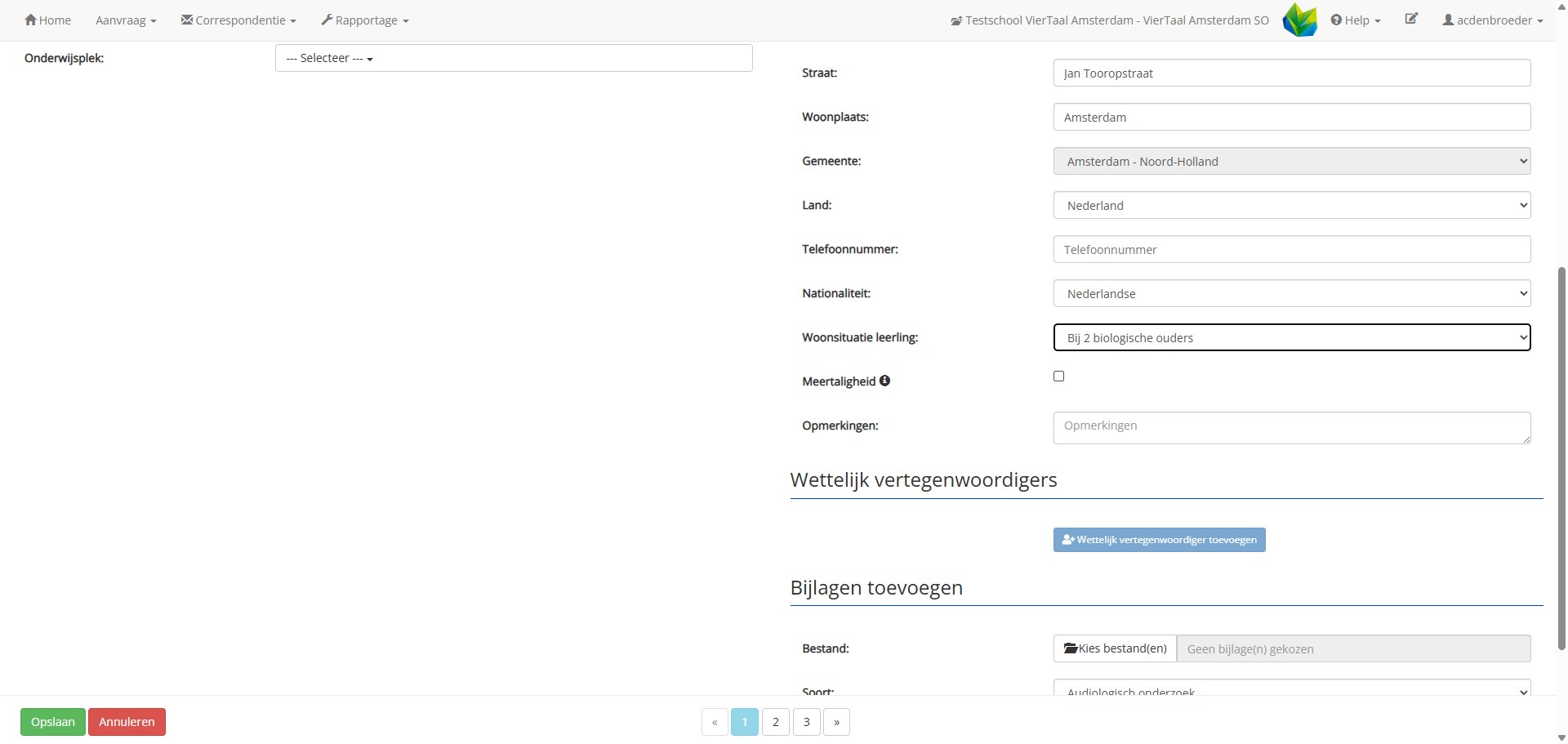
Vervolgens heb je de mogelijkheid om nog meer informatie in de vullen over de leerling.
Daarna moet het dossier opgeslagen worden.
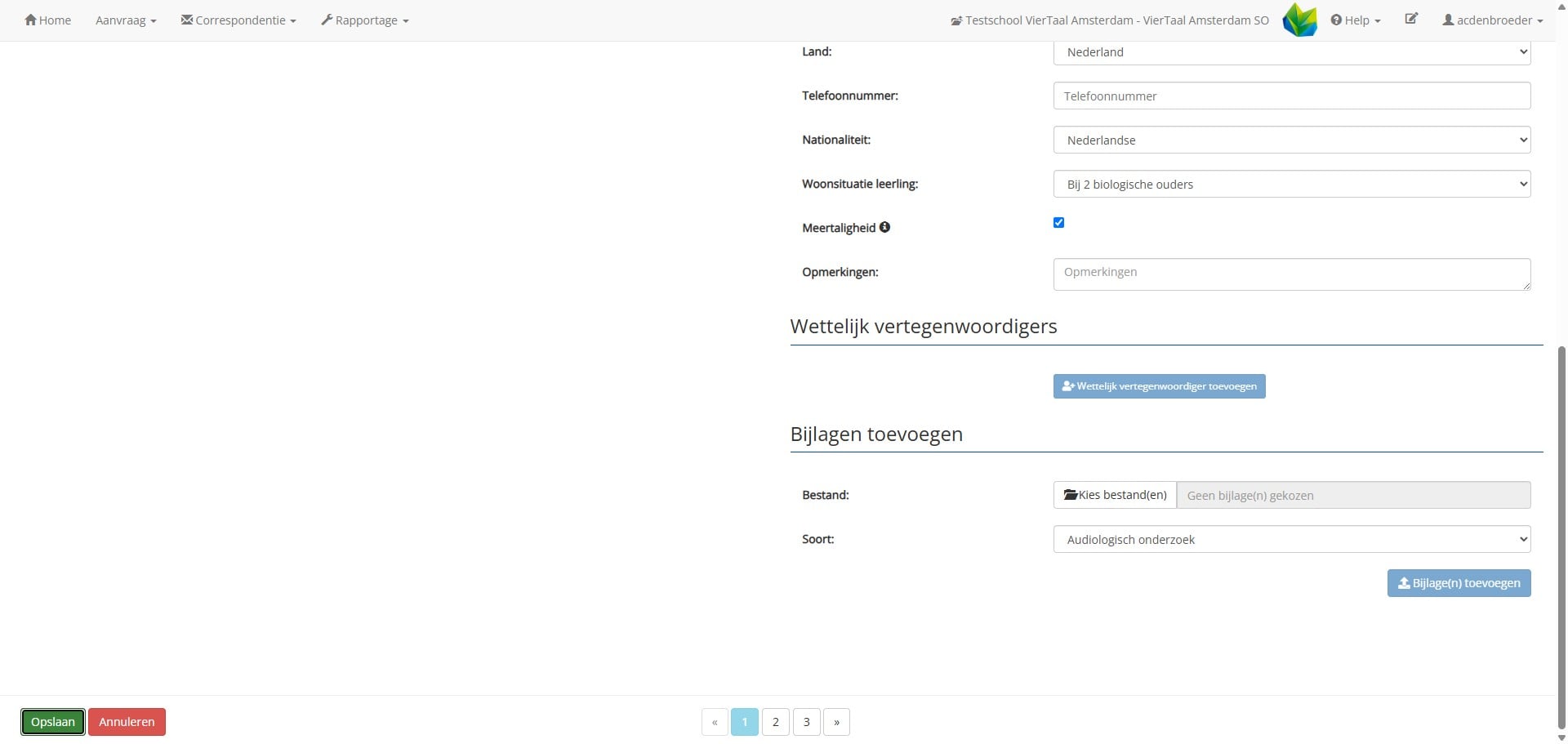
Nu komt het blok "wettelijke vertegenwoordiger toevoegen" beschikbaar. Hier klik je op.
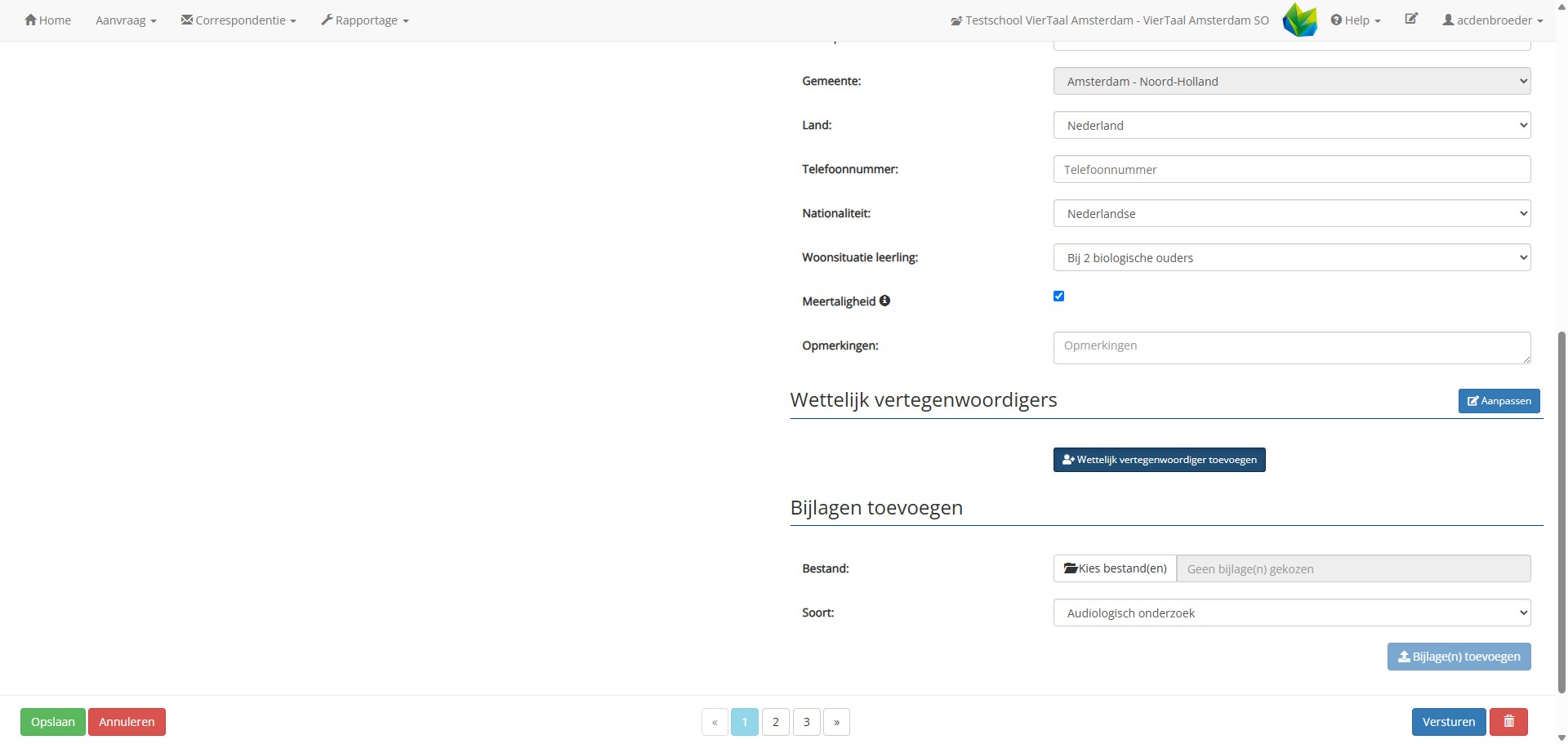
Je vult de gegevens in van 1 van de ouders/verzorgers.
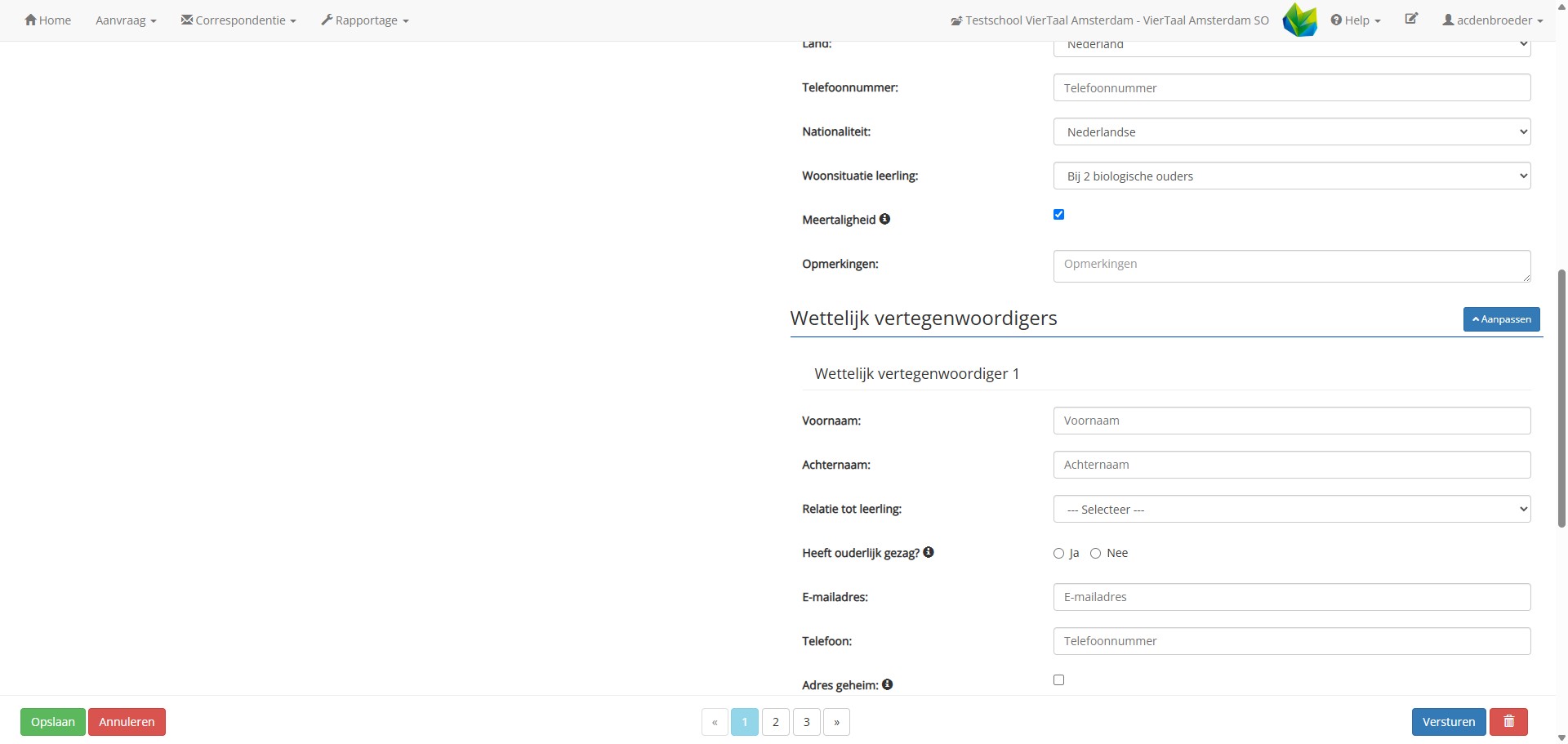
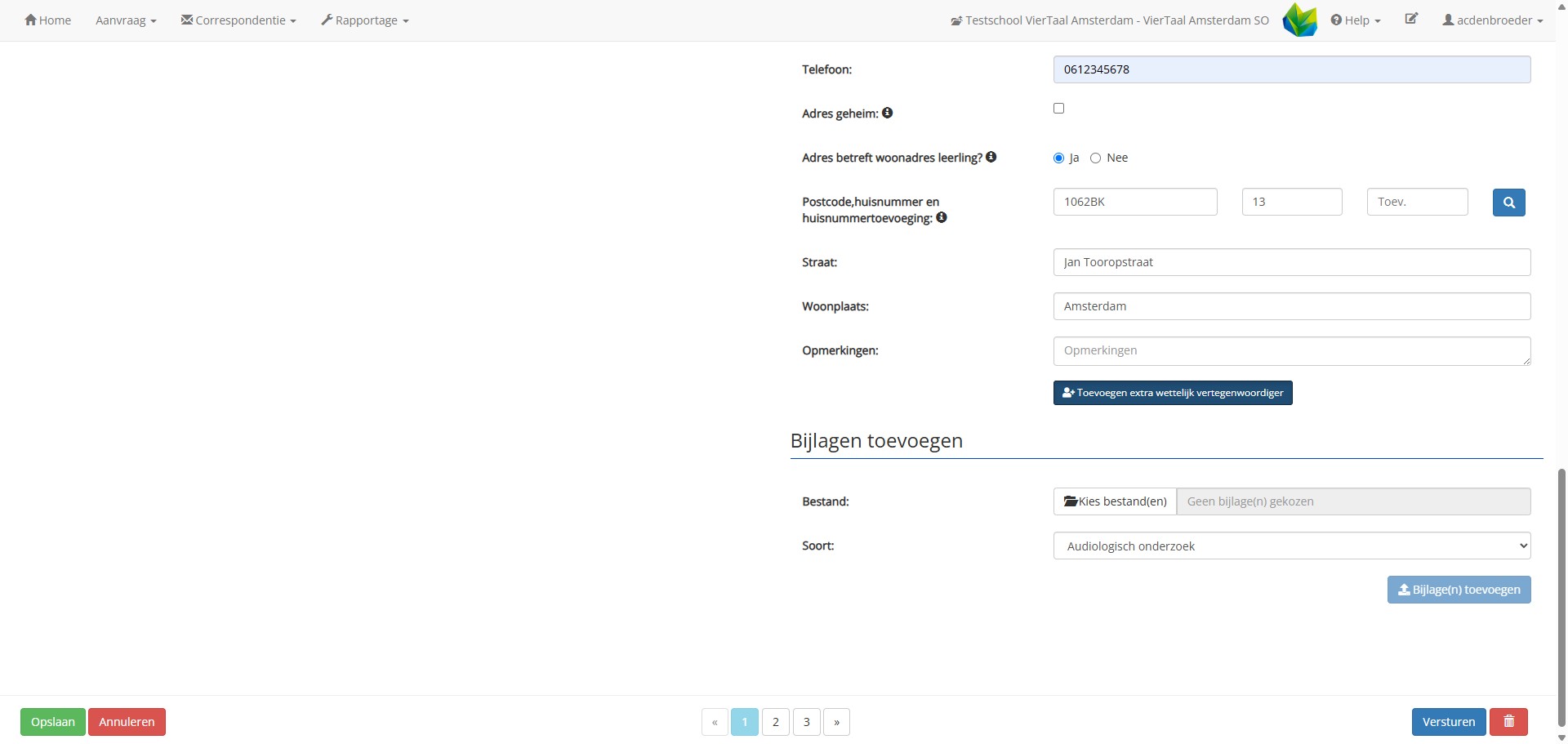
Eventueel kan een tweede persoon toegevoegd worden.
Als de vertegenwoordigers er juist in staan, klik je op "Opslaan".
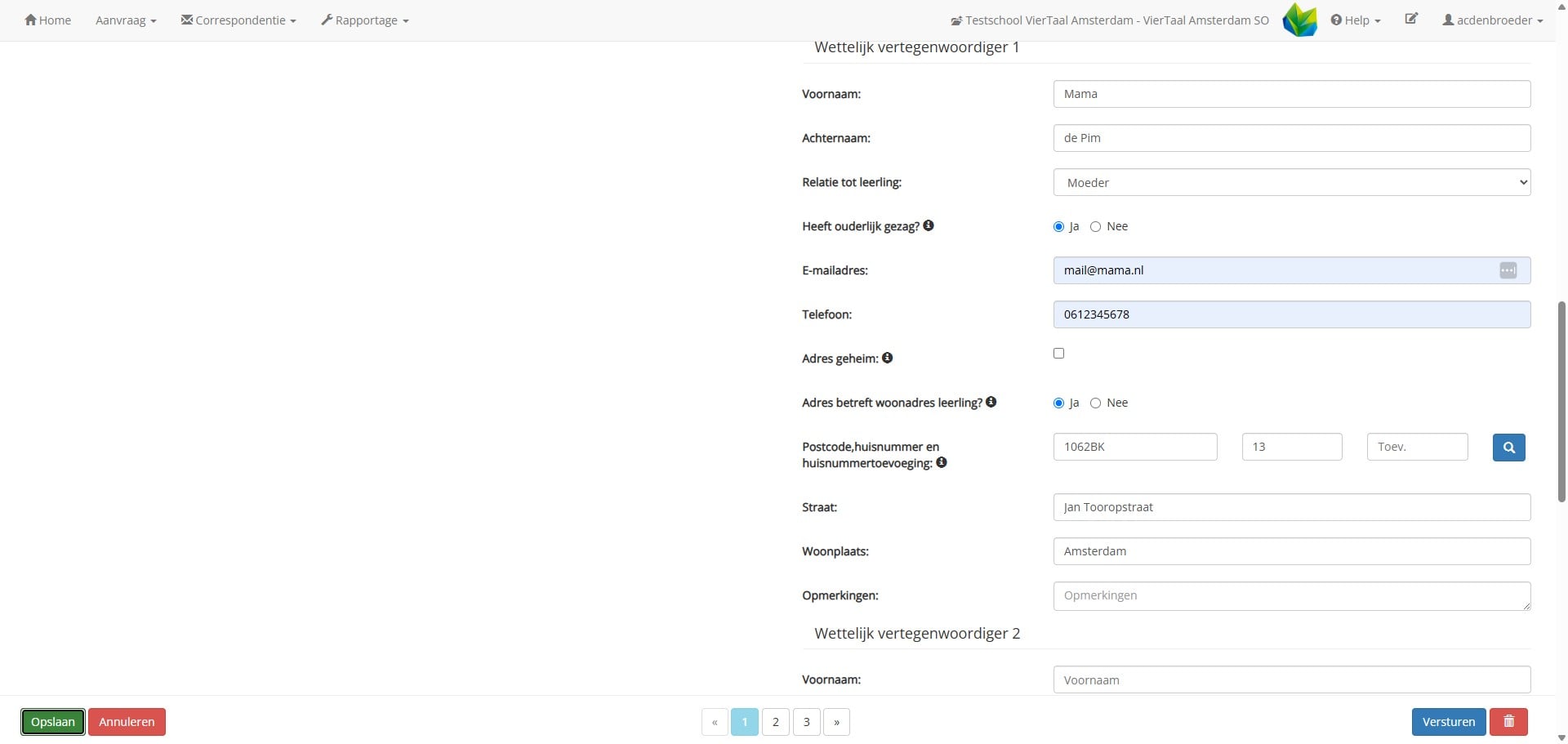
Nu ga je bestanden uploaden.
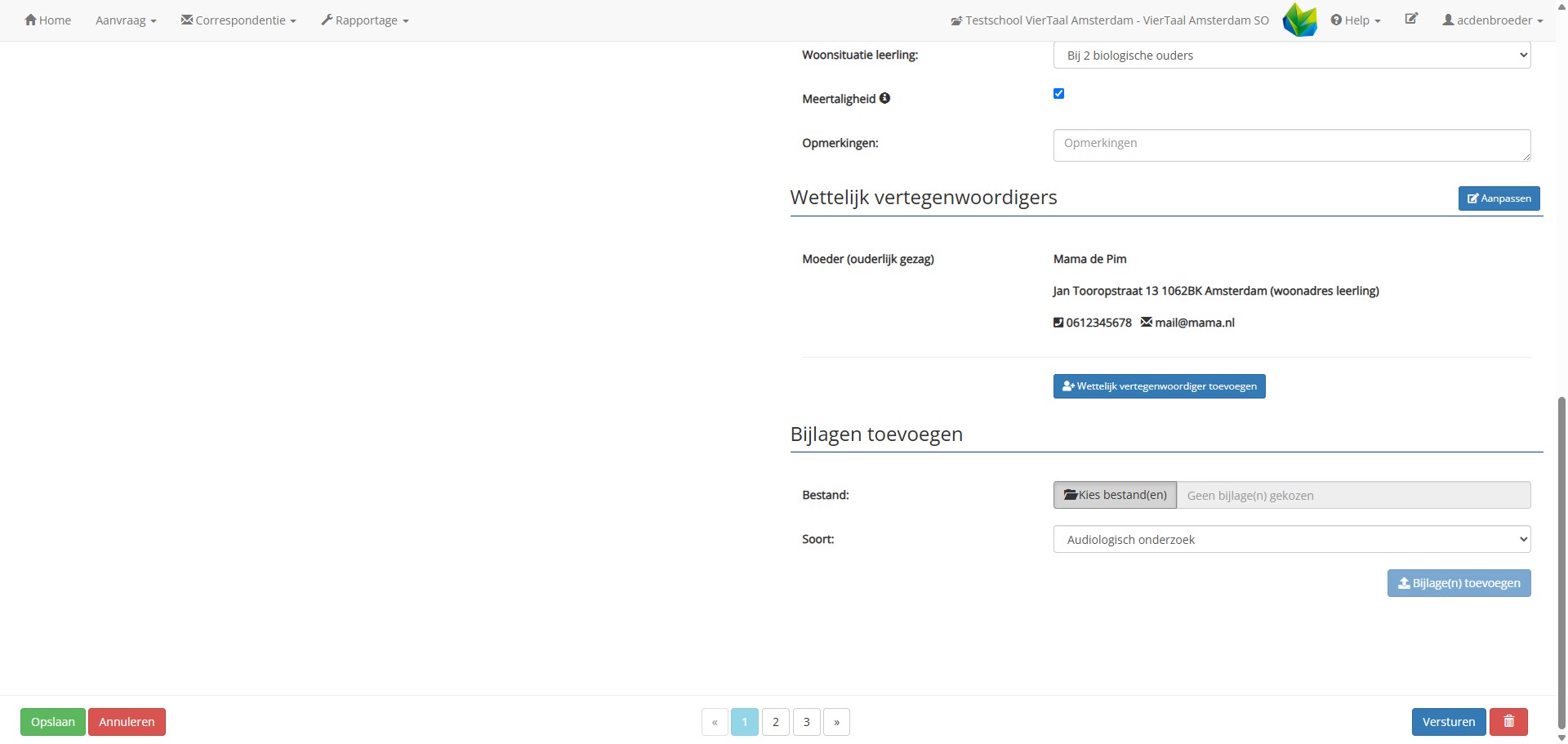
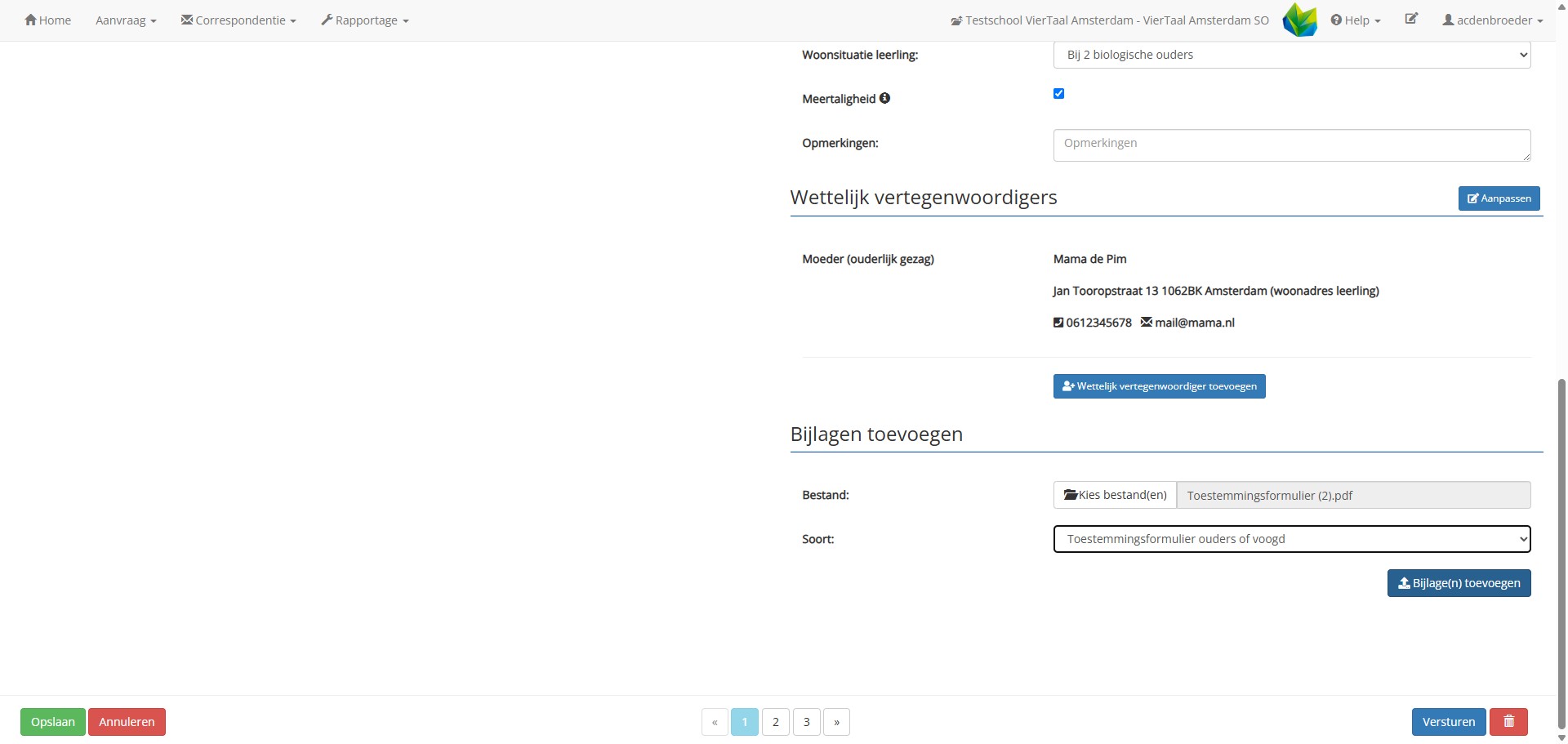
Let op dat je bij 'soort' het juiste soort document selecteert.
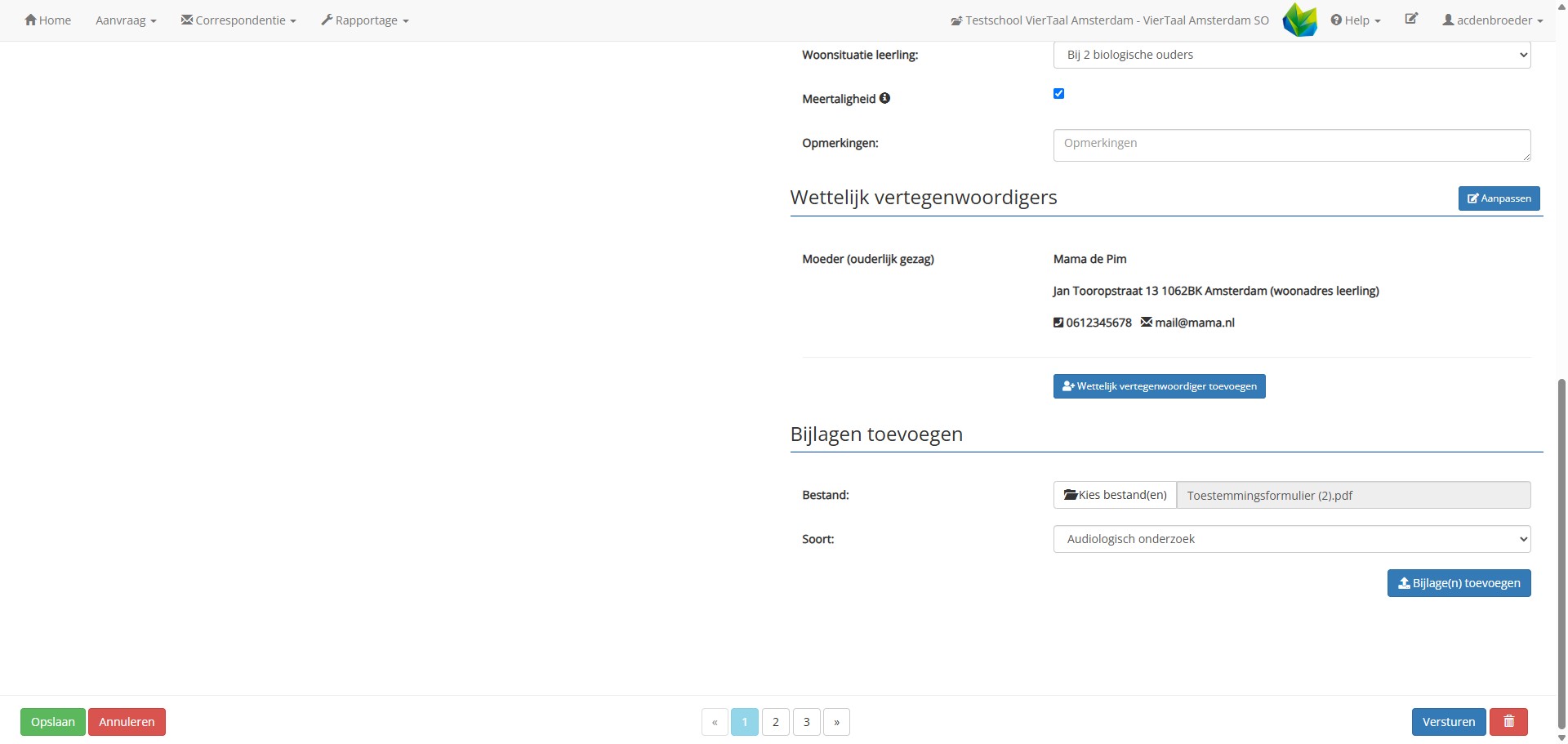
En klik op "bijlage toevoegen".
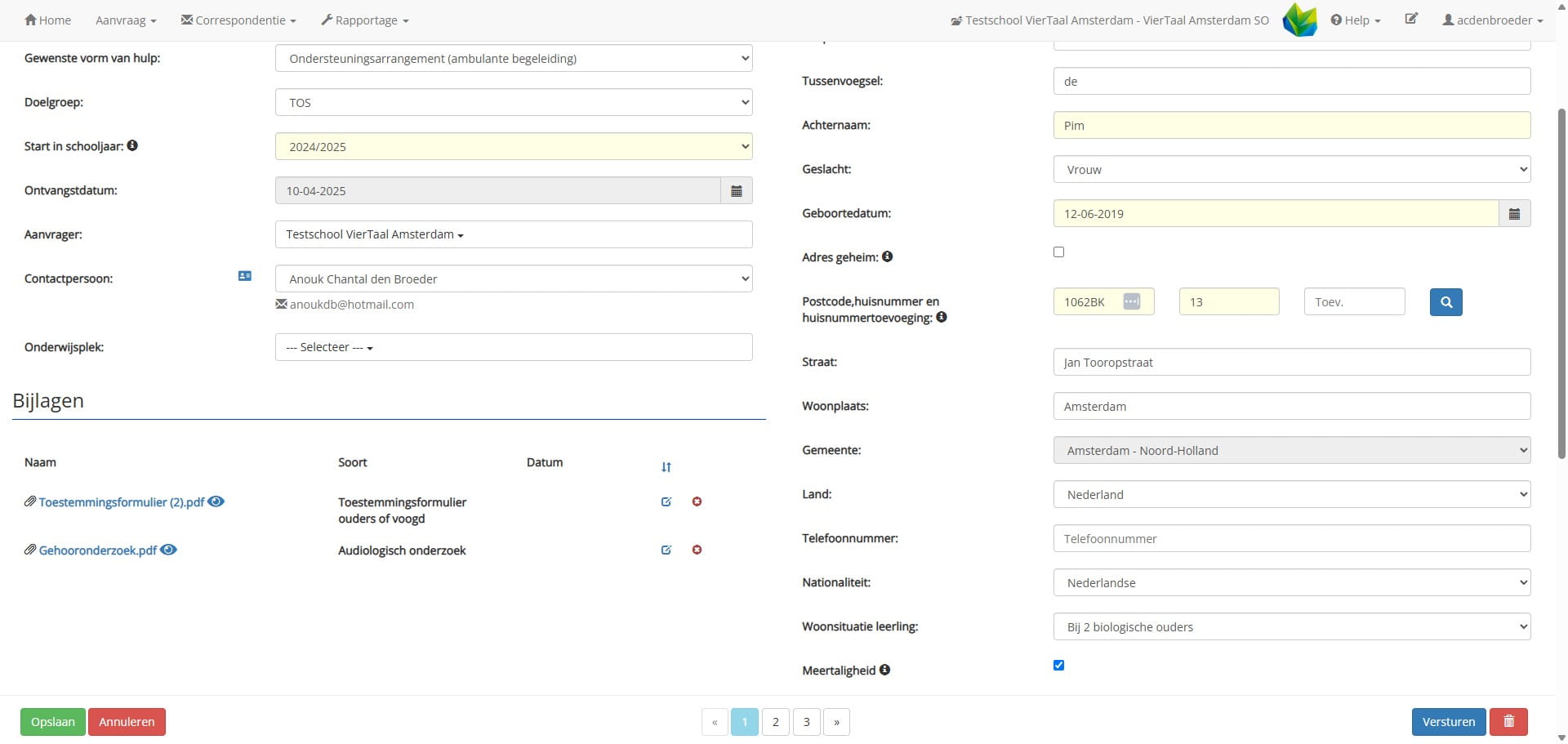
Onder het kopje "Bijlagen: staan nu de geüploade documenten.
Vervolgens ga je naar pagina 2.
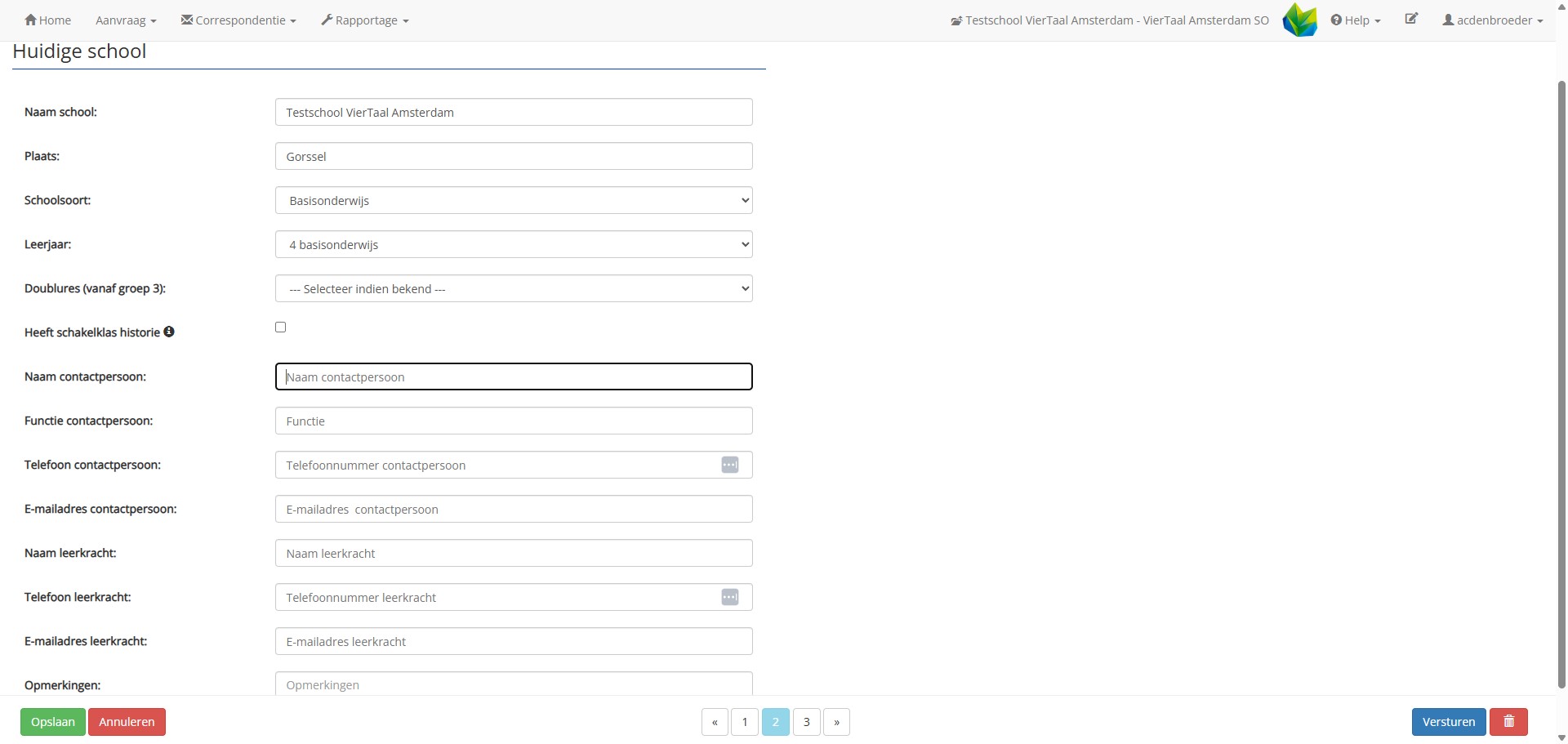
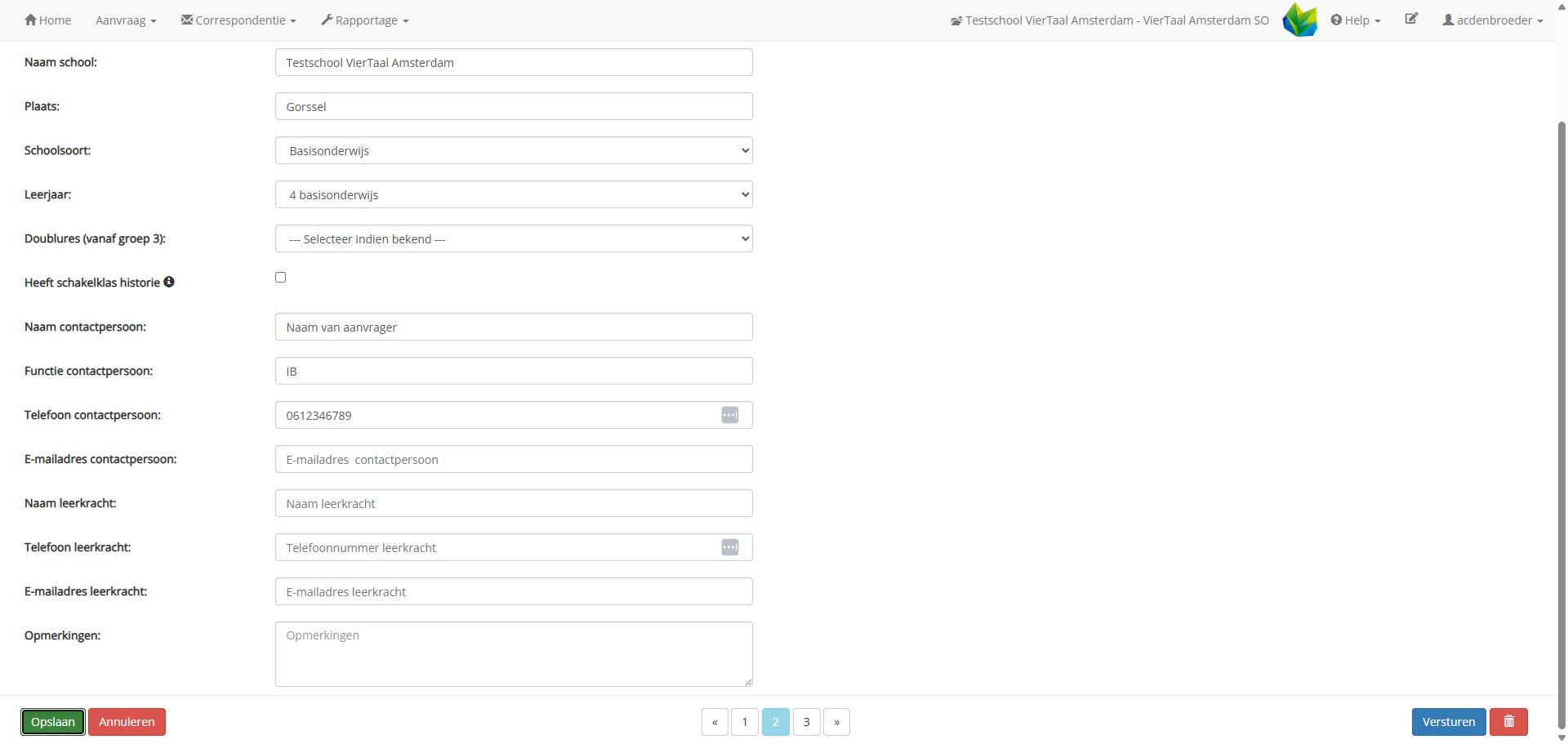
Hier vul je nog informatie in over de school en de contactpersoon en leerkrachten.
Als alles er in staat, klik je op "Opslaan".
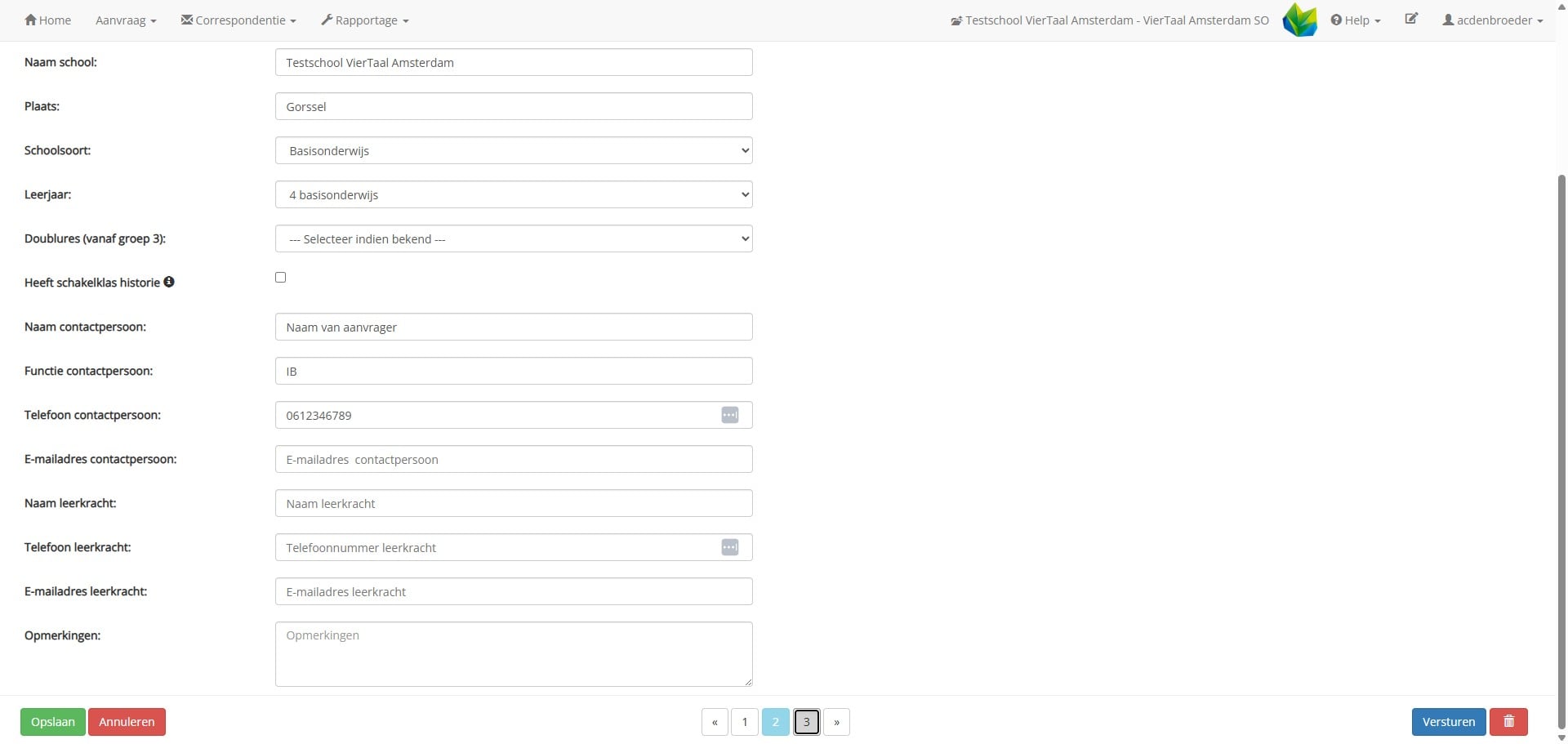
en ga je naar pagina 3.
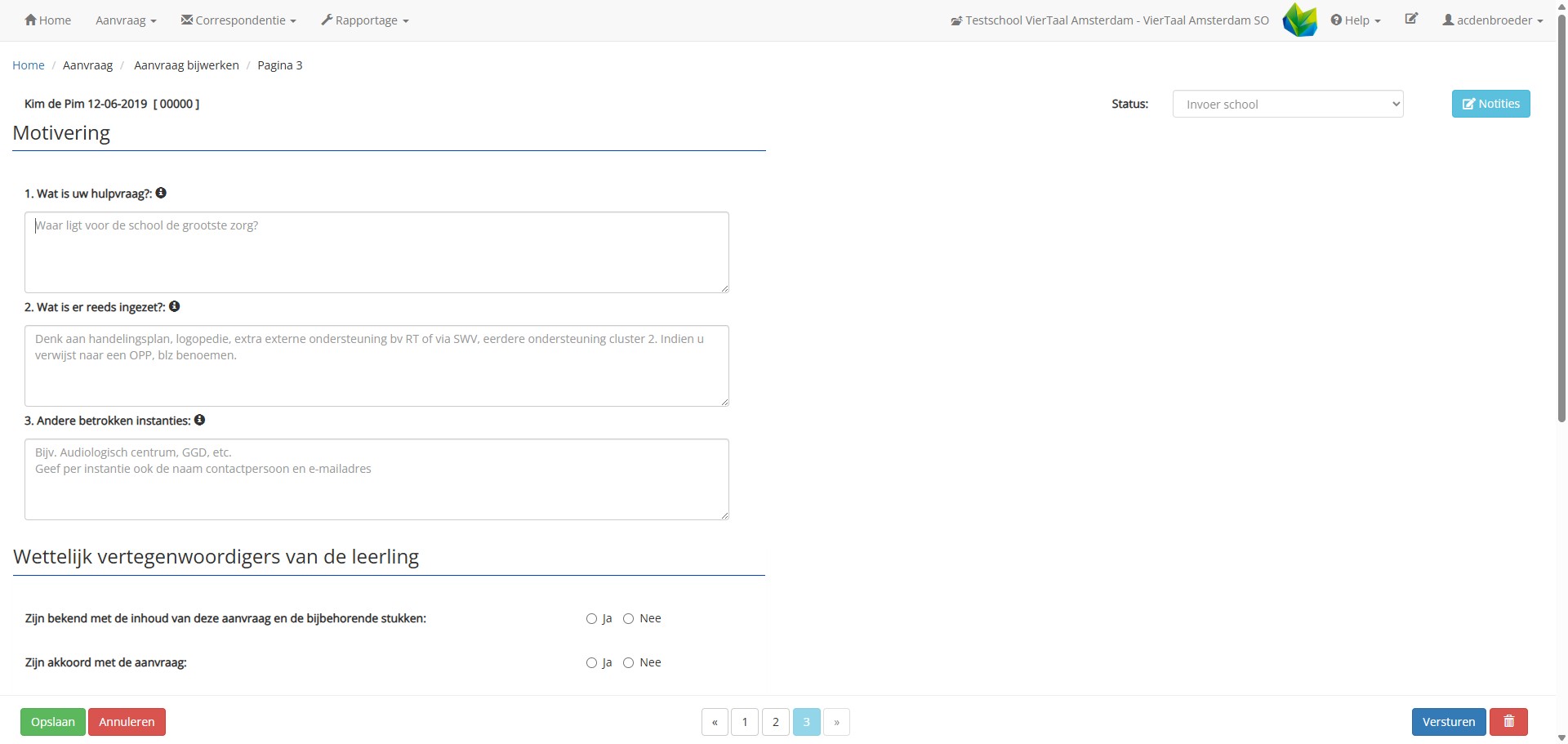
Beantwoord de vragen.
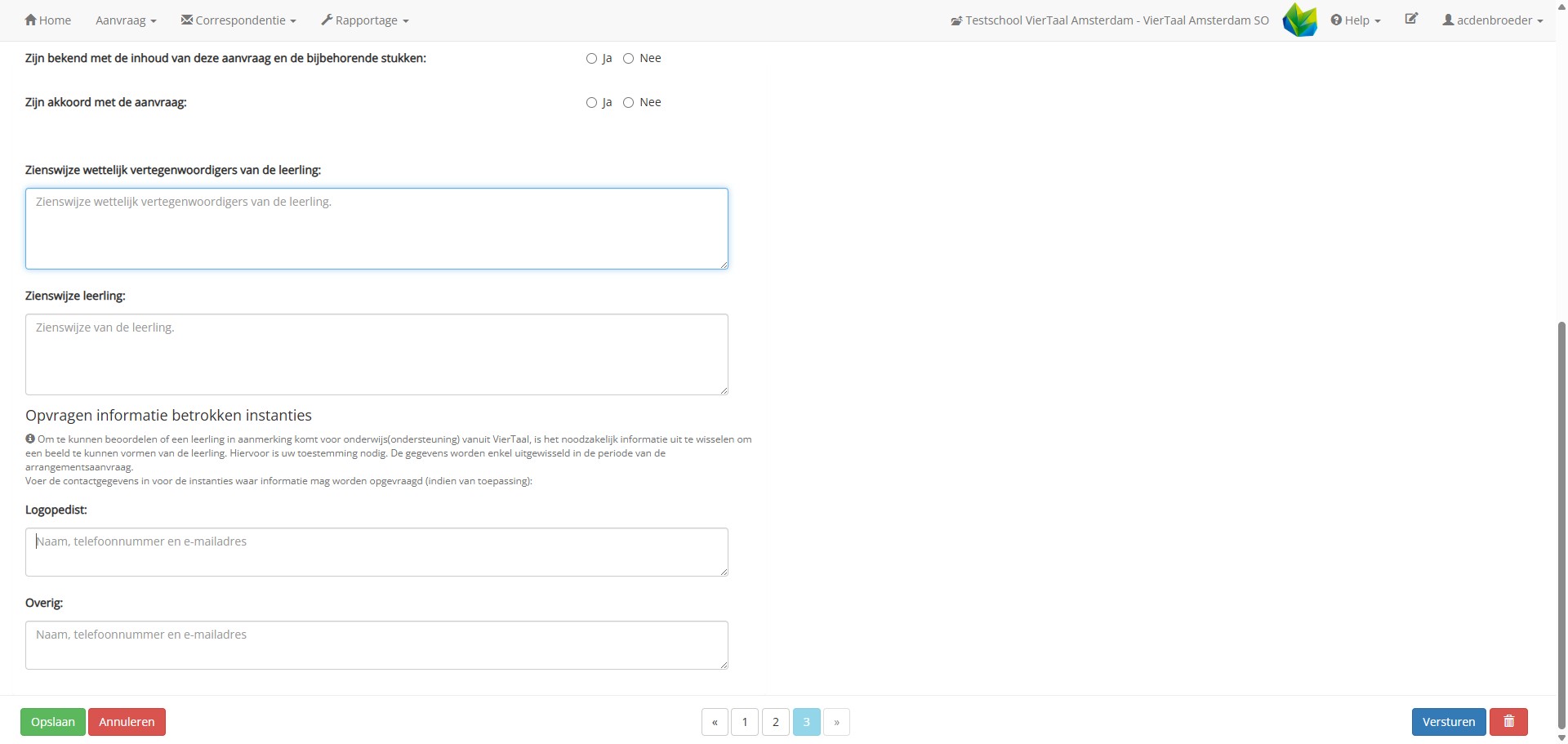
De info van de logopedist en eventueel andere betrokkenen kan ook ingevuld worden.
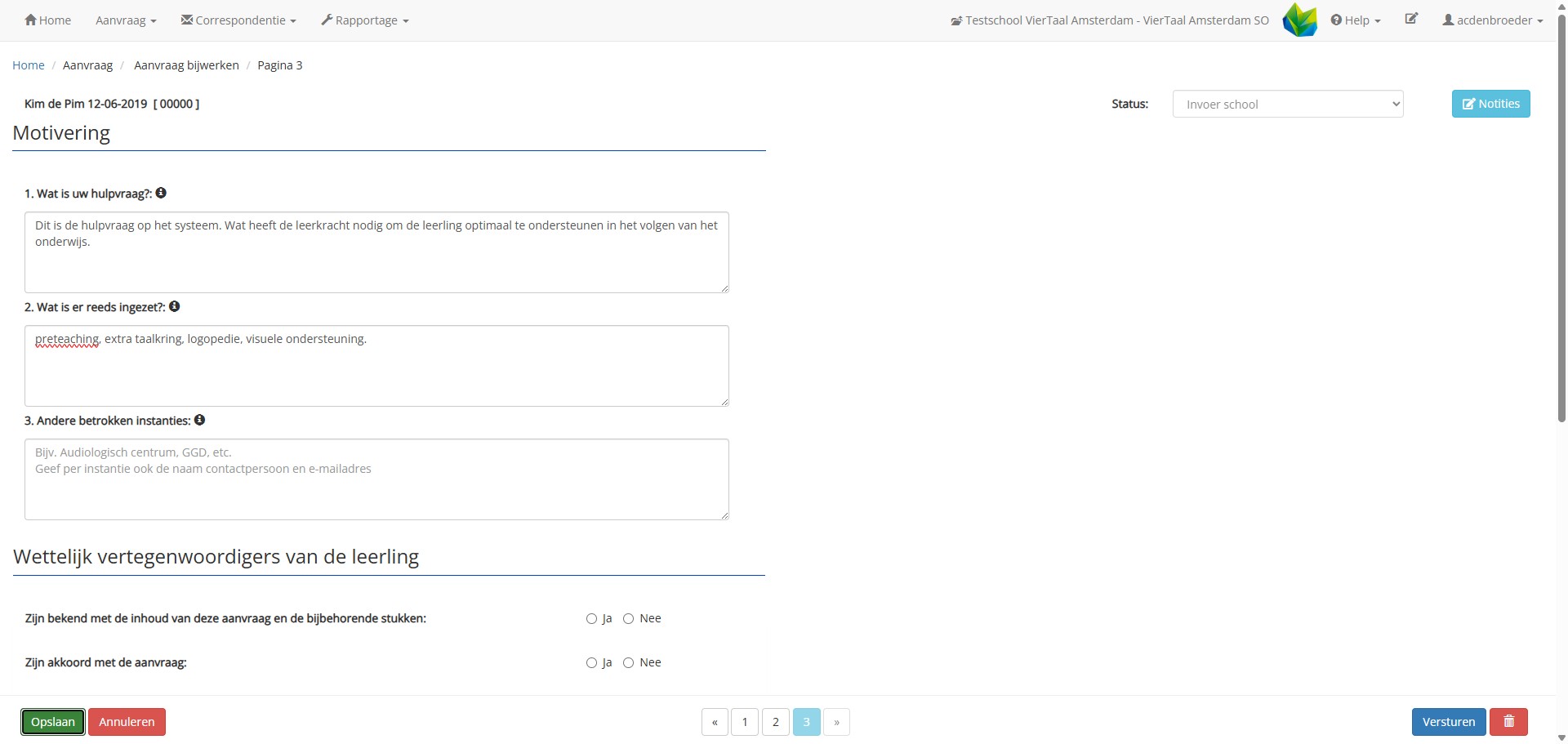
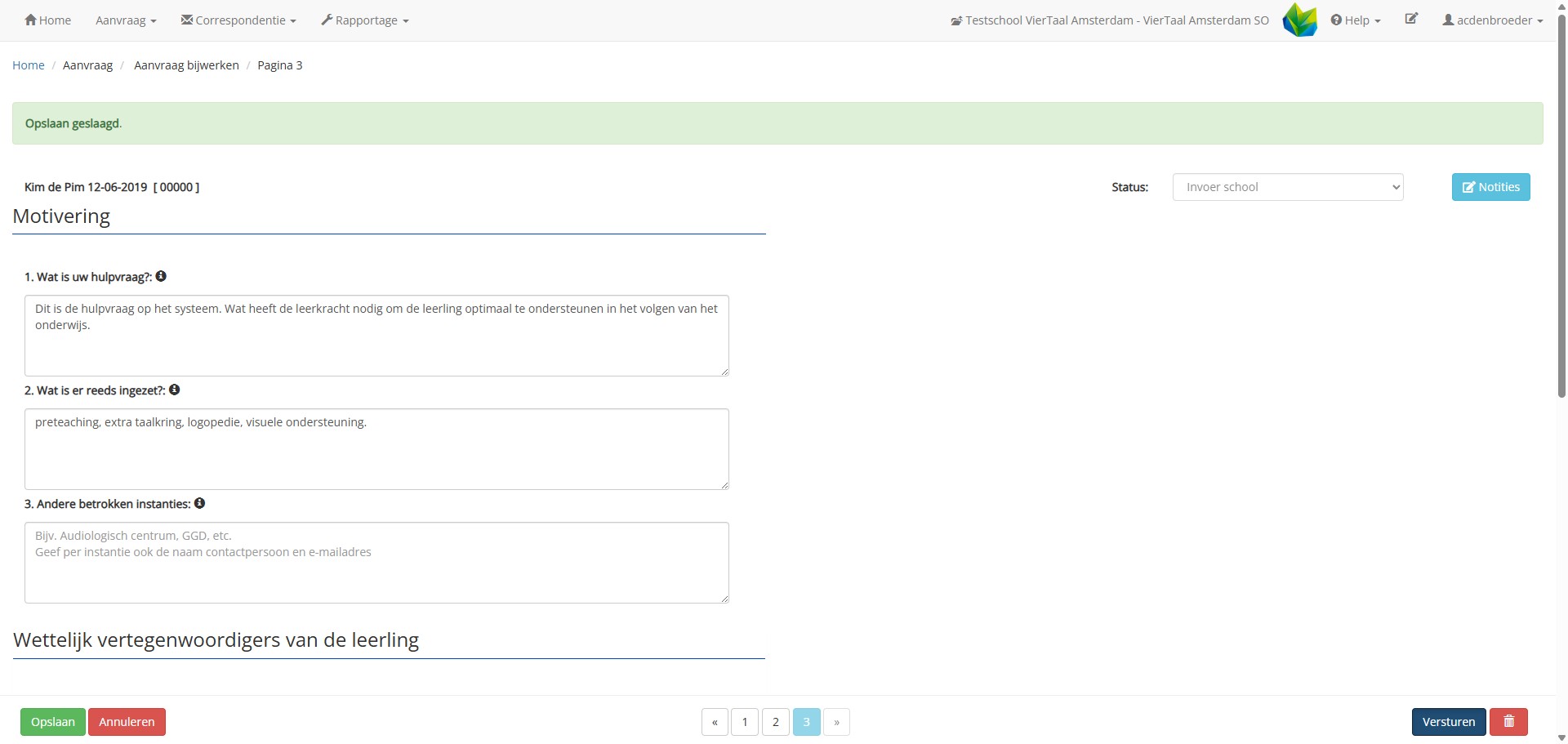
Klik opnieuw op "Opslaan".
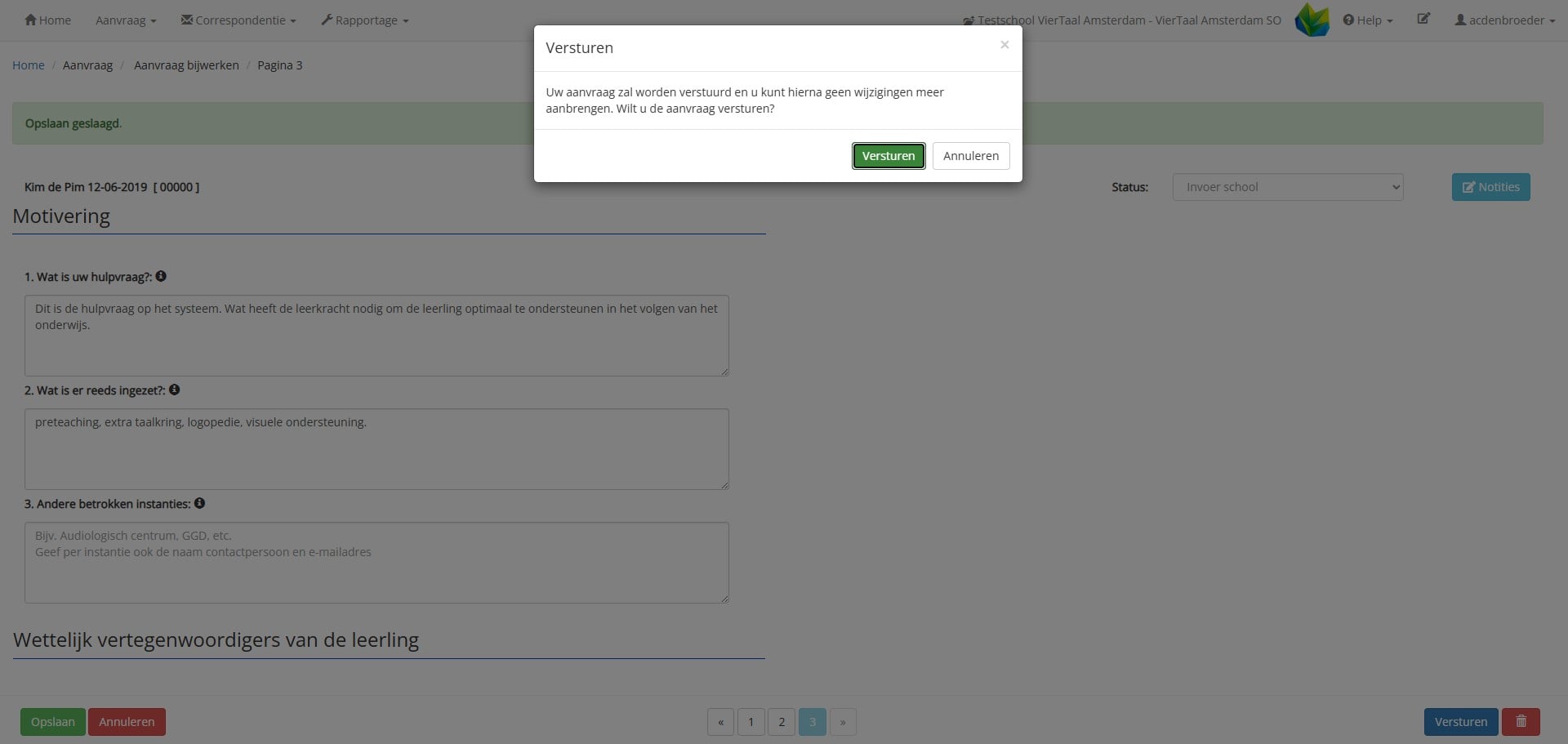
Alles in het dossier? Klik dan op "Versturen"
Je krijgt een waarschuwing en bevestigt deze.
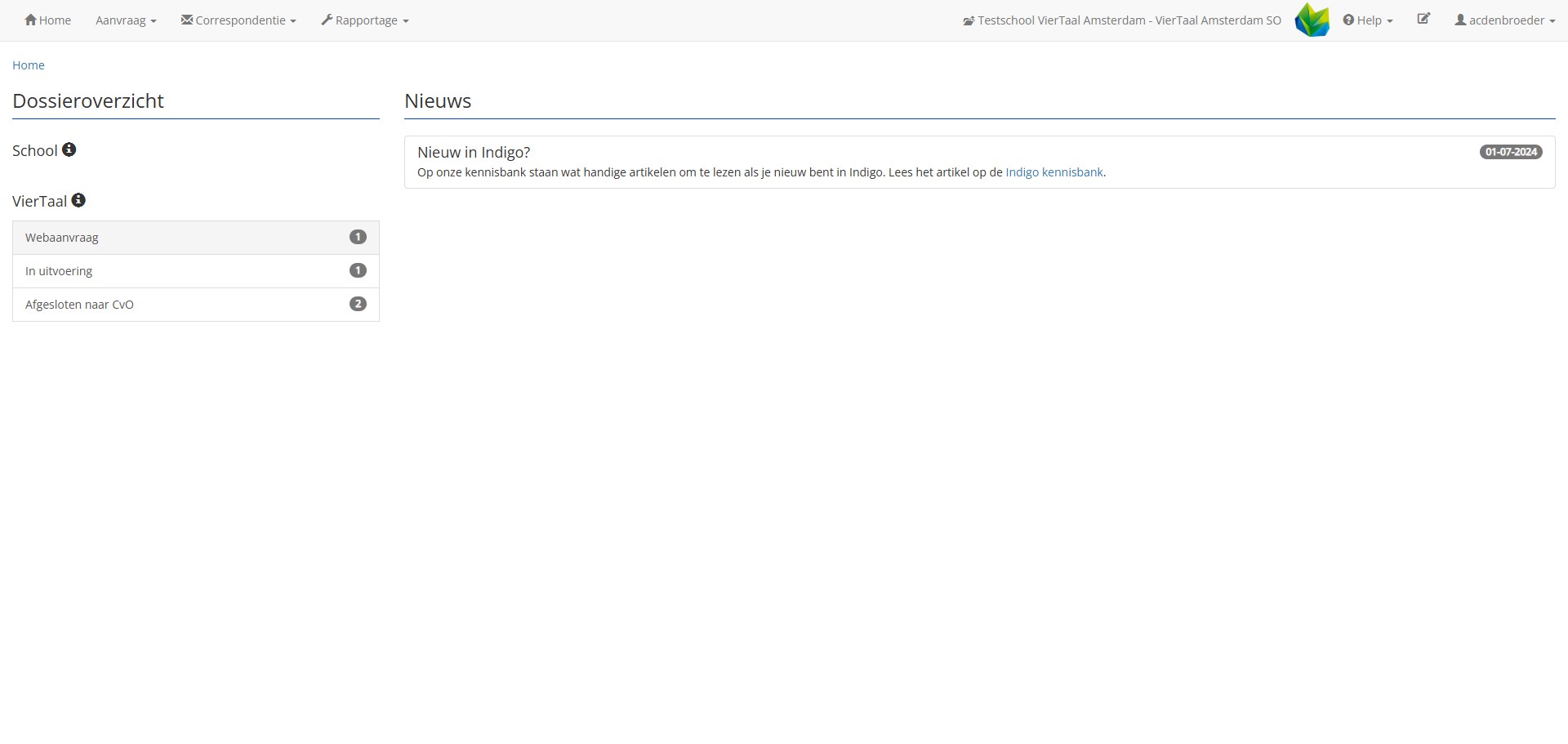
Nu staat de status "webaanvraag" er bij onder het kopje VierTaal. Het dossier ligt nu te wachten bij VierTaal. Het dossier kan ingekeken worden door op de status te klikken.
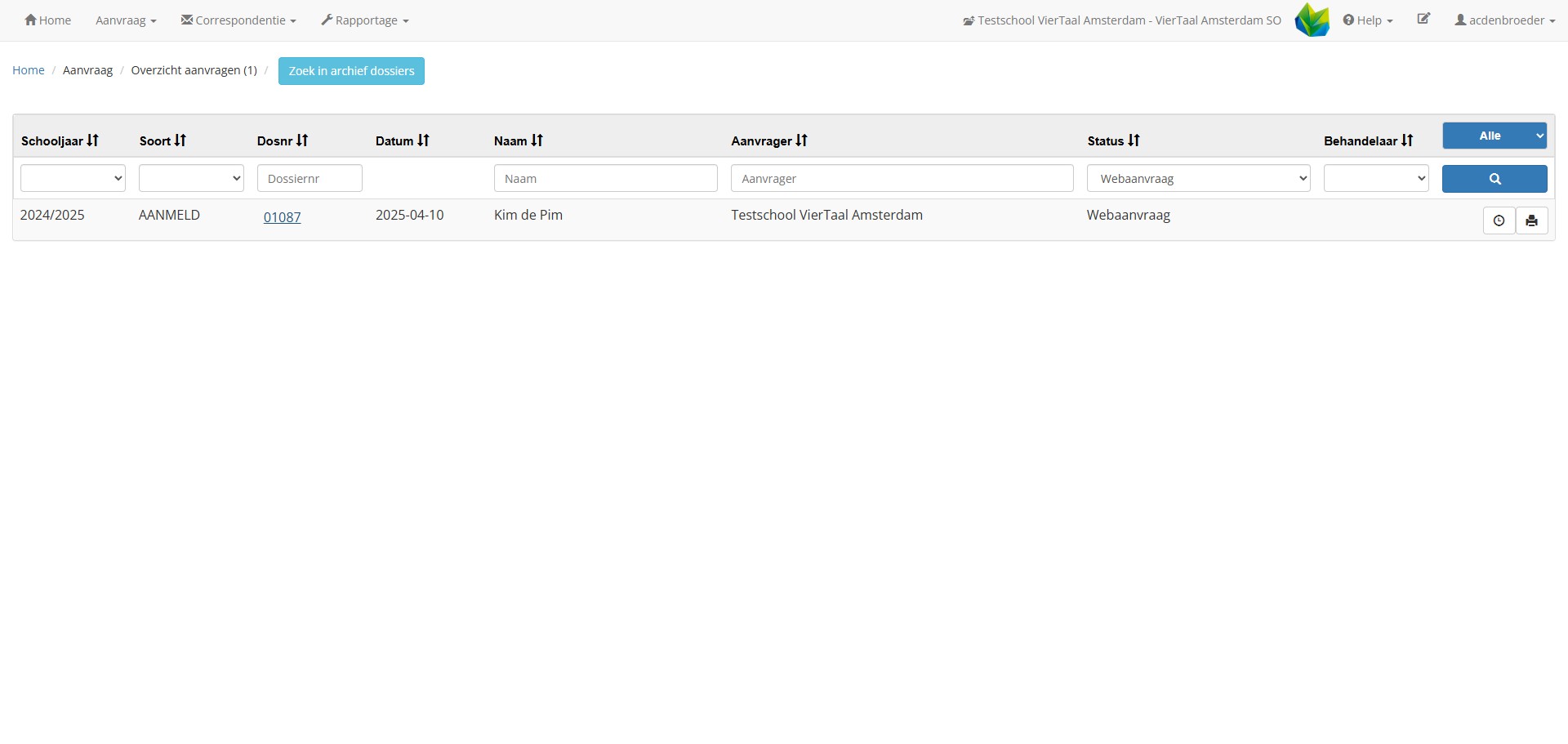
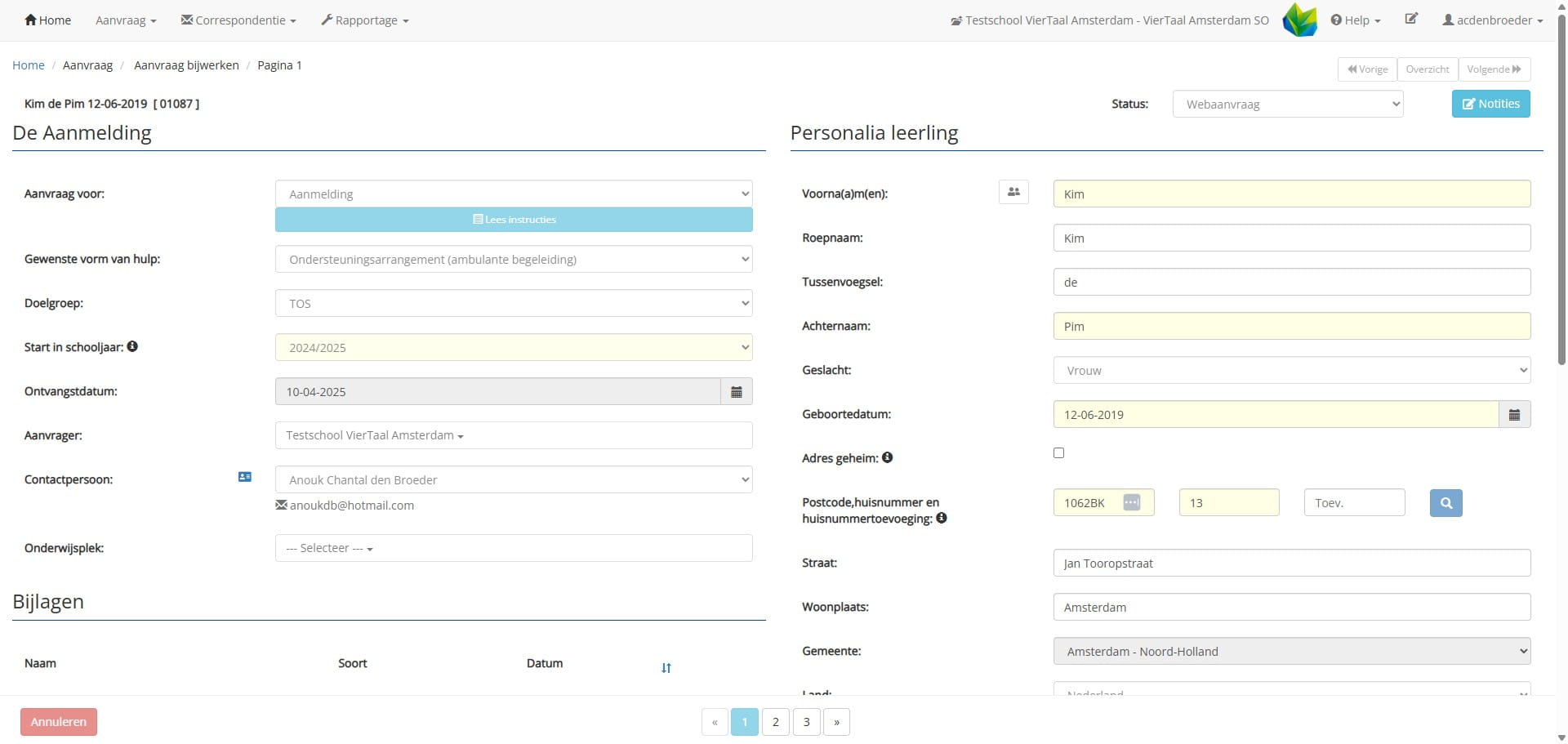
en vervolgens op het dossiernummer van de leerling.
Ga terug naar je overzicht door op "Home" te klikken.
Na aanmelding wordt een dossiercontrole gedaan. Soms blijken er stukken te missen. Dan wordt de status aangepast naar "ontbrekende gegevens". Deze status staat onder het kopje School. Open het dossier.
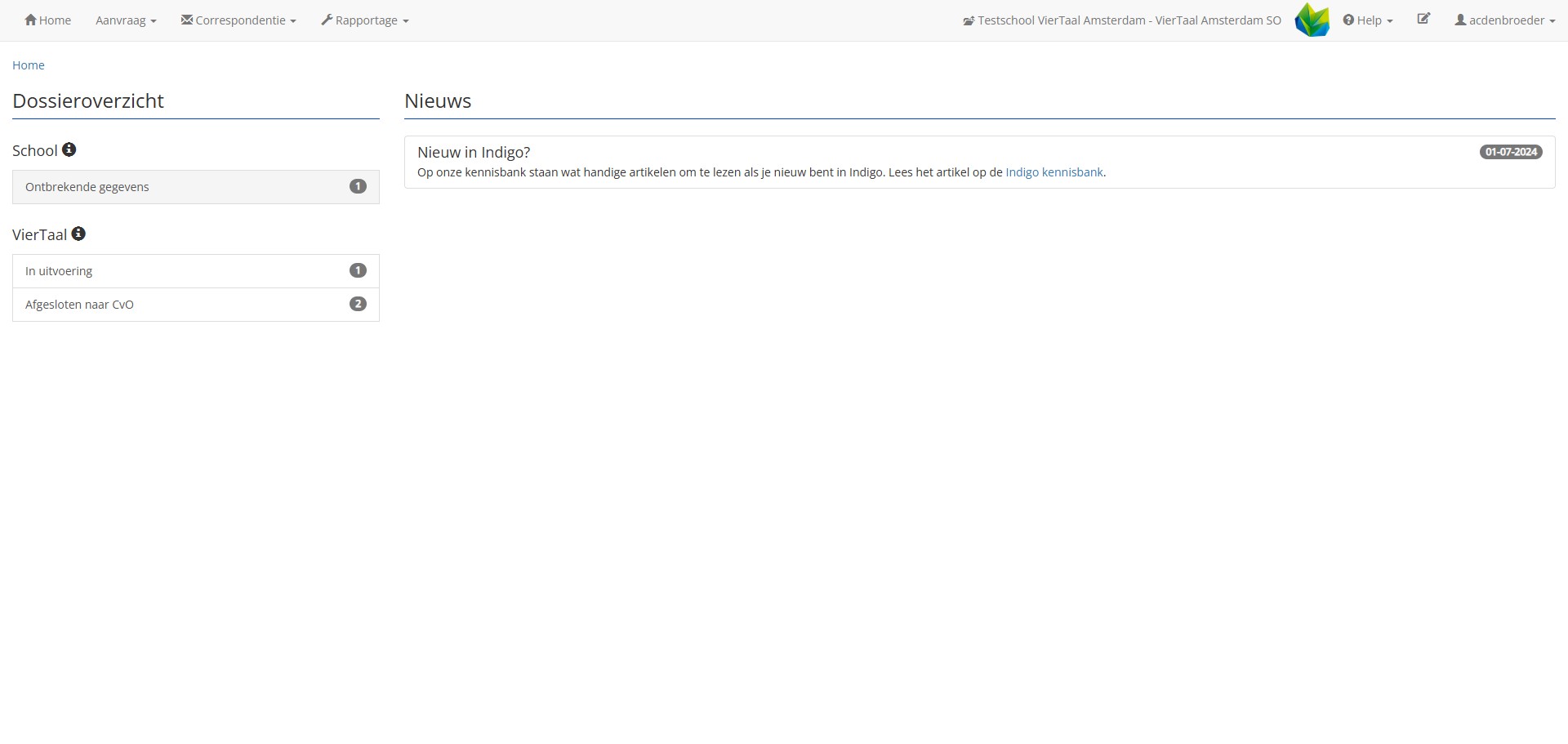
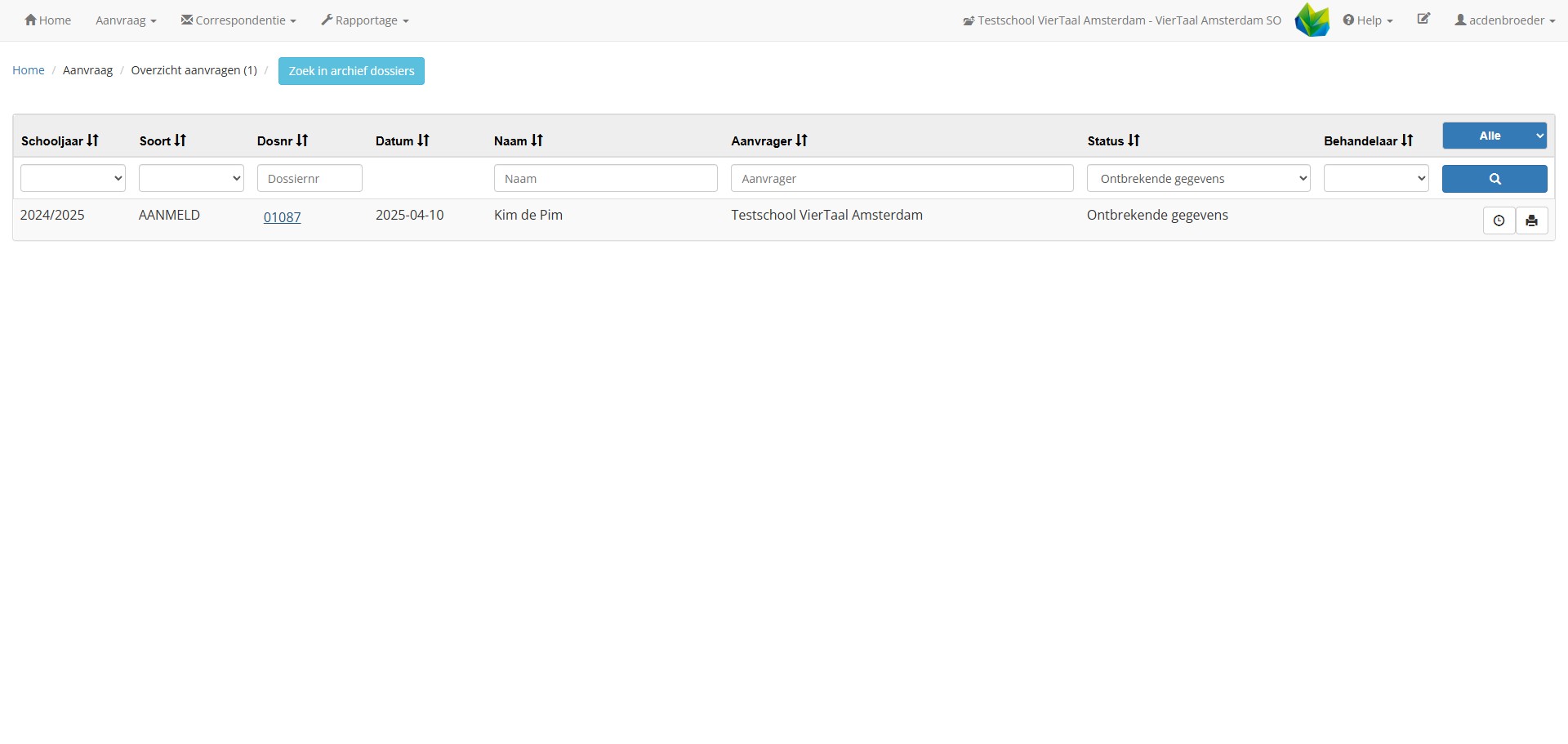
Klik op het dossiernummer
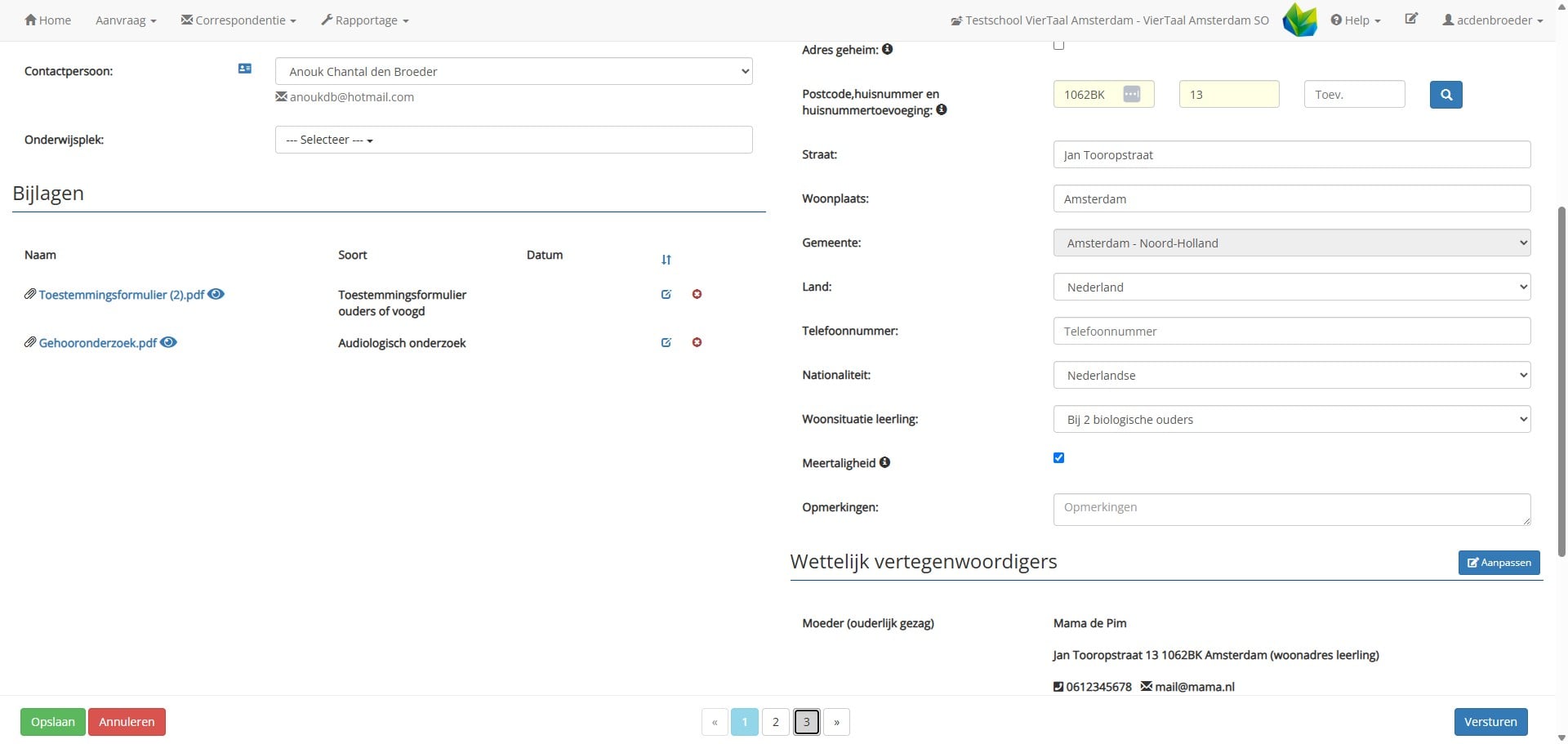
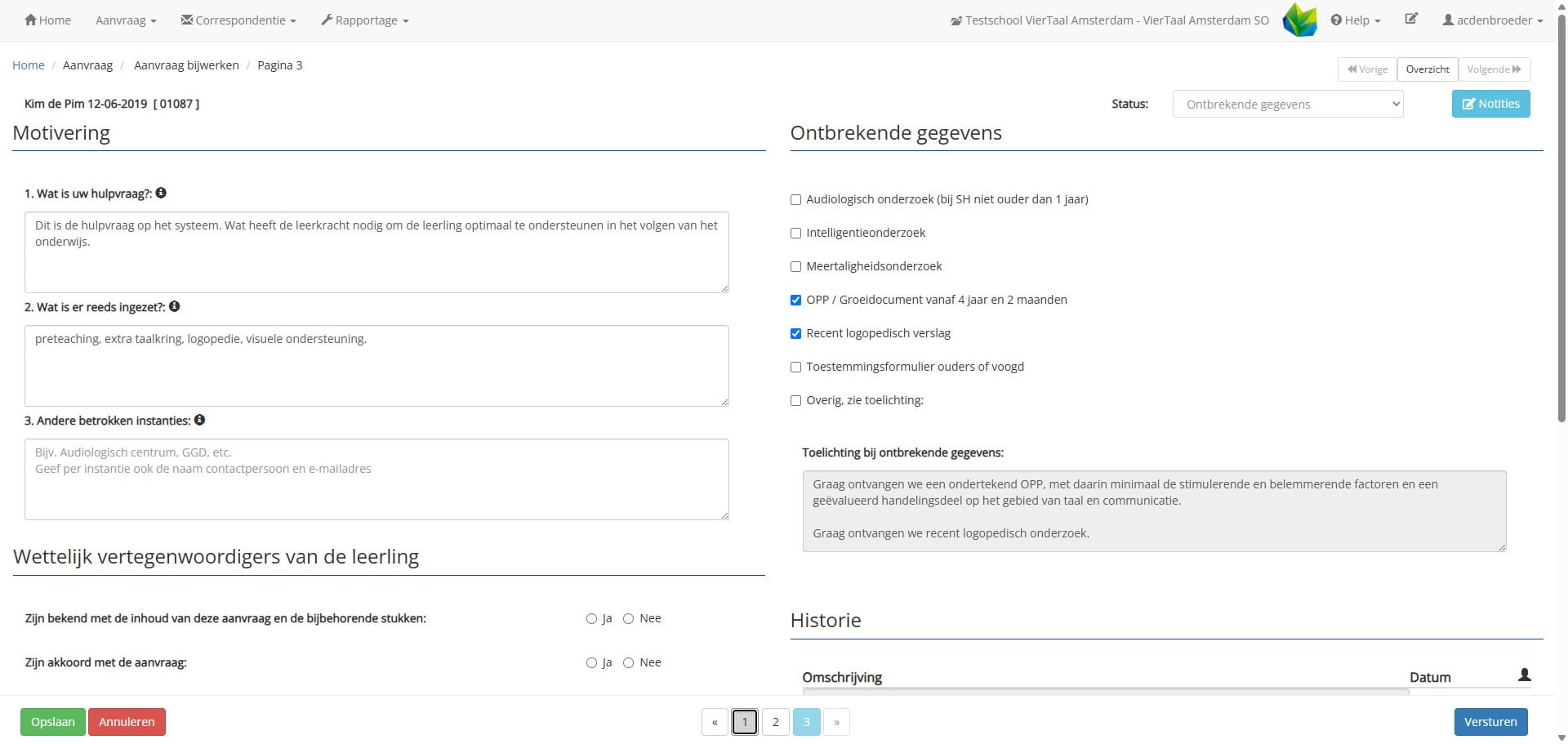
en ga naar pagina 3.
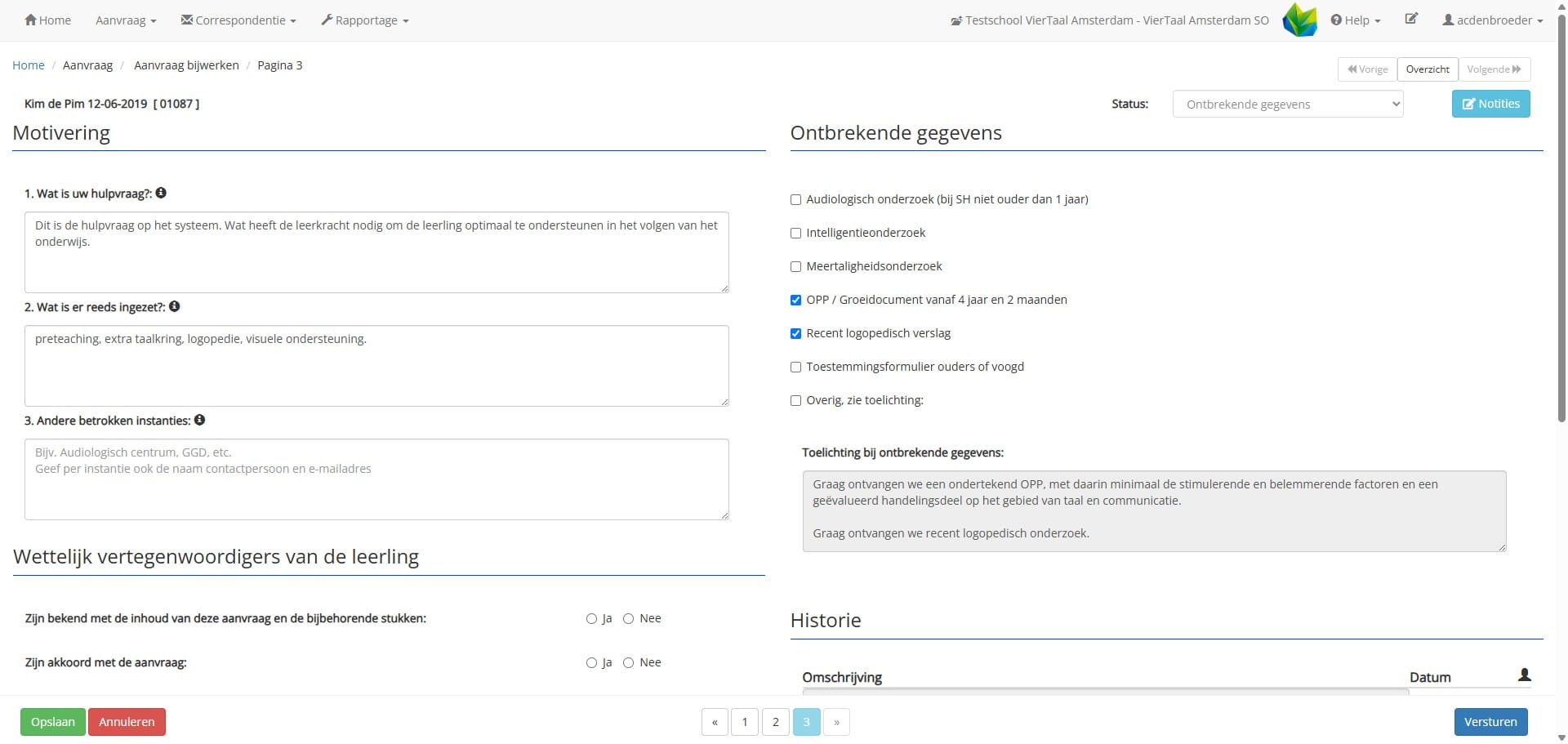
Hier zie je een overzicht van de ontbrekende gegevens. In het grijze blok staan alle ontbrekende stukken toegelicht.
Ga naar pagina 1 om de ontbrekende stukken te uploaden.
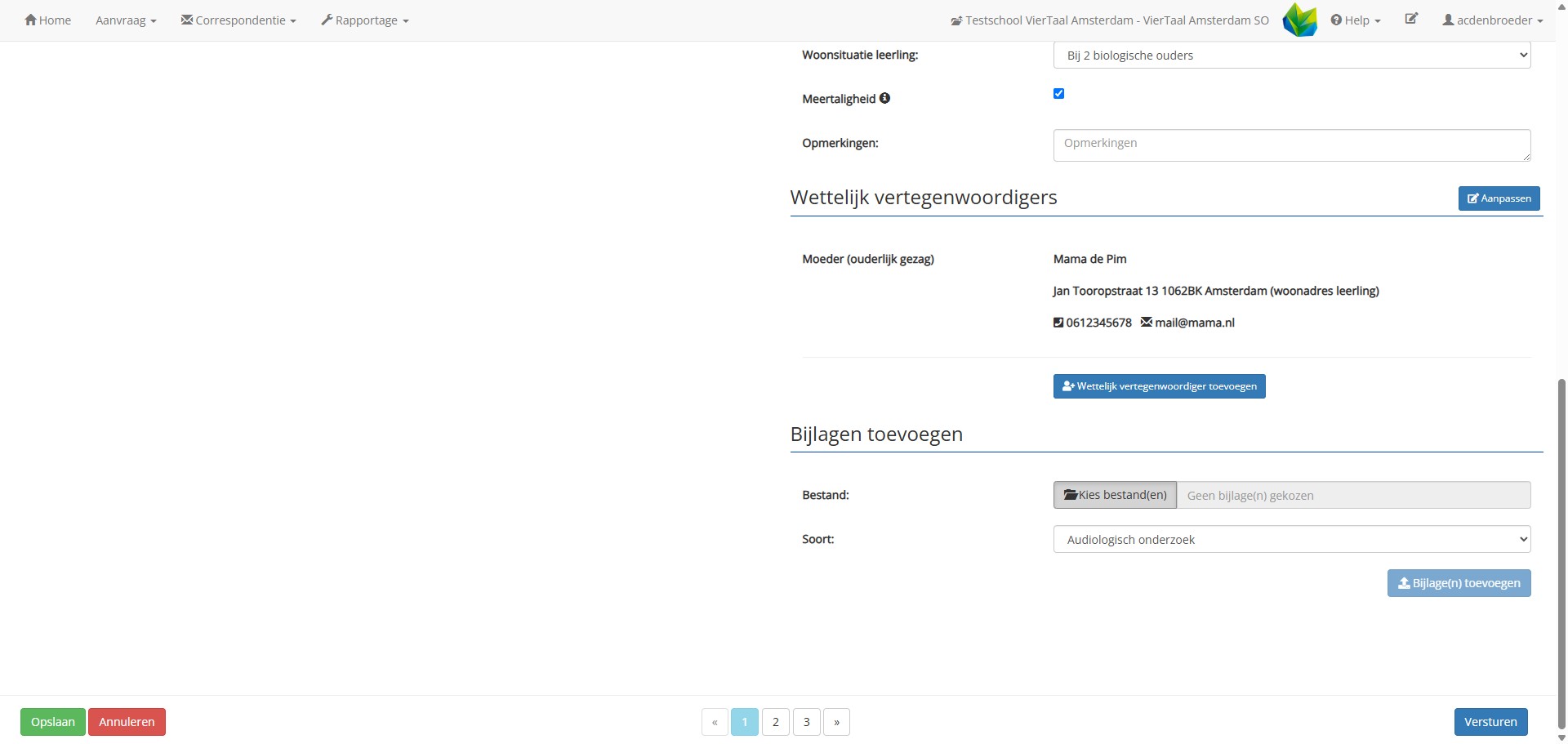
Als alle gevraagd aanvullingen zijn gedaan, klik je weer op "versturen".
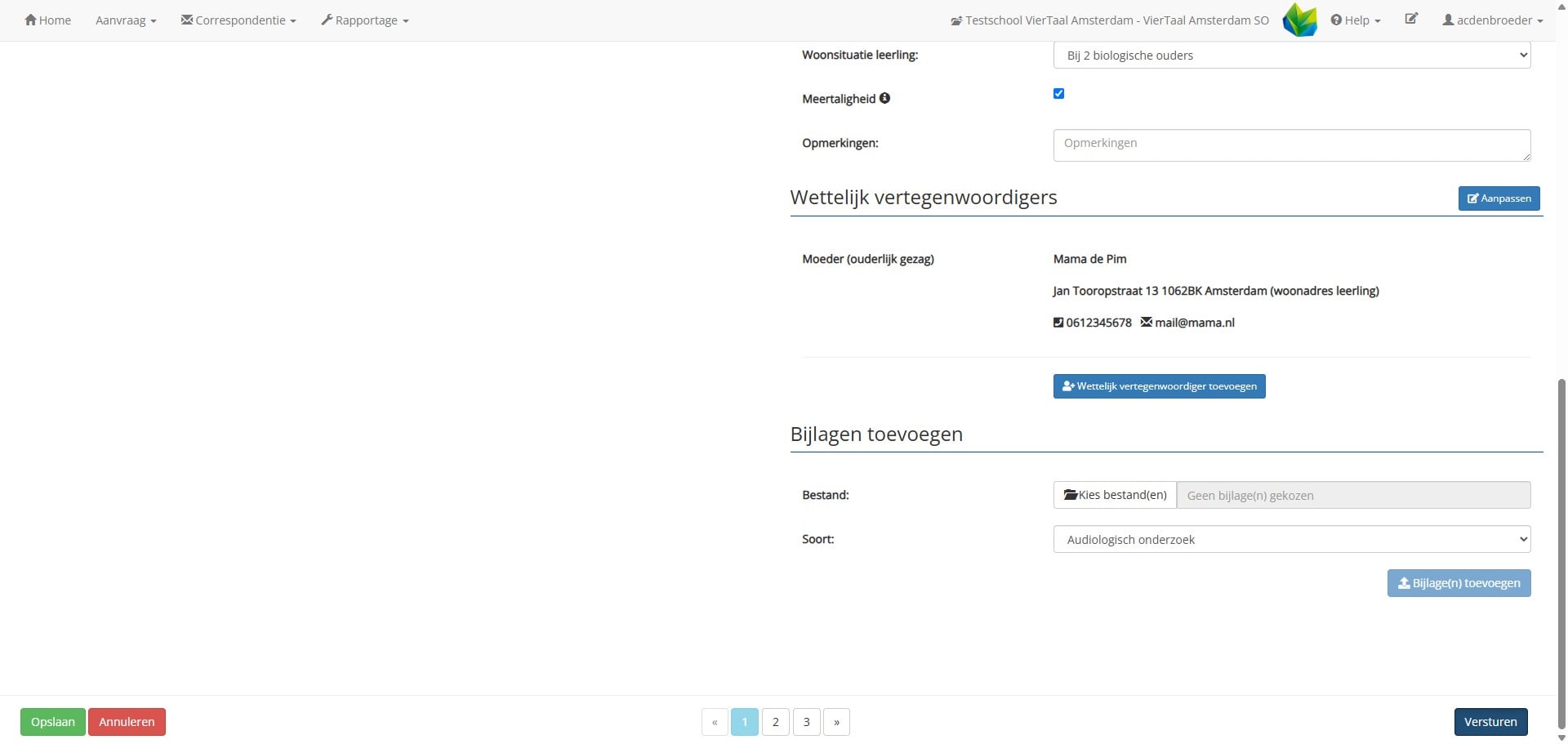
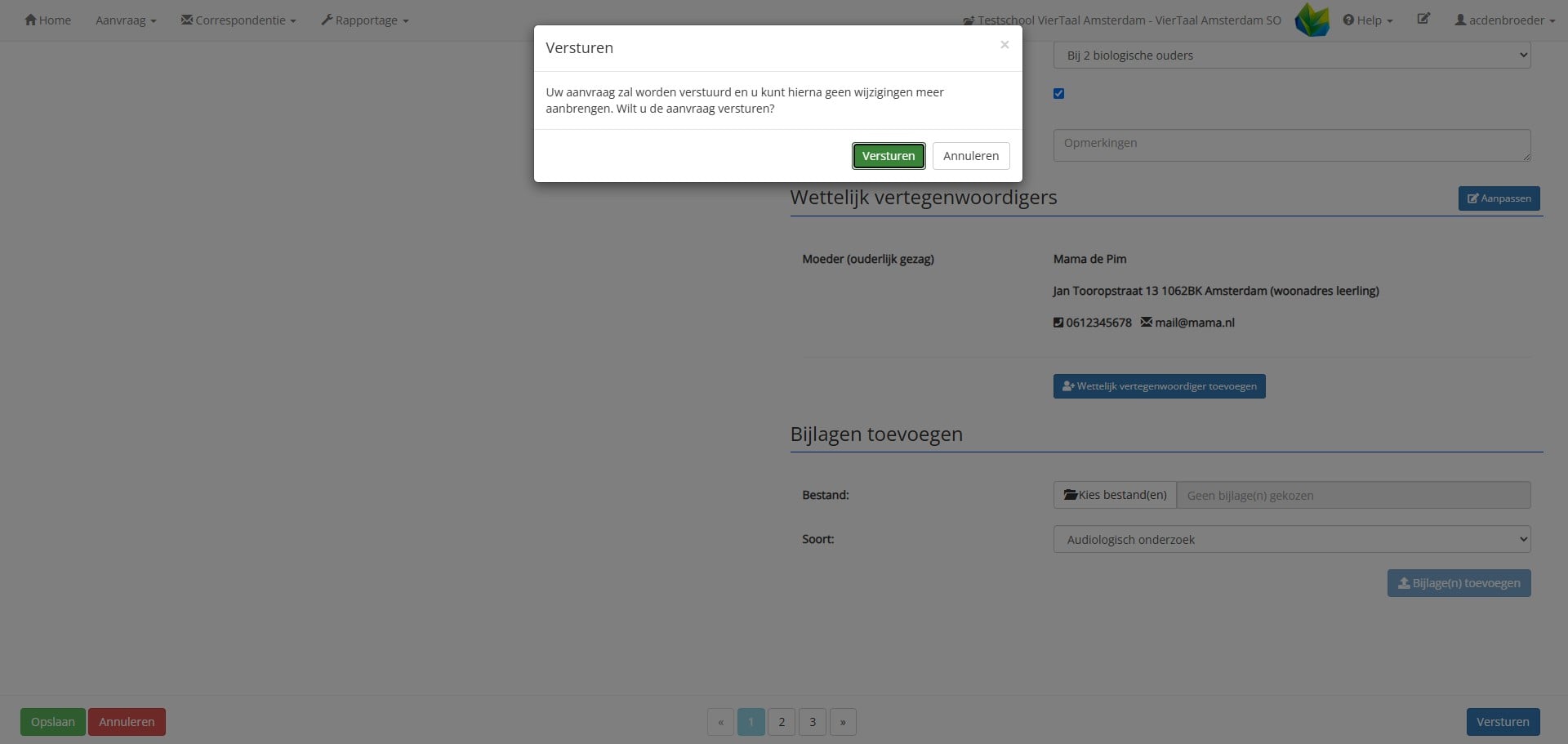
Deze bevestig je weer.
Nu zie je de status "ontbrekende gegevens aangeleverd".
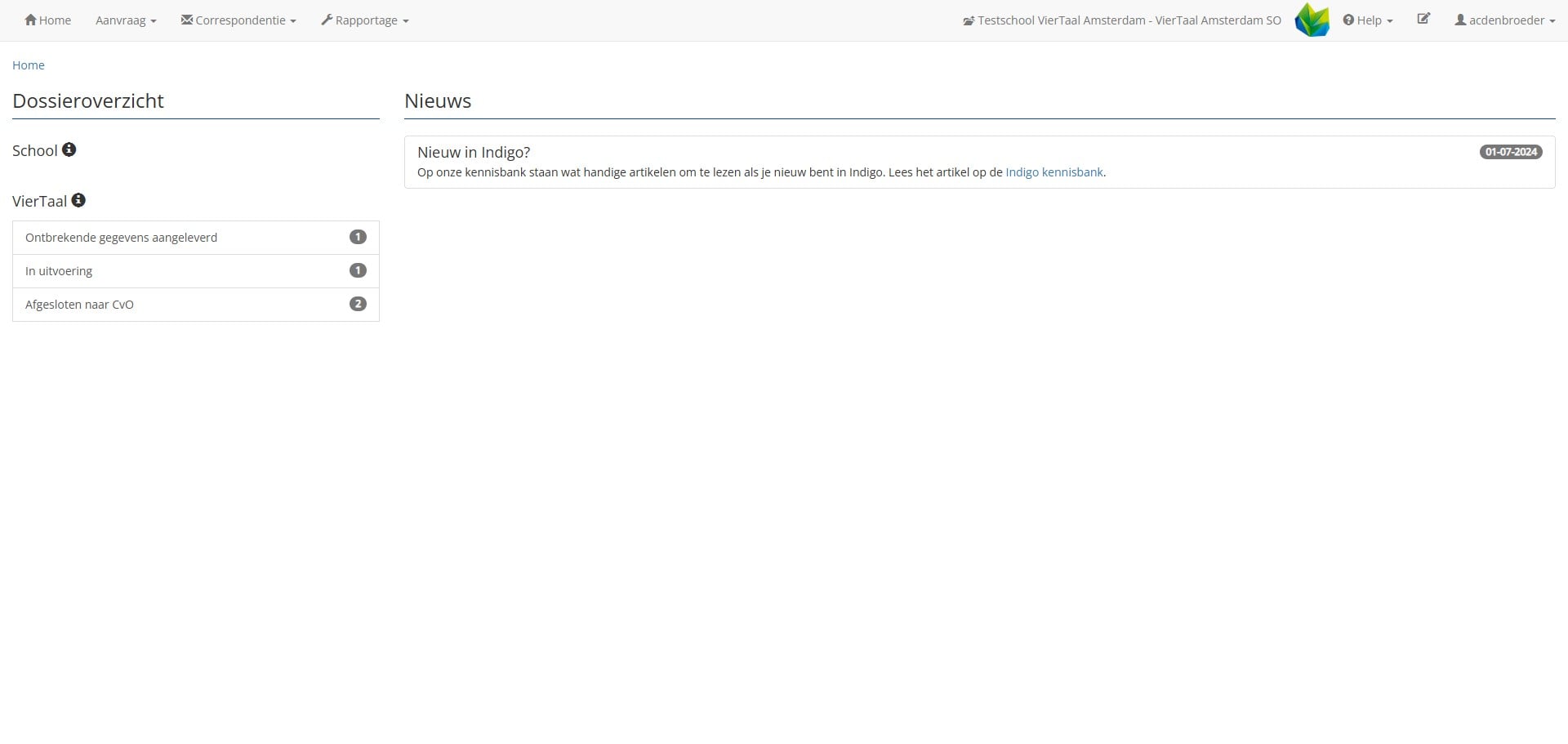
Zodra het dossier compleet wordt bevonden, wordt de status aangepast naar "compleet" en staat het dossier op de wachtlijst.
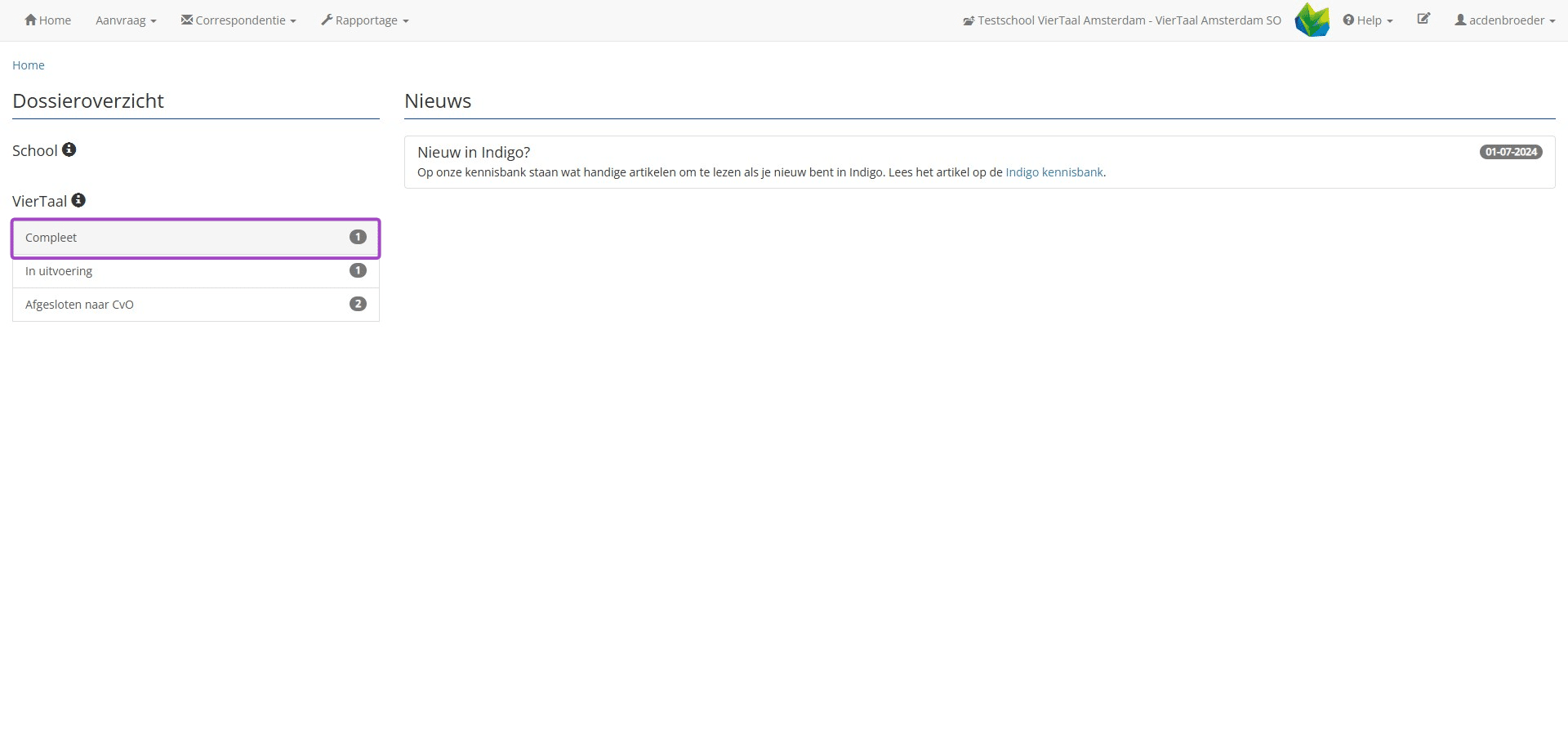
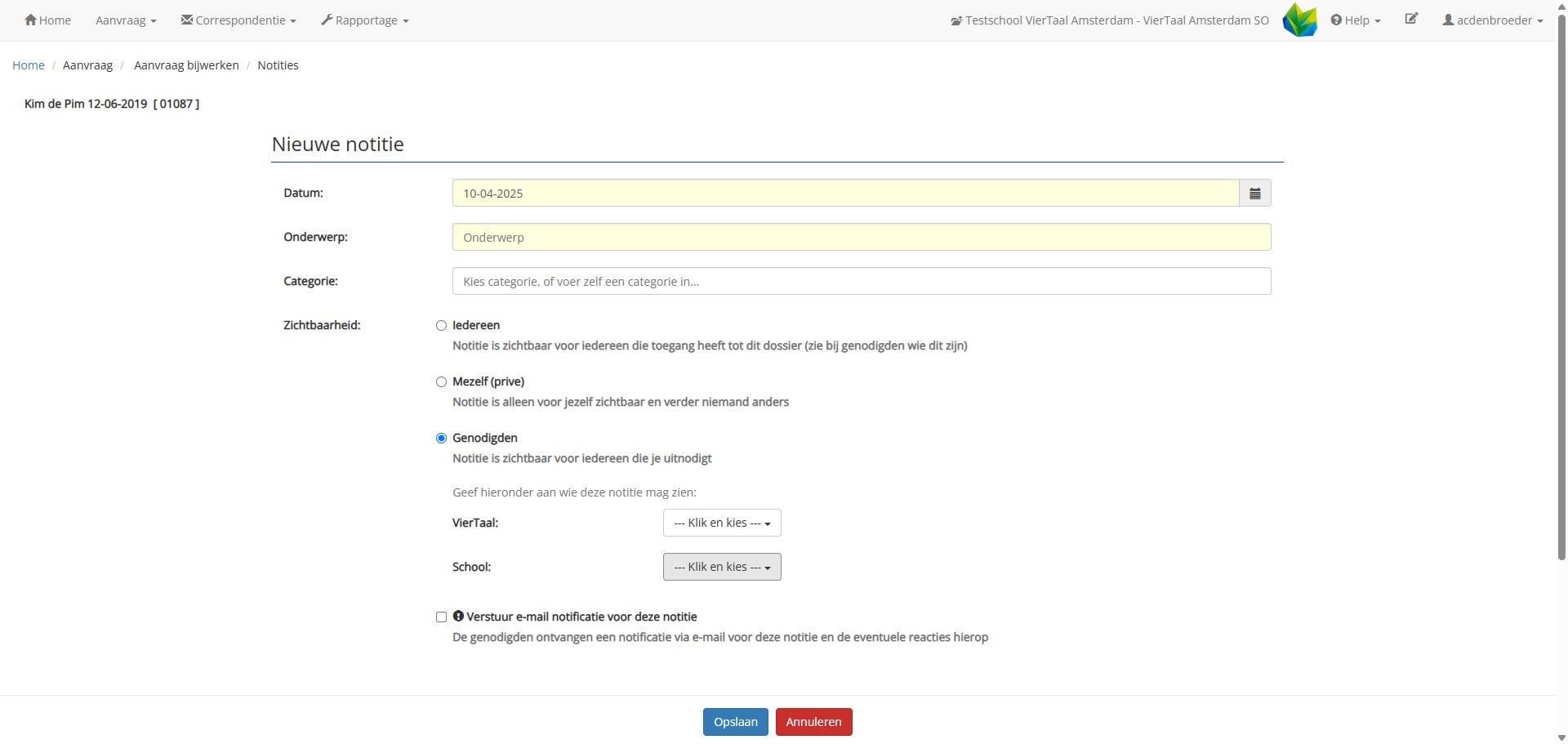
Om vragen of opmerkingen over het dossier te delen, kan een notitie aangemaakt worden. Hiervoor klik je op de knop "notities".
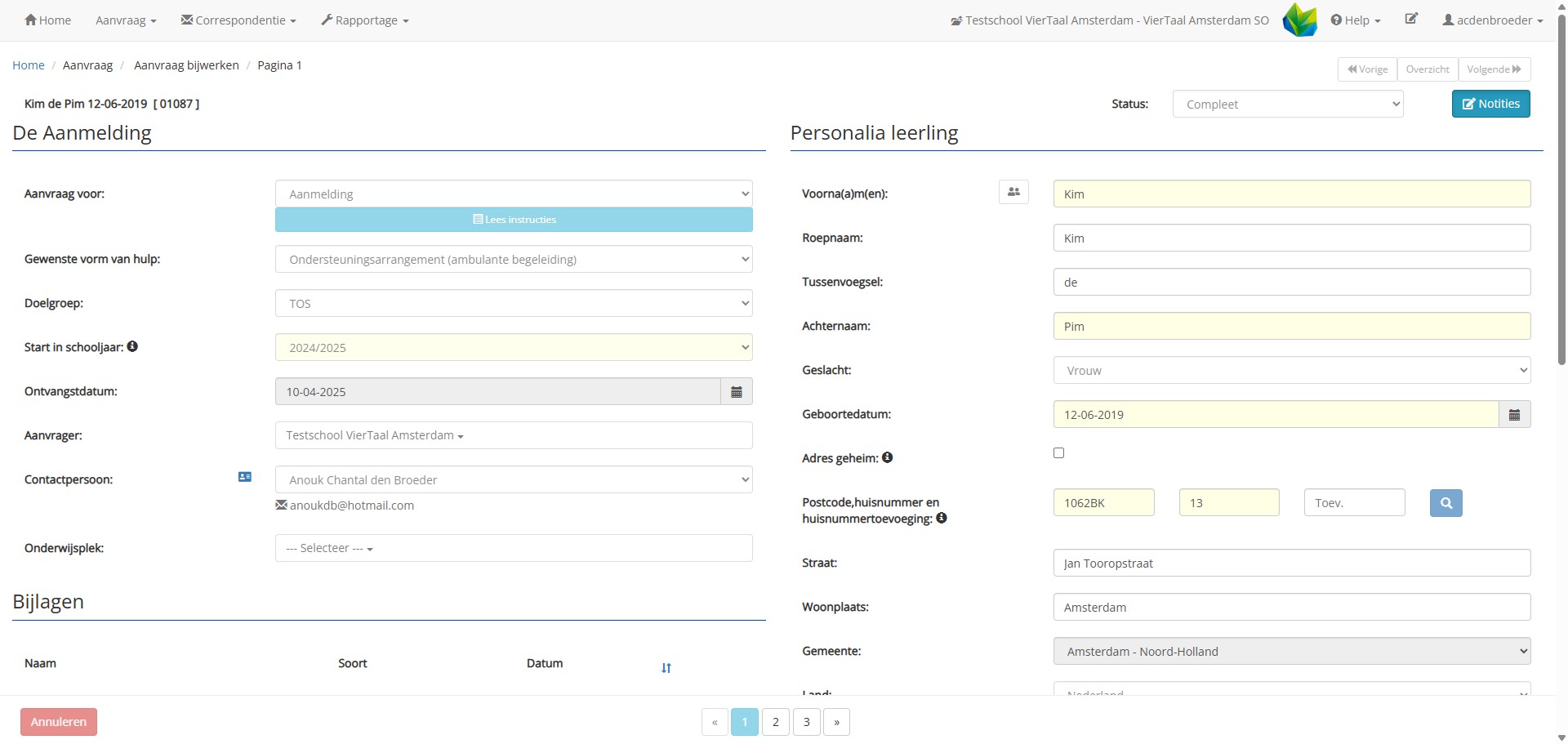
Klik op "nieuwe notitie toevoegen".
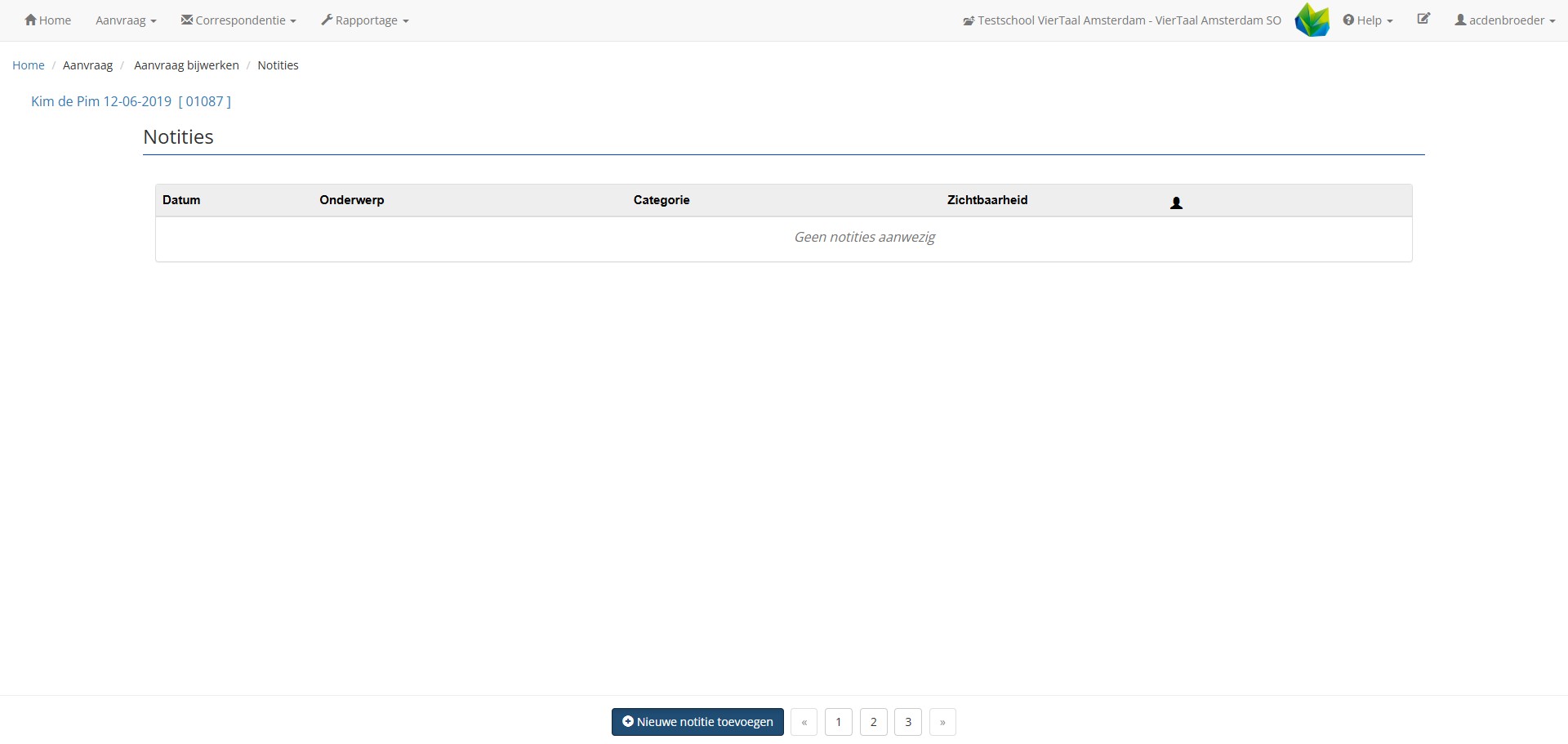
Hier kun je een notitie schrijven en vervlogens opslaan. Je kunt er voor kiezen om het aan specifieke personen te sturen, door voor de optie "genodigden" te kiezen en dan deze personen te selecteren. Dit is niet noodzakelijk.
De aanvraag is ingetrokken
In het geval een dossier na een bepaalde tijd niet compleet gemaakt kan worden, wordt de aanvraag ingetrokken. Dit zie je ook terug op je homescherm.
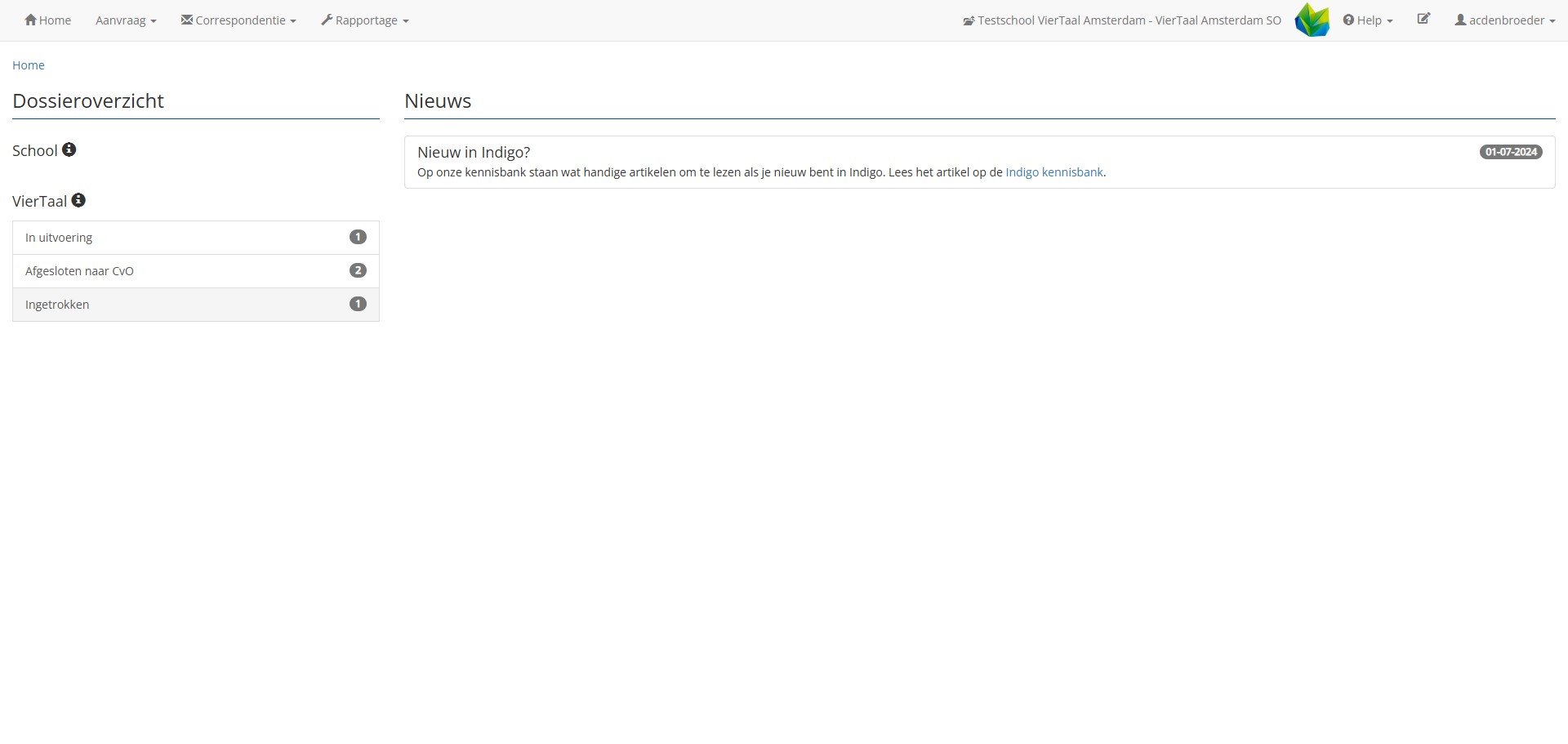
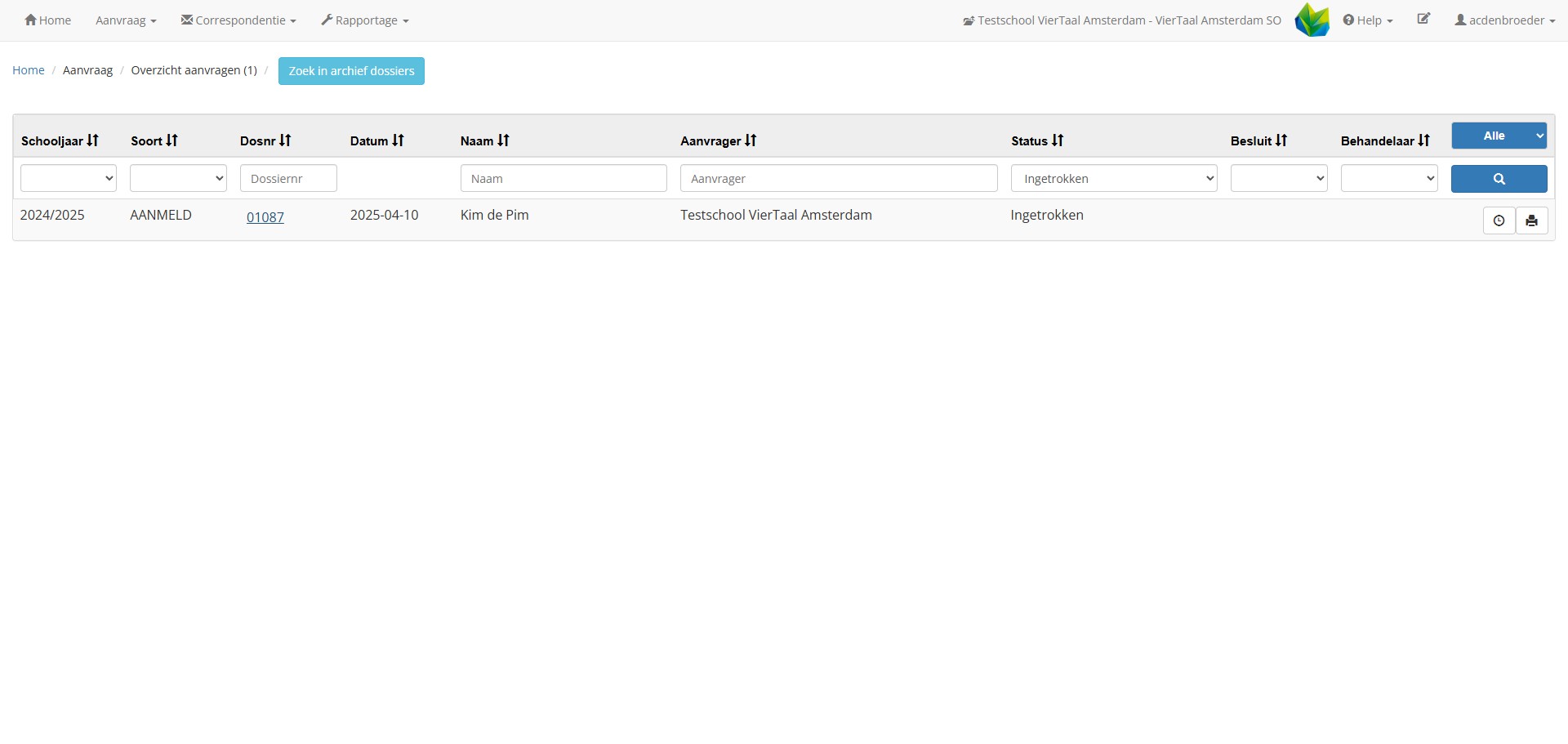
Je kunt het dossier openen.
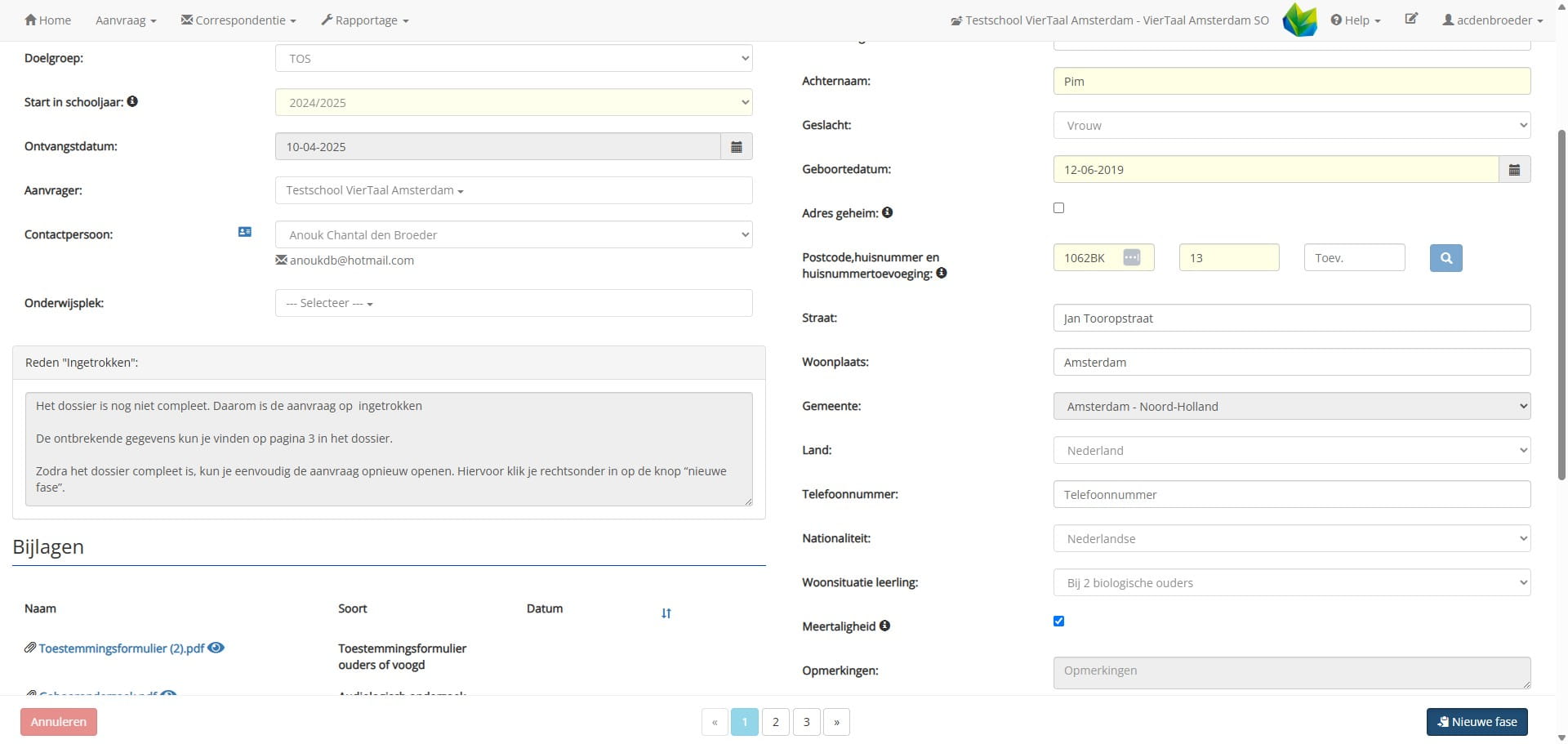
Op pagina 1 staat de onderbouwing van het intrekken van de aanmelding.
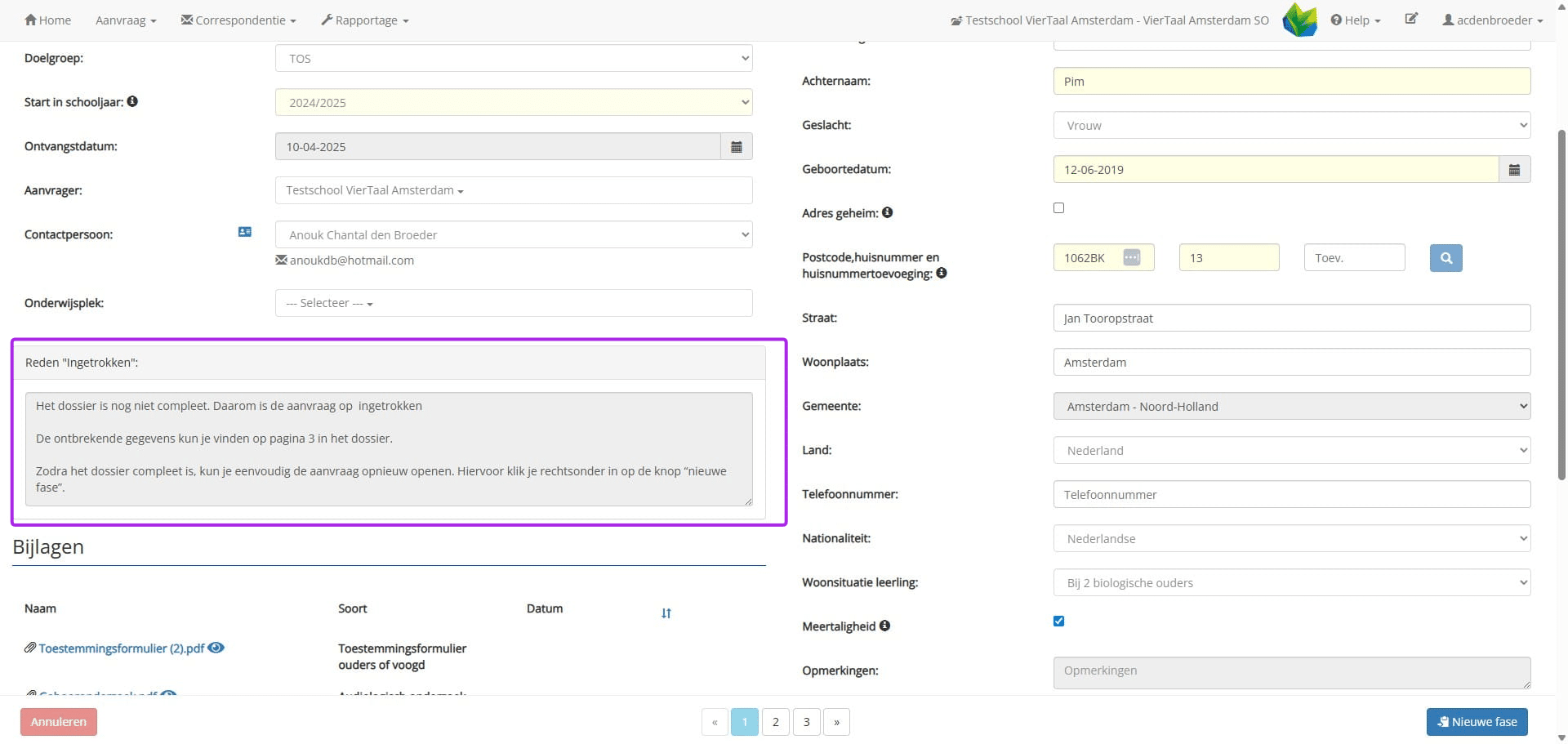
Wil je de aanvraag opnieuw indienen? Klik op "nieuwe fase".
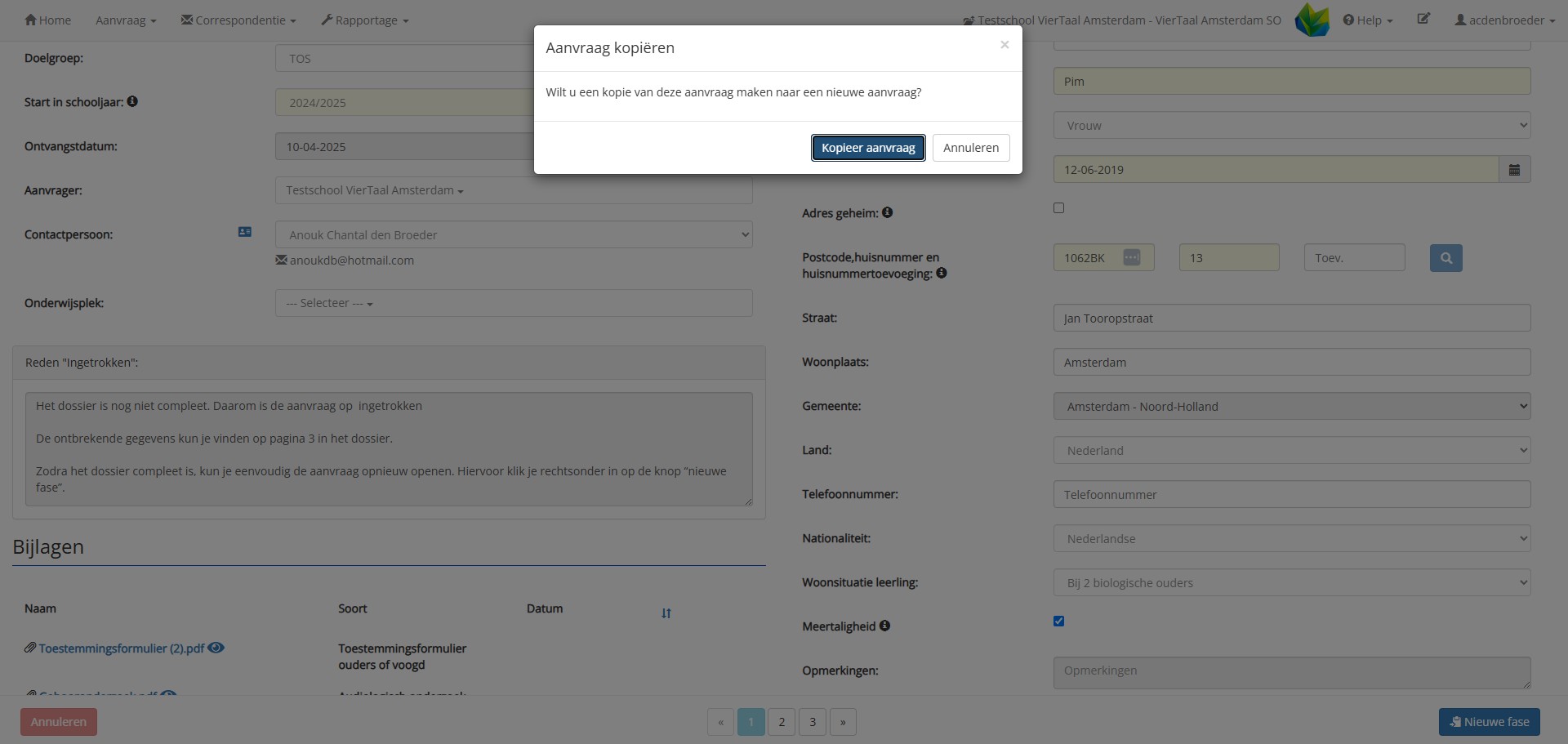
Ga akkoord met het maken van een kopie.
Alles wordt gekopieerd en de aanvullende documenten kun je toevoegen.
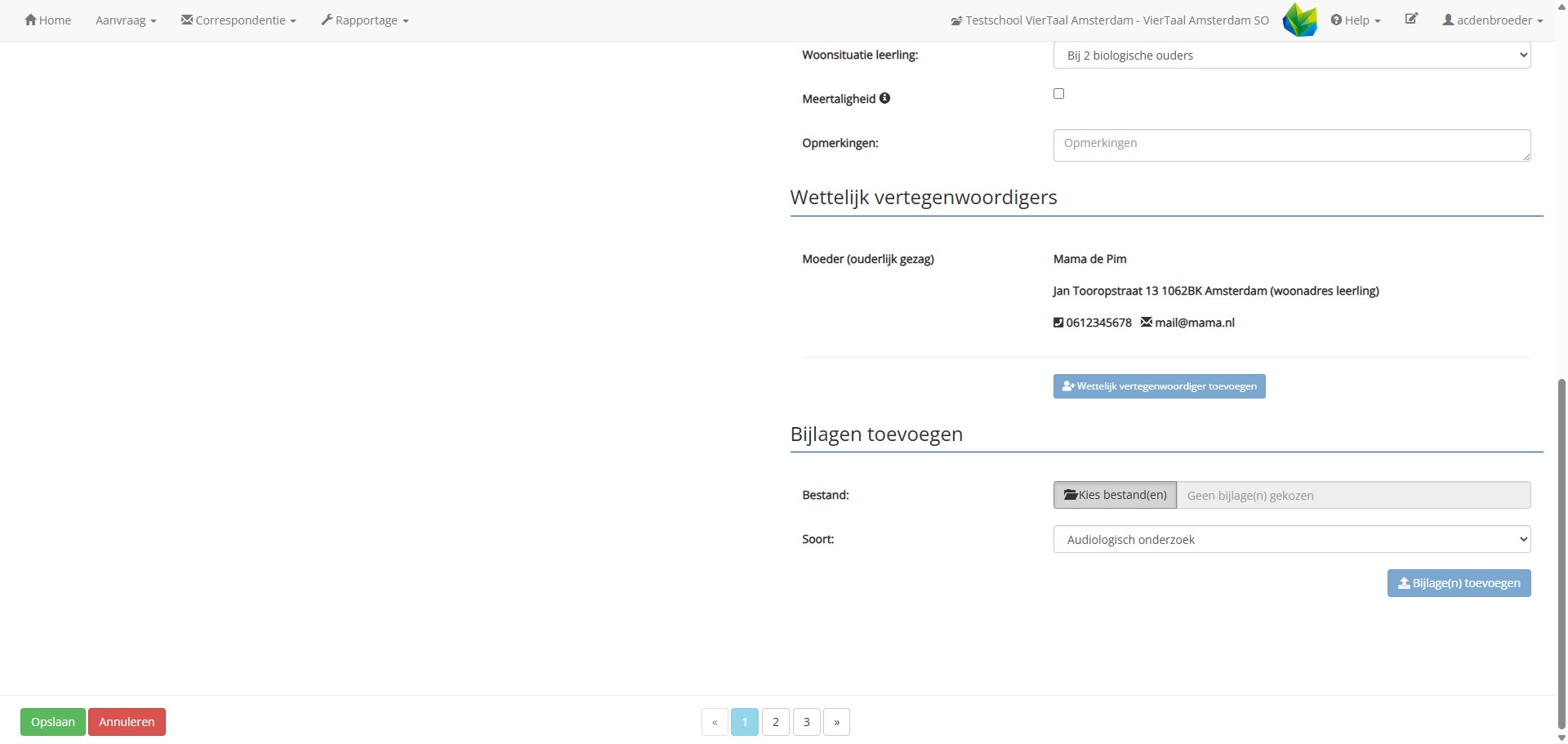
Vergeet niet om tussendoor op "Opslaan" te klikken.
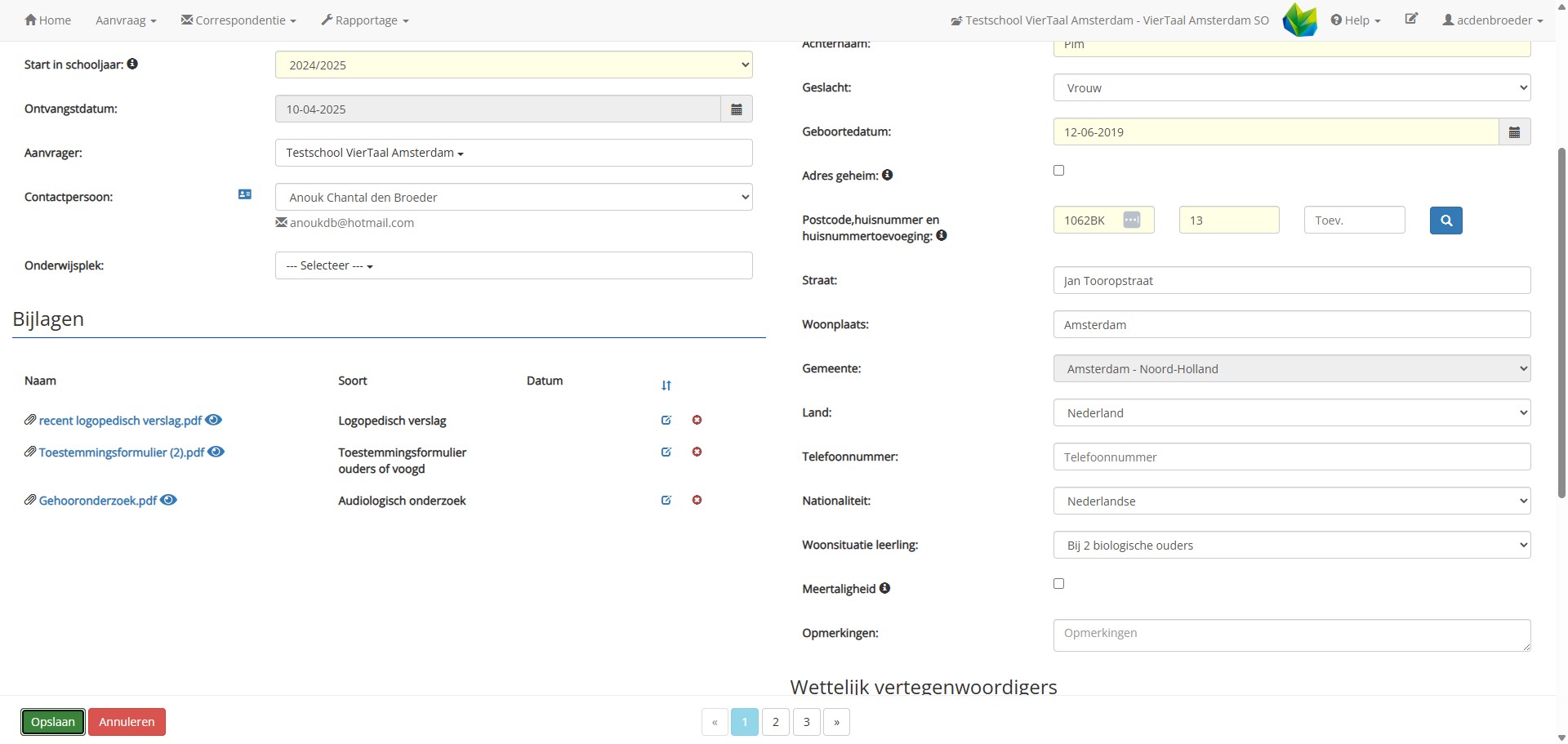
Het dossier is nu gekoppeld aan de eerdere aanmelding van deze leerling. Bovenin staat een blauwe titel, hier kun je eventueel op klikken om naar de oude aanmelding te gaan.
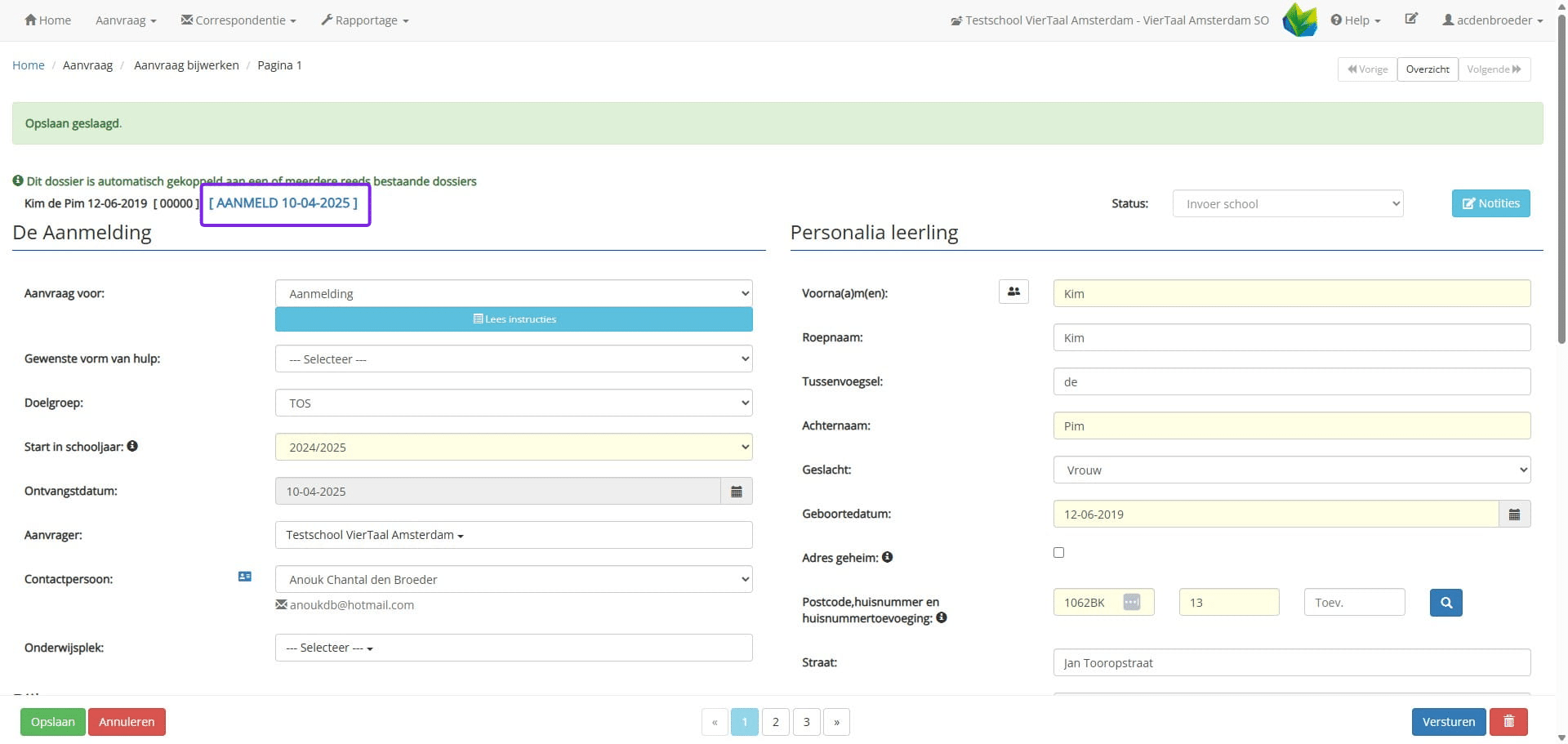
Is het dossier helemaal compleet? Dan druk je weer op de knop "Versturen".
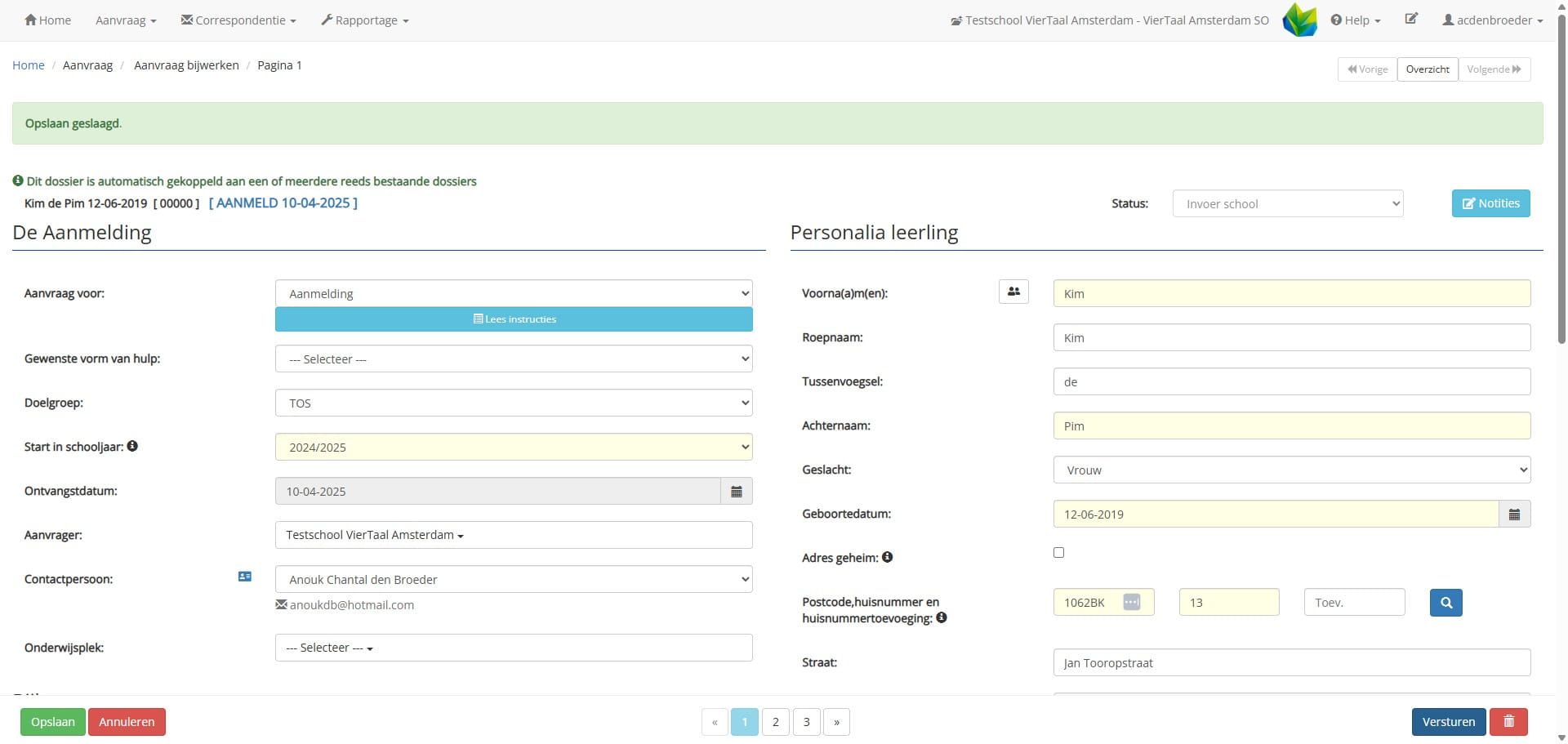
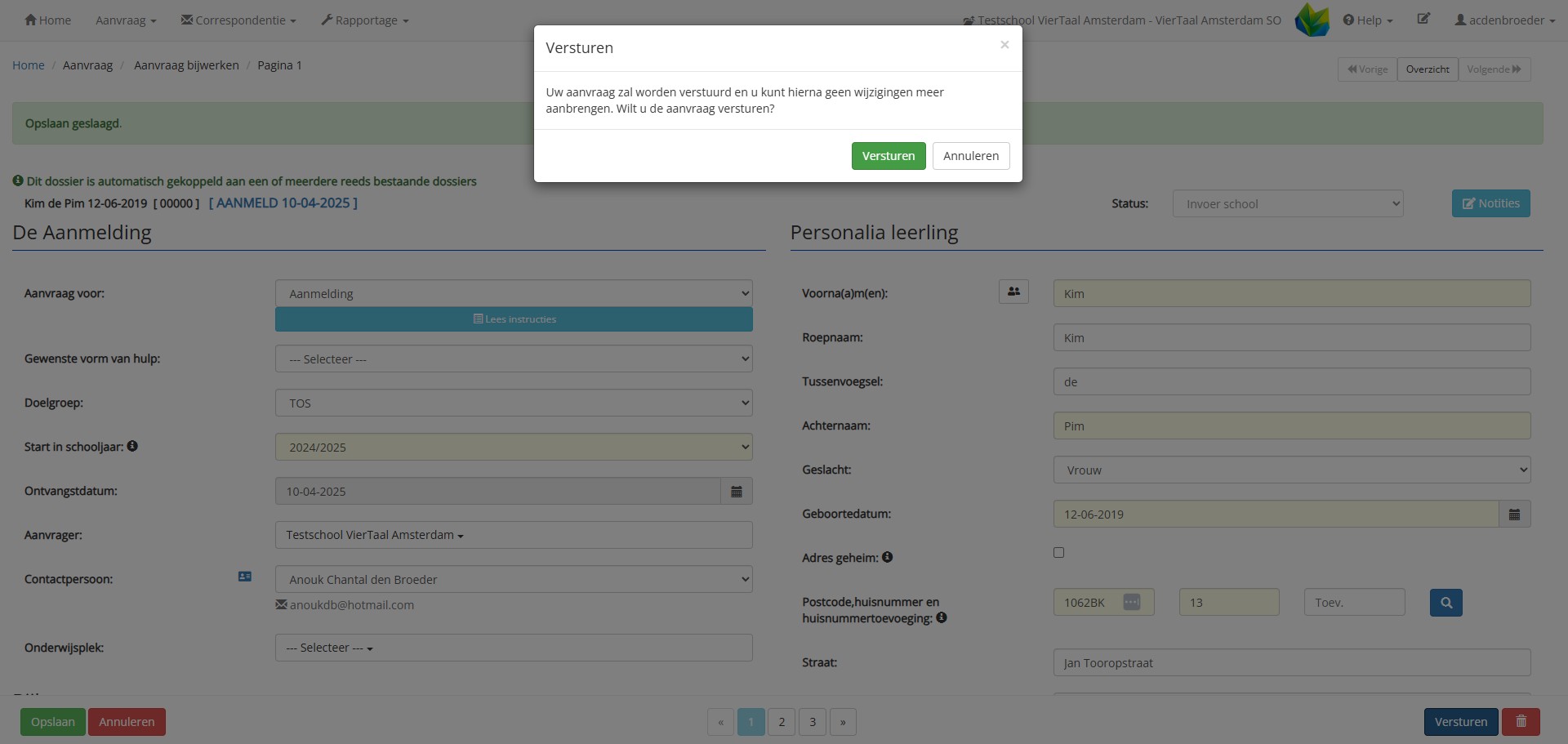
Dit bevestig je.
Kun j een dossier niet vinden?
Klik op "Aanvraag"
en kies voor "Overzicht aanvragen"
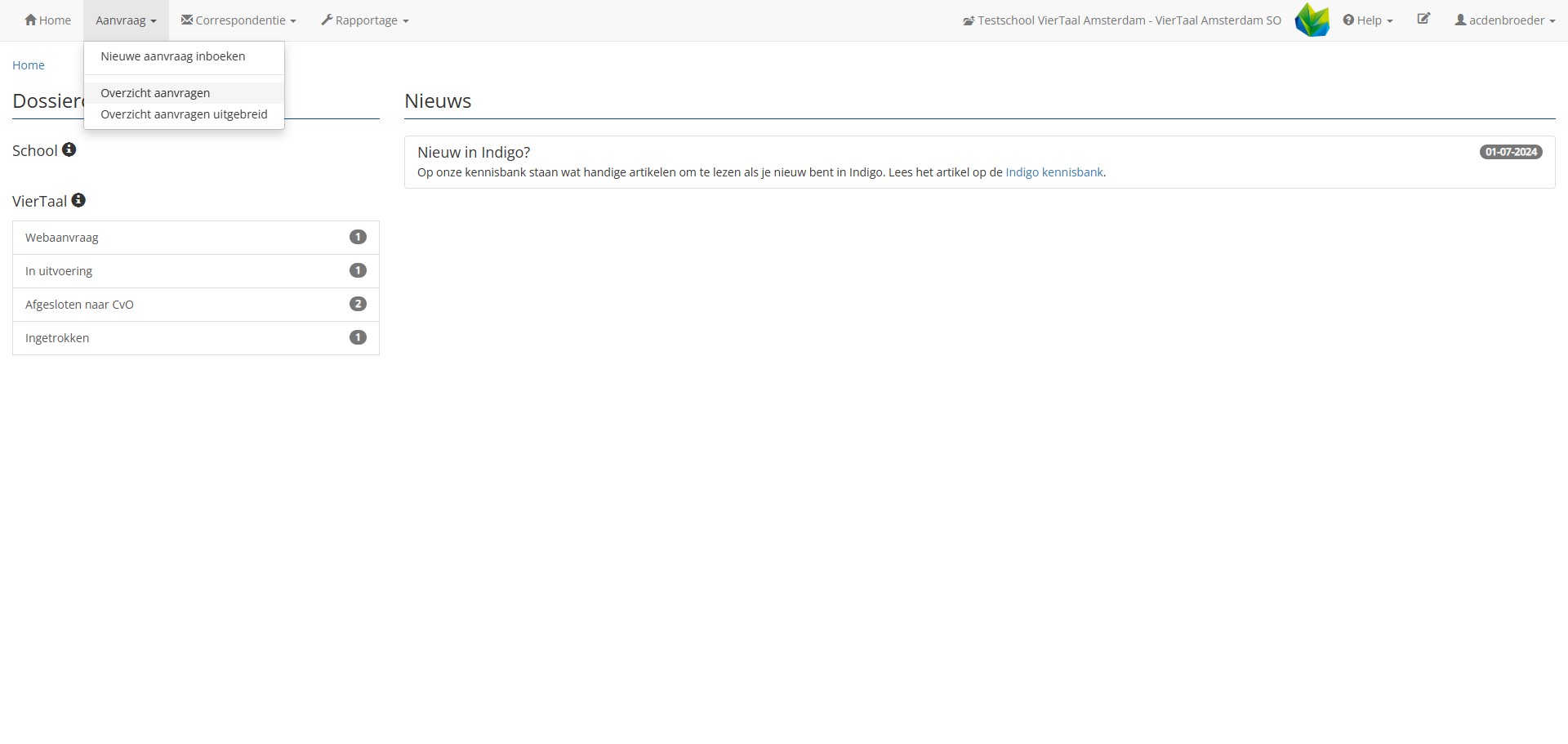
Nu zie je alle lopende leerlingen van jouw school. Staat hier het juiste dossier ook niet tussen? Klik dan op "Zoek in archief dossiers".
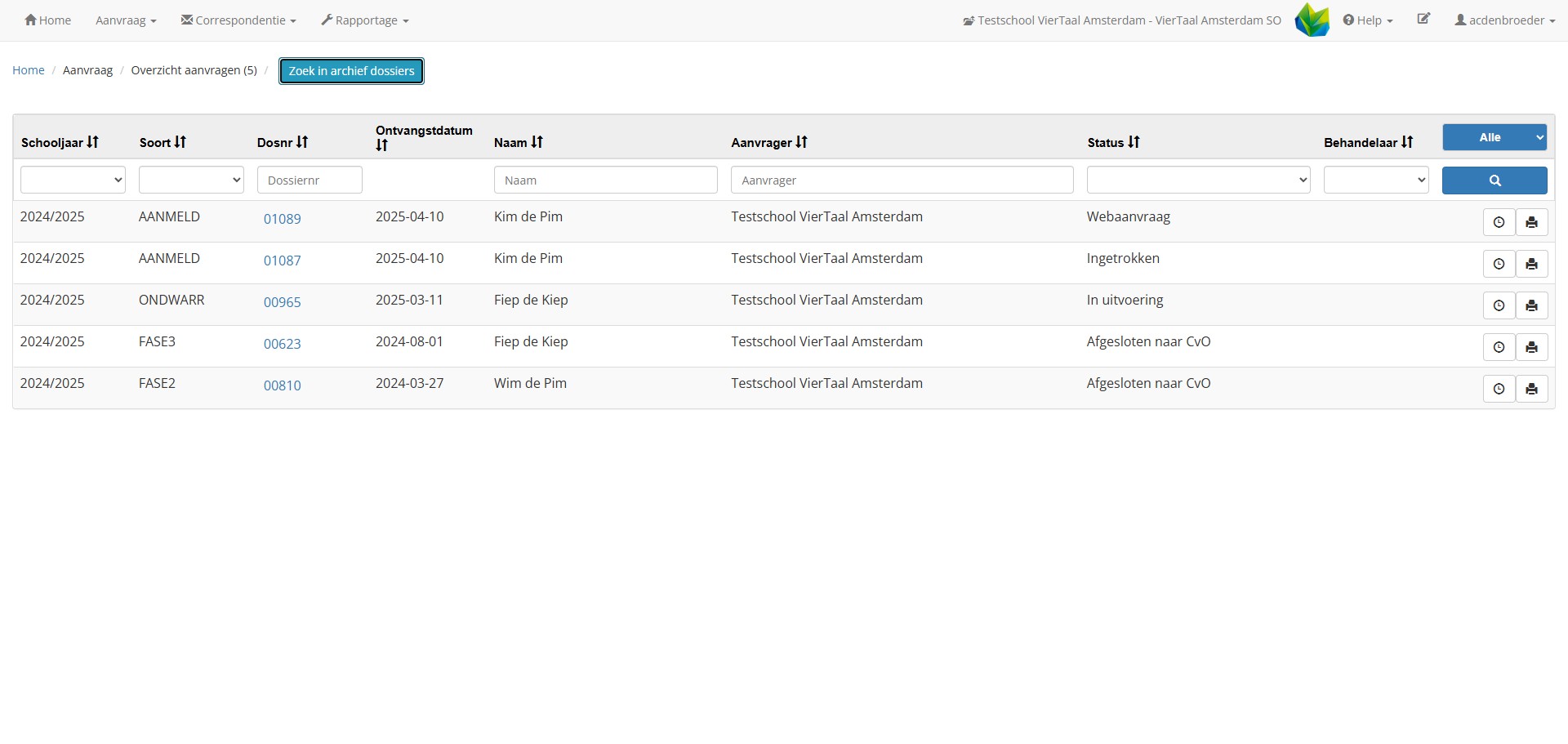
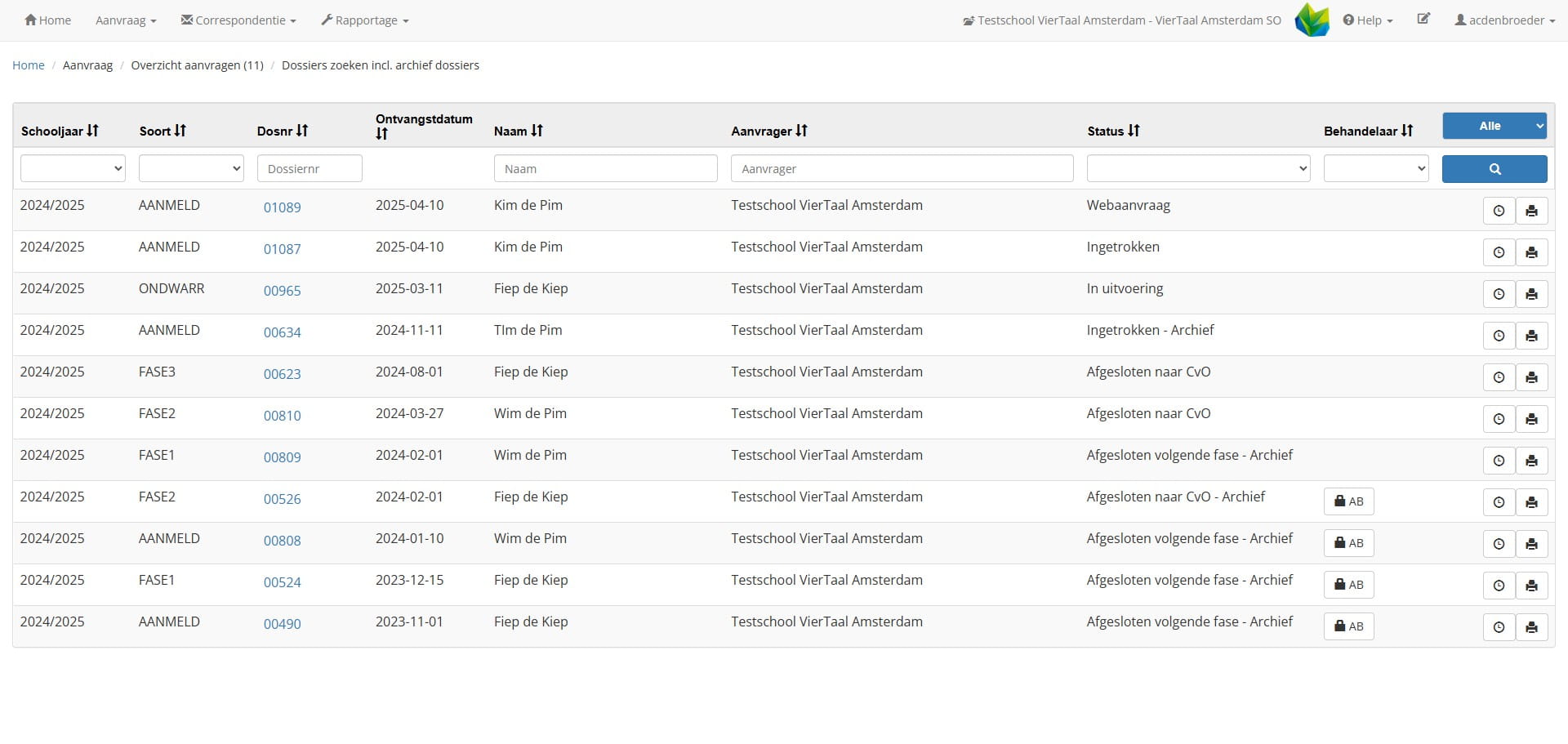
Nu komen de gearchiveerde dossiers ook naar voren.
Nieuwe documenten toevoegen
Is de begeleiding al gestart en moet er een document toegevoegd worden? Volg deze handleiding: https://www.guidejar.com/guides/b6390803-ecbc-413c-9e91-02e46bd3068c