
Instrukcja dołączenia do społeczności Mentalwayandia na Discordzie
Jak założyć konto na Discord i dołączyć do społeczności Mentalwayandia
Otwórz stronę z zaproszeniem www.mwway.pl/spolecznosc
Wpisz swoją wyświetlaną nazwę.
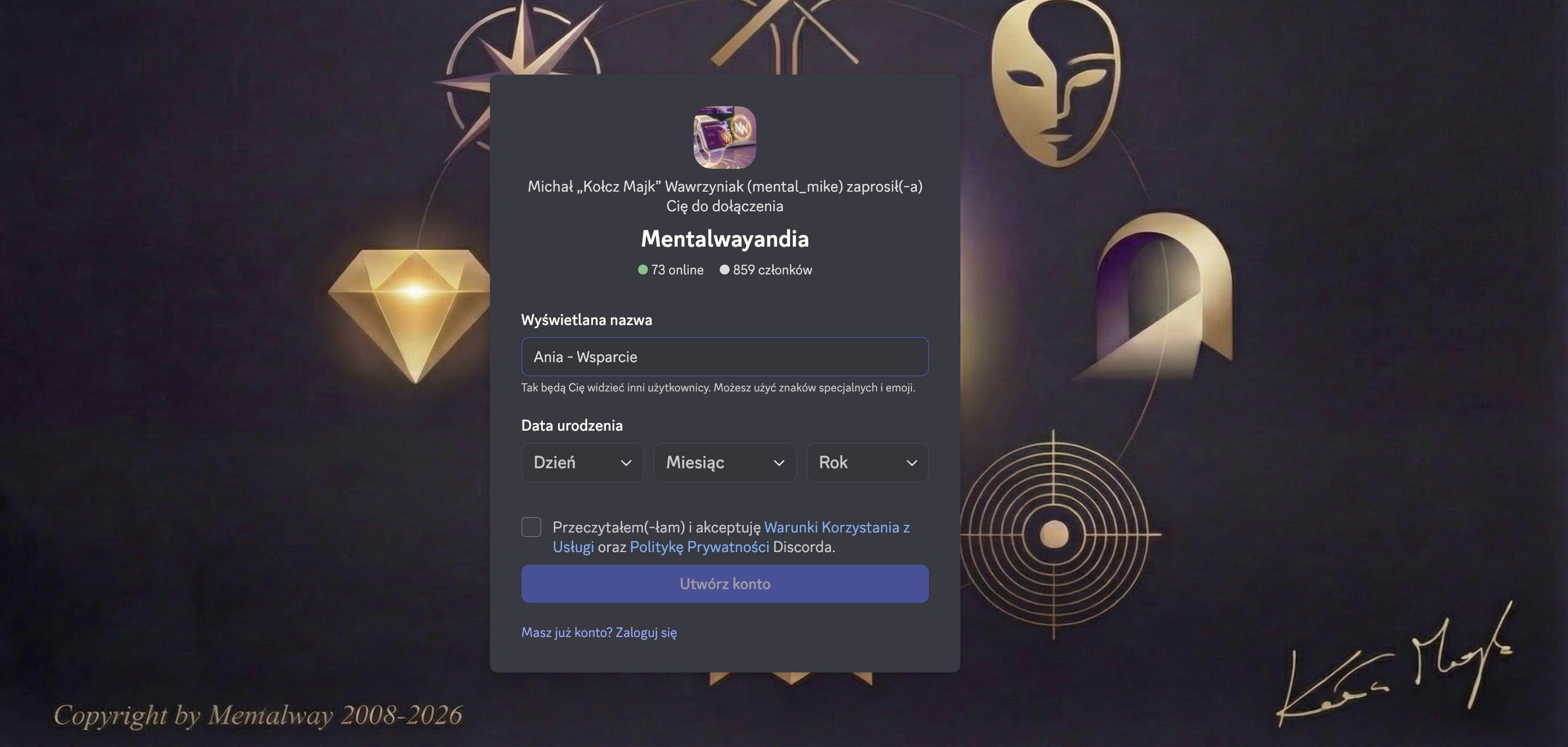
W Mentalwayandii Twoim pierwszym zadaniem będzie ustawić nazwę na Twoje imię oraz zawód lub zajęcie jednym słowem (np. Michał - Mentor, Wojtek - Design). Możesz zrobić to od razu :)
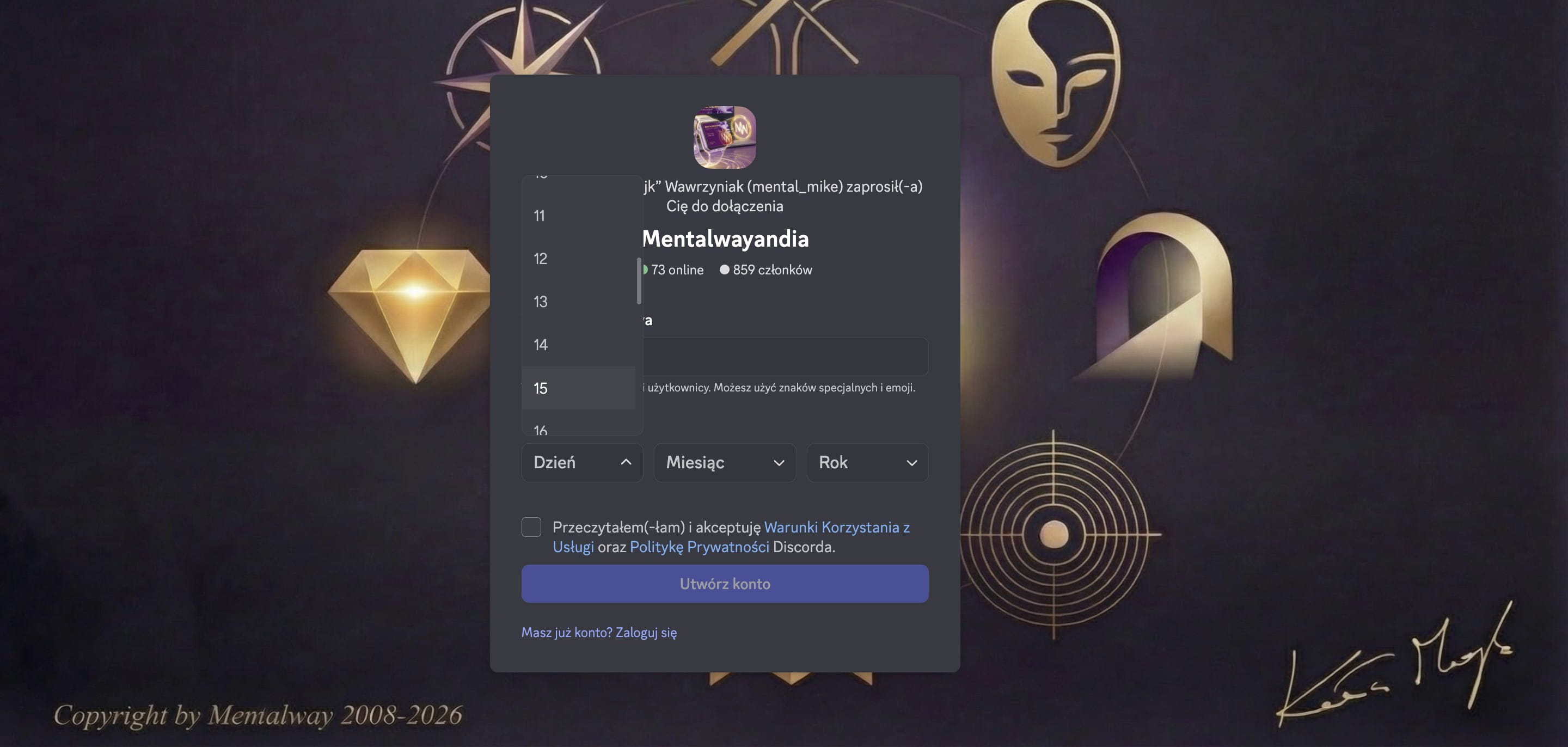
Wprowadź datę urodzenia
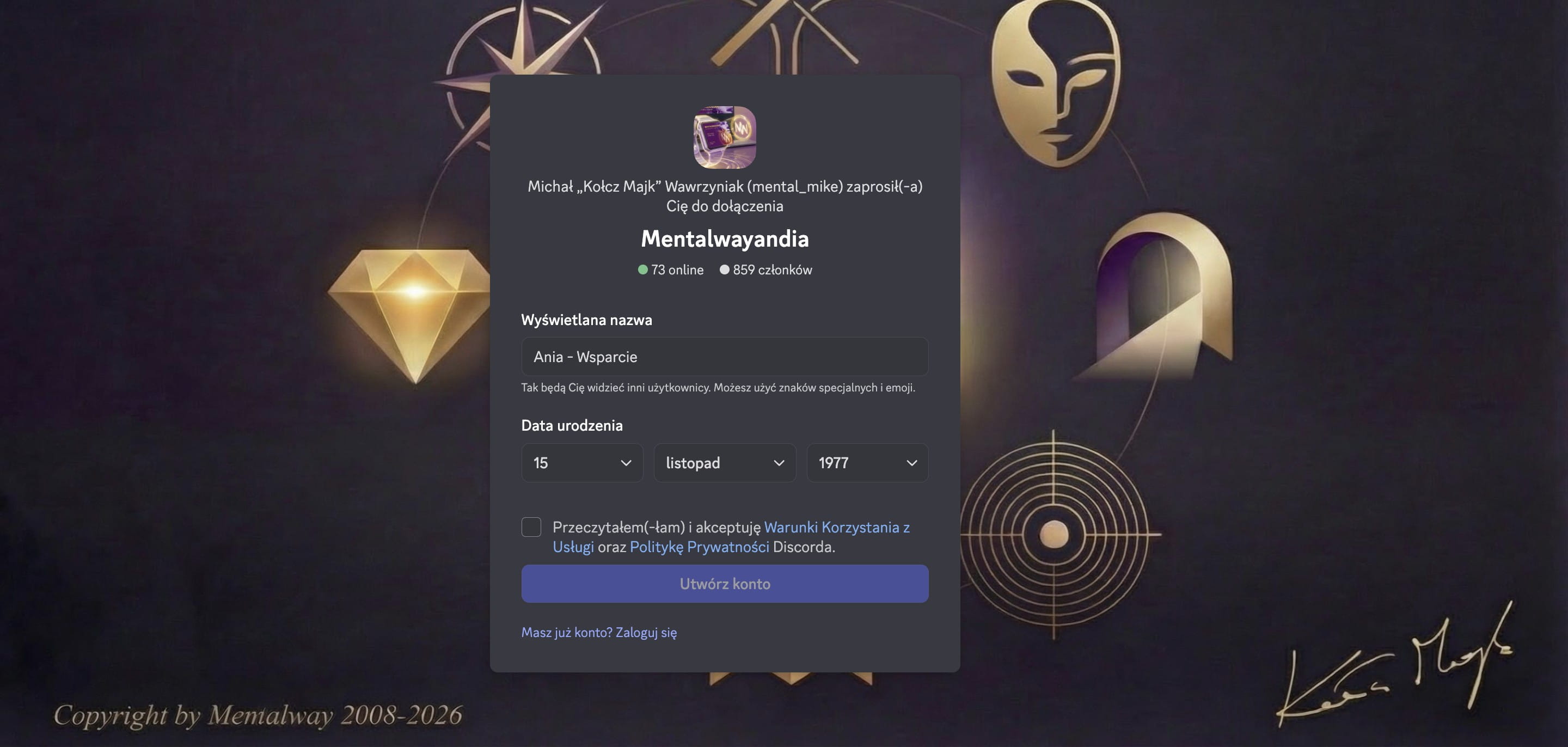
Zapoznaj się i zaakceptuj warunki klikając w pole.
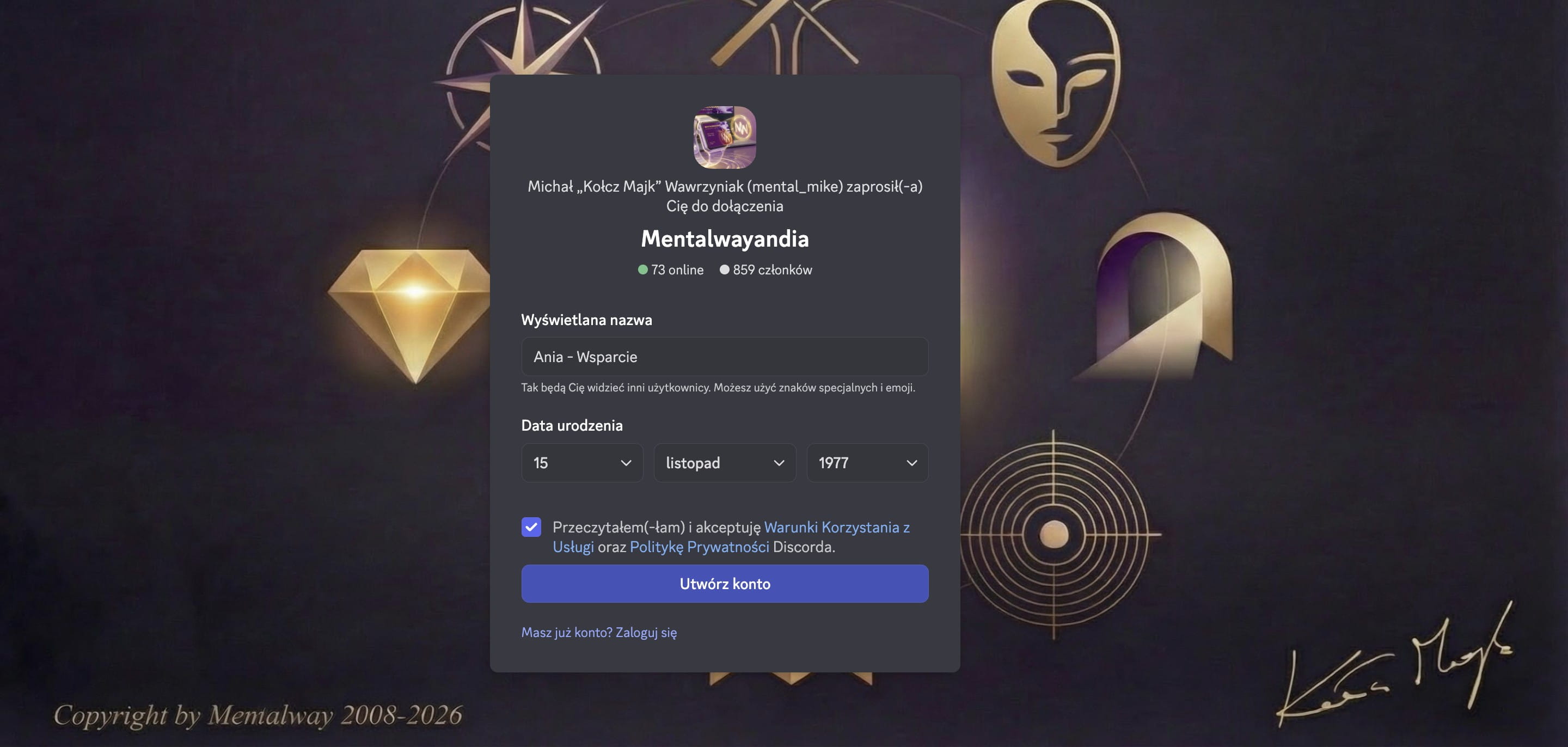
Kliknij przycisk "Utwórz konto"
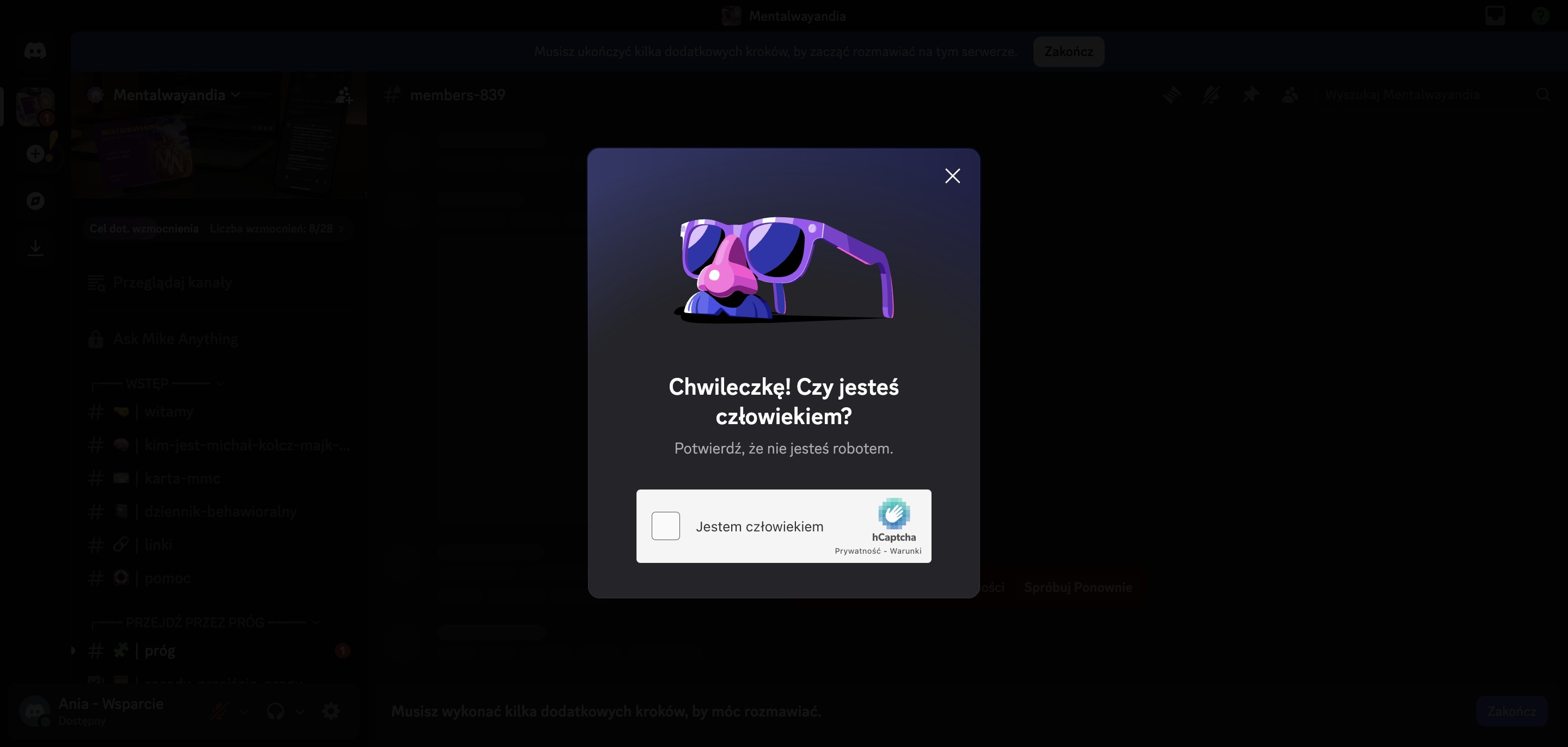
System może poprosić Cię zrobienie kilku zadań weryfikujących, że nie jesteś botem.
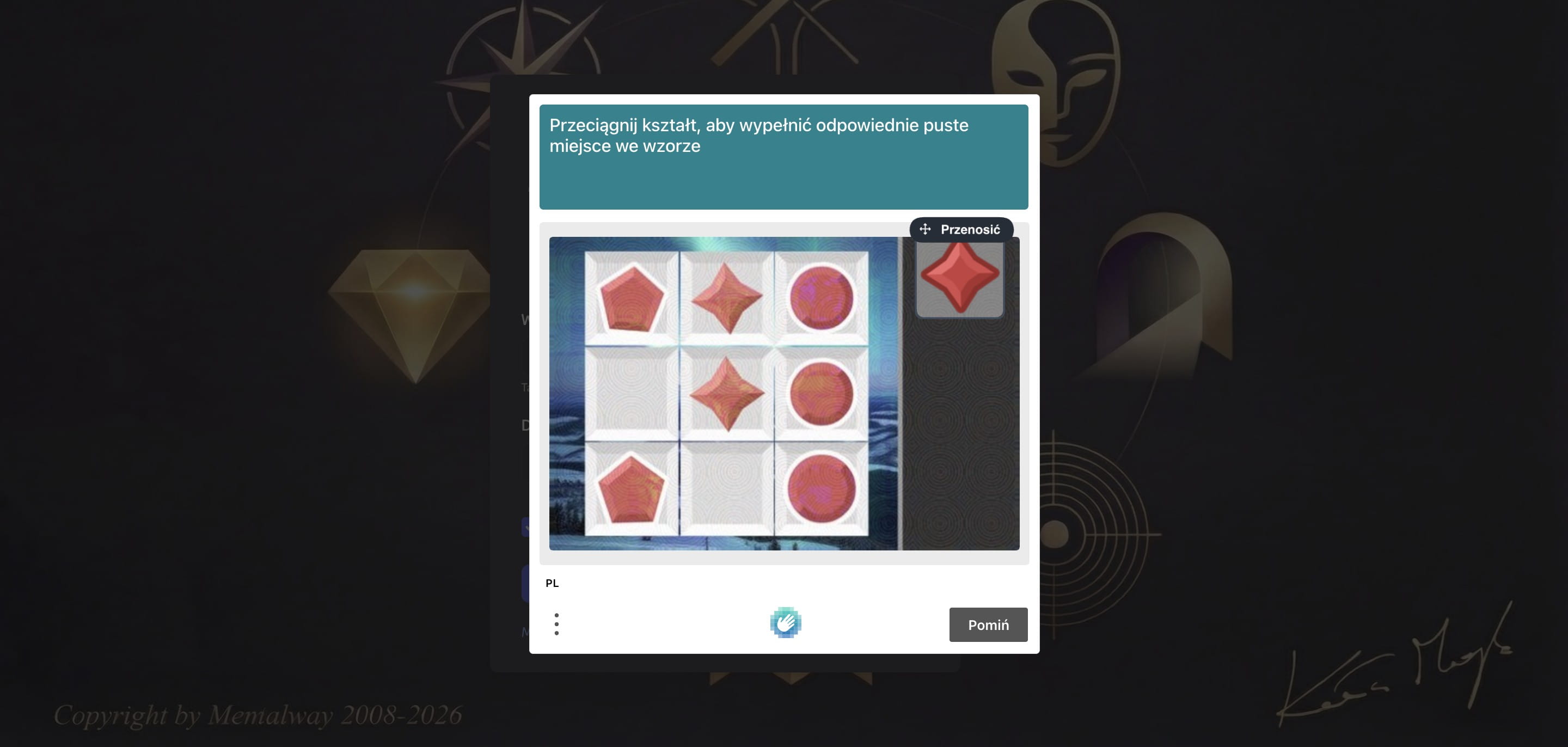
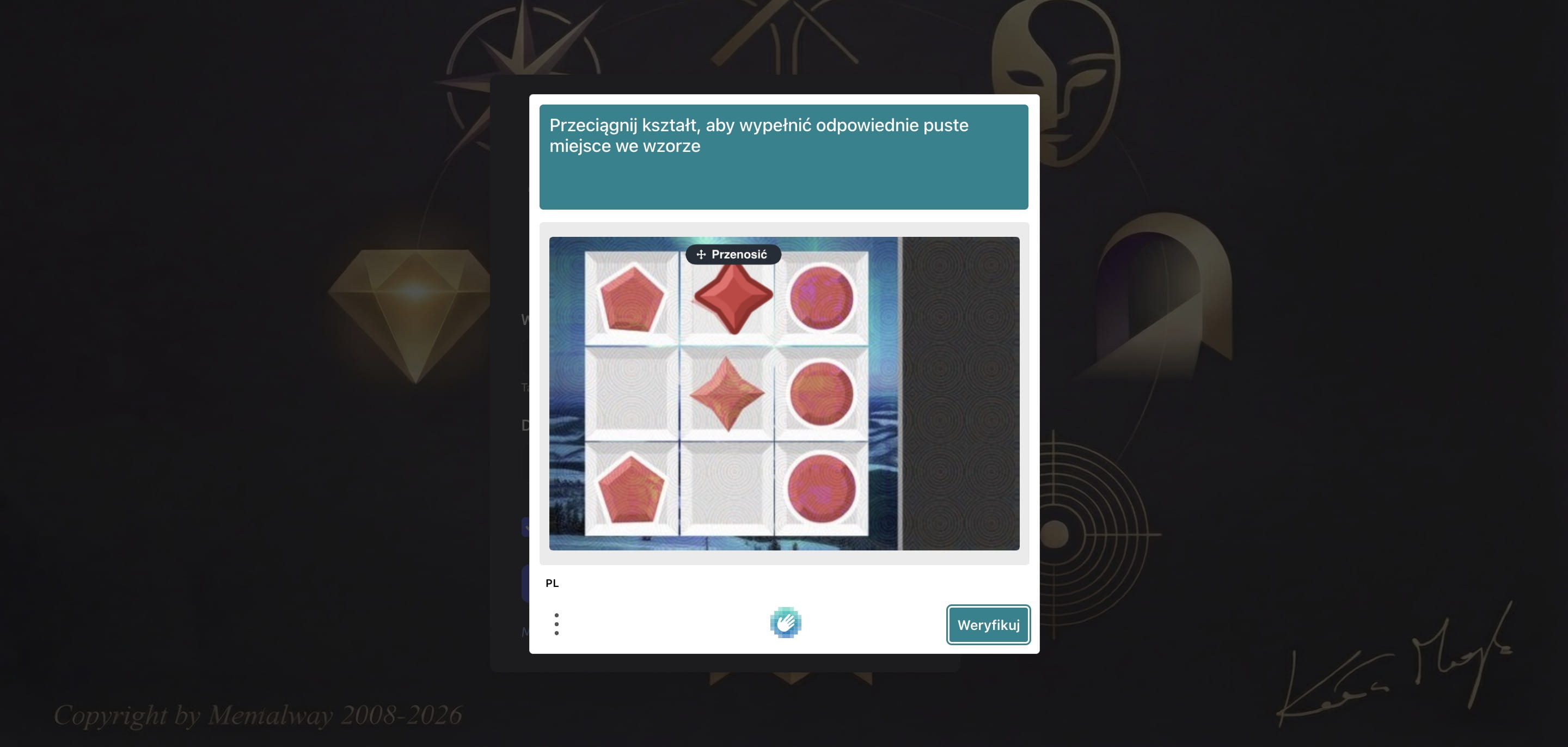
Wykonaj je i kliknij "Weryfikuj"
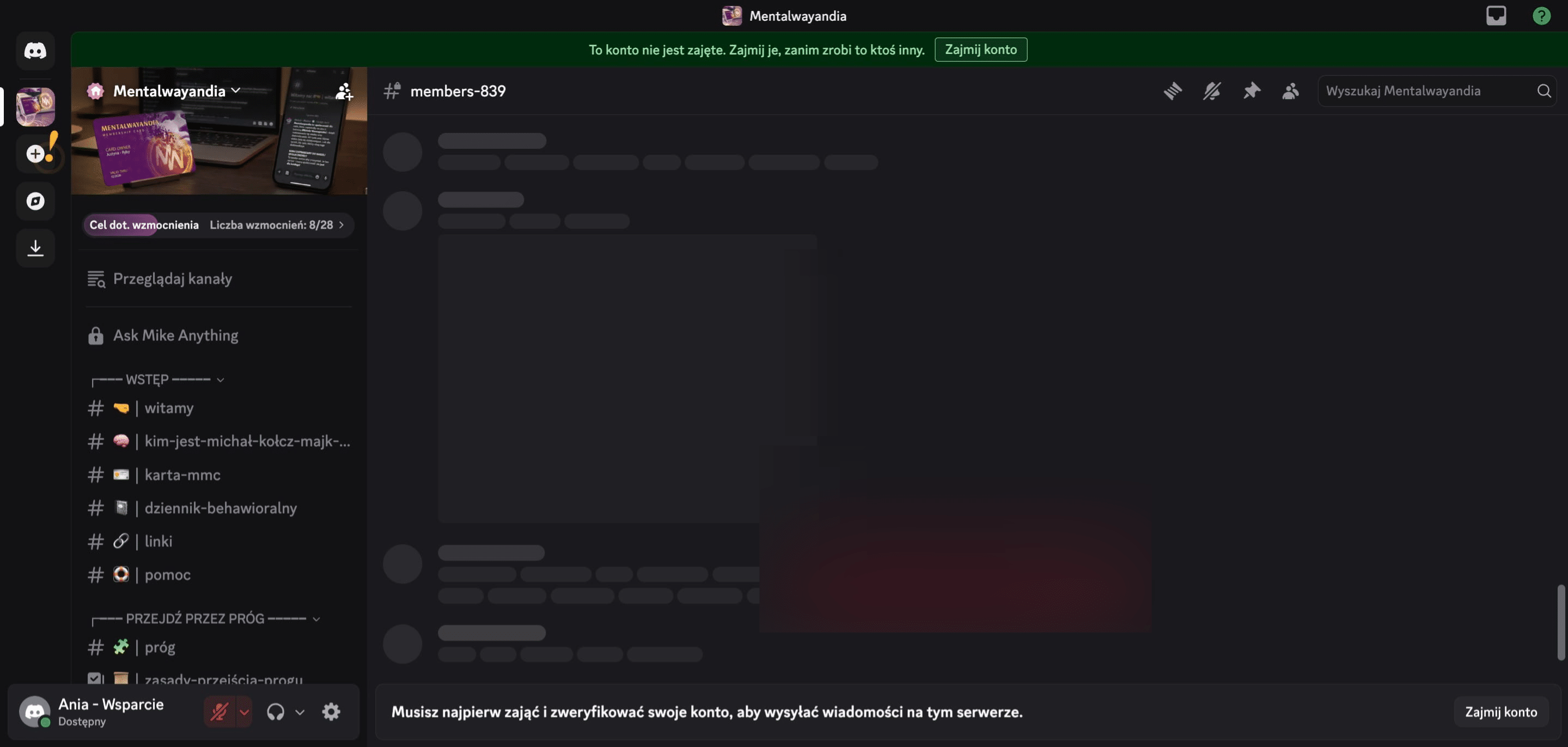
Teraz zajmij swoje konto na Discordzie - chodzi o podanie swojego maila oraz numeru telefonu, do których będzie przypisane.
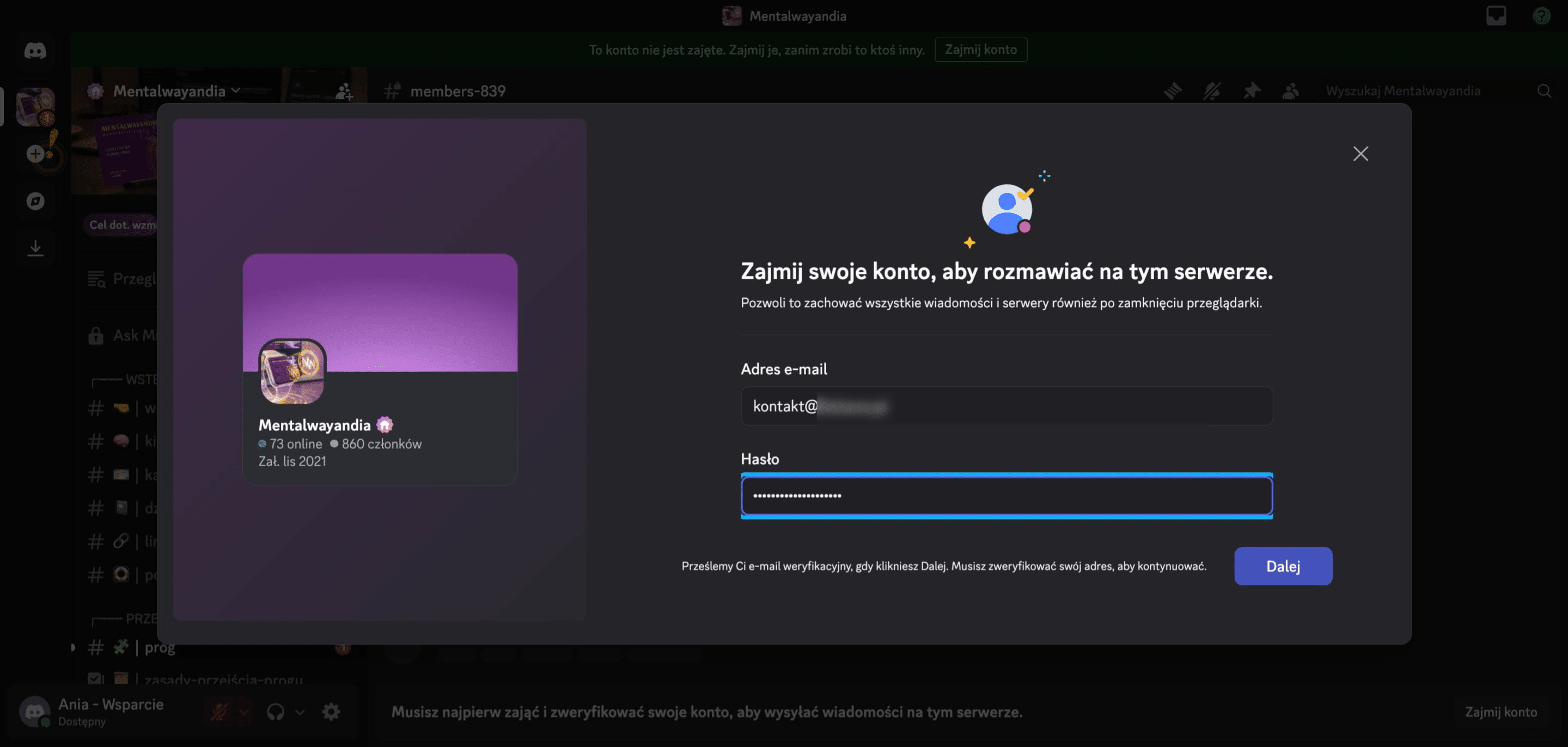
Wpisz swój email i hasło, którymi będziesz logować się do Discorda. Kliknij "Dalej".
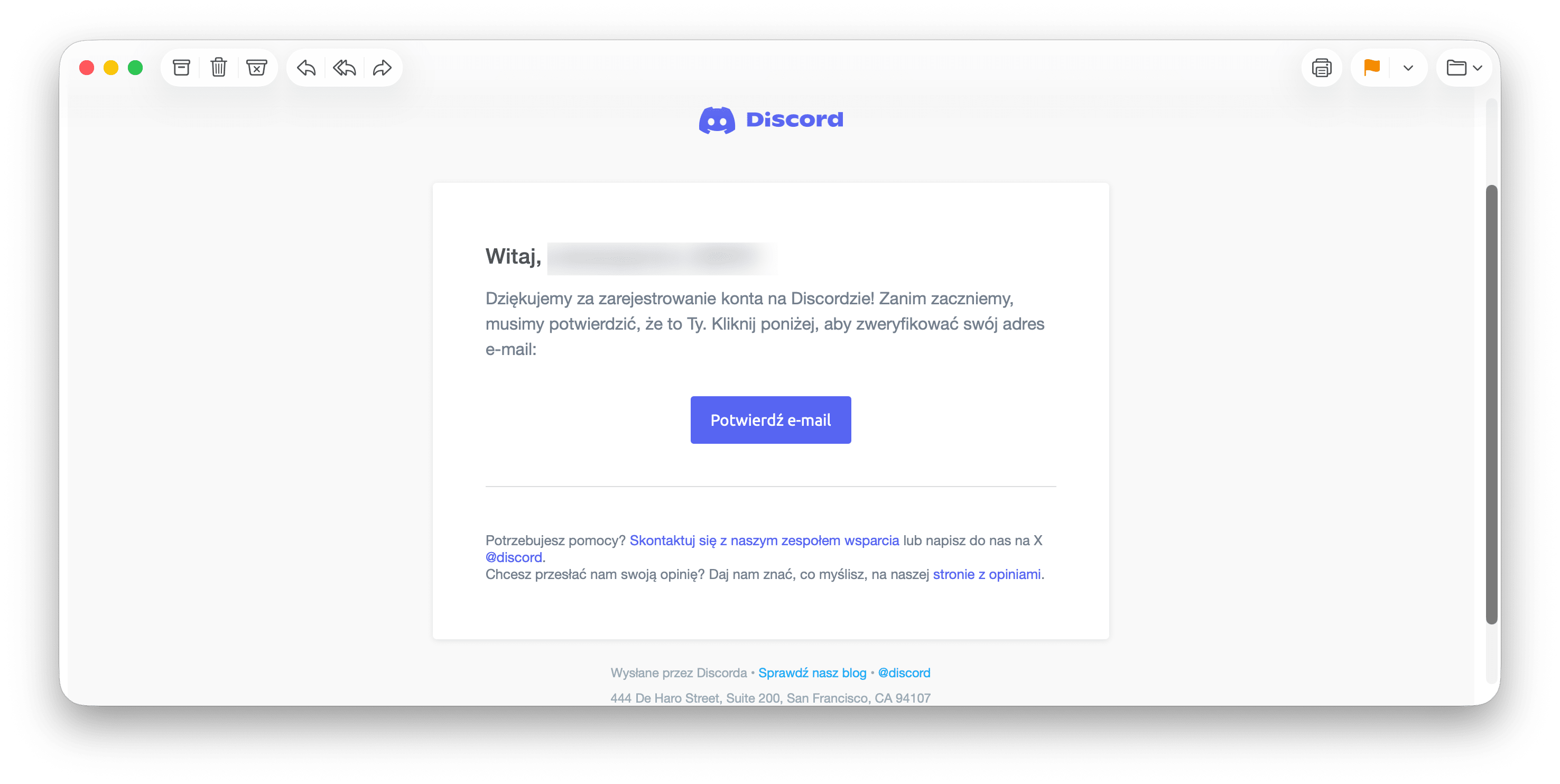
Przejdź do swojej skrzynki e-mail, odnajdź wiadomośc od Discorda i kliknij "Potwierdź e-mail".
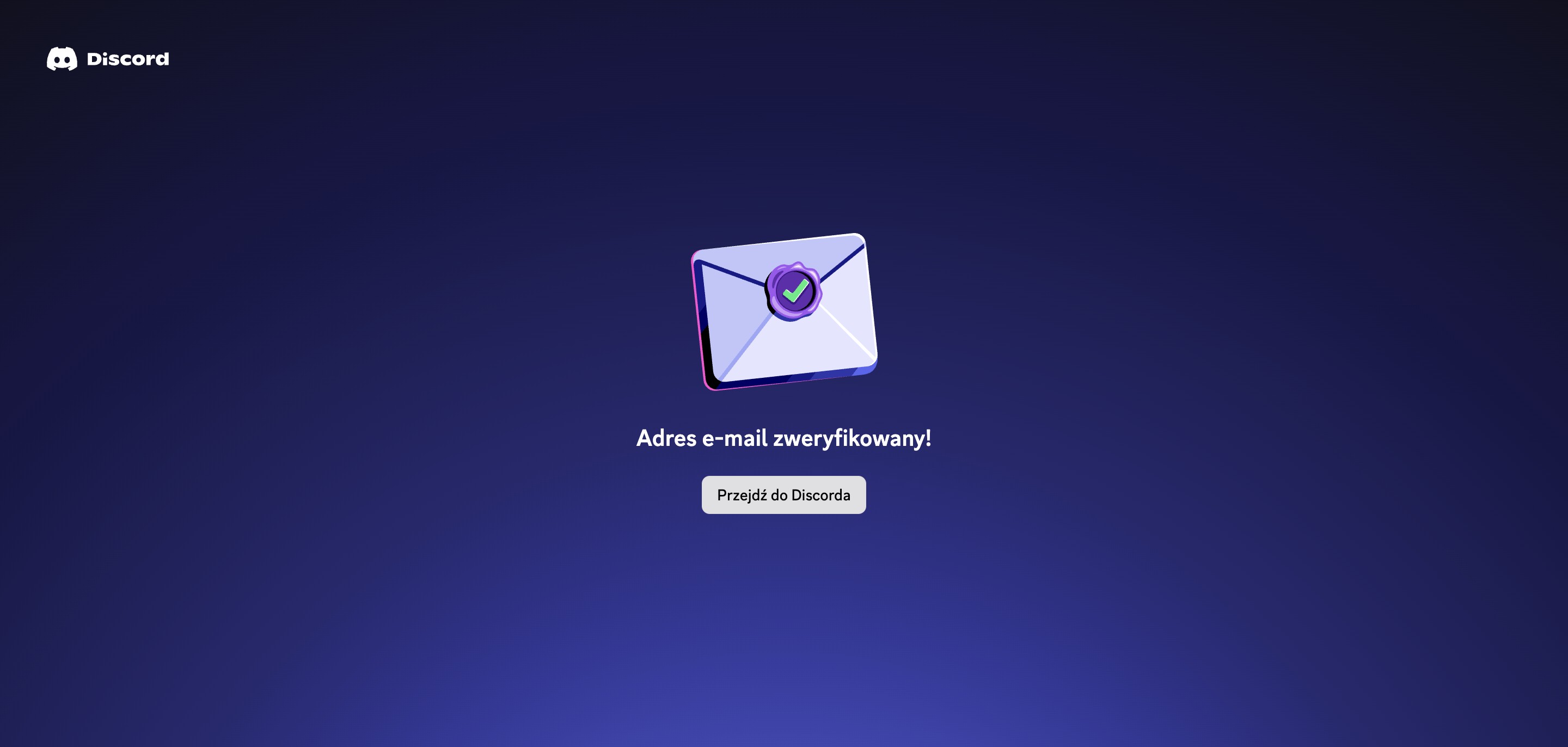
Twój e-mail został zweryfikowany! Klinij "Przejdź do Discorda".
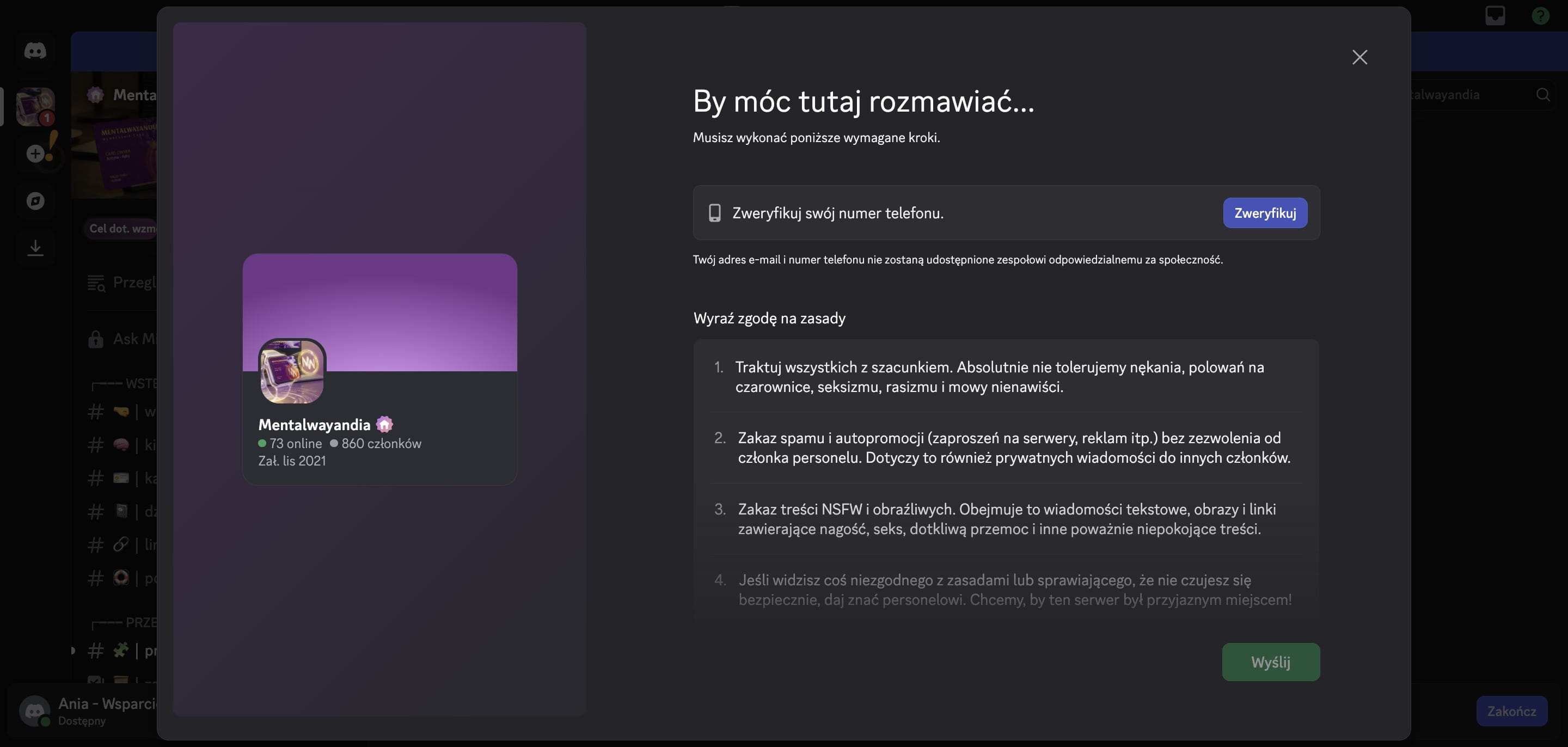
Na koniec zweryfikuj swój numer telefonu.
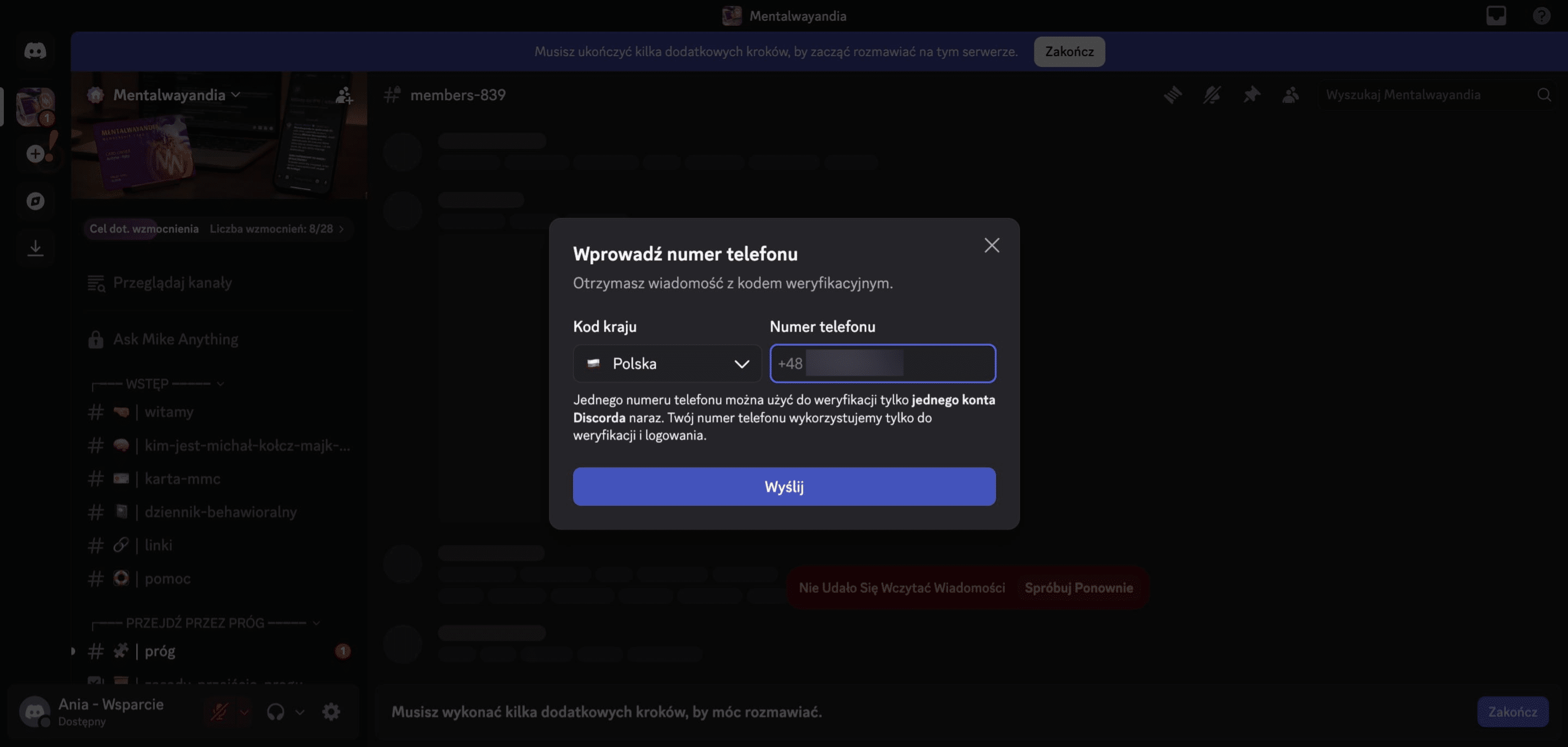
Podaj swój numer i kliknij "Wyślij"
Kliknij tutaj
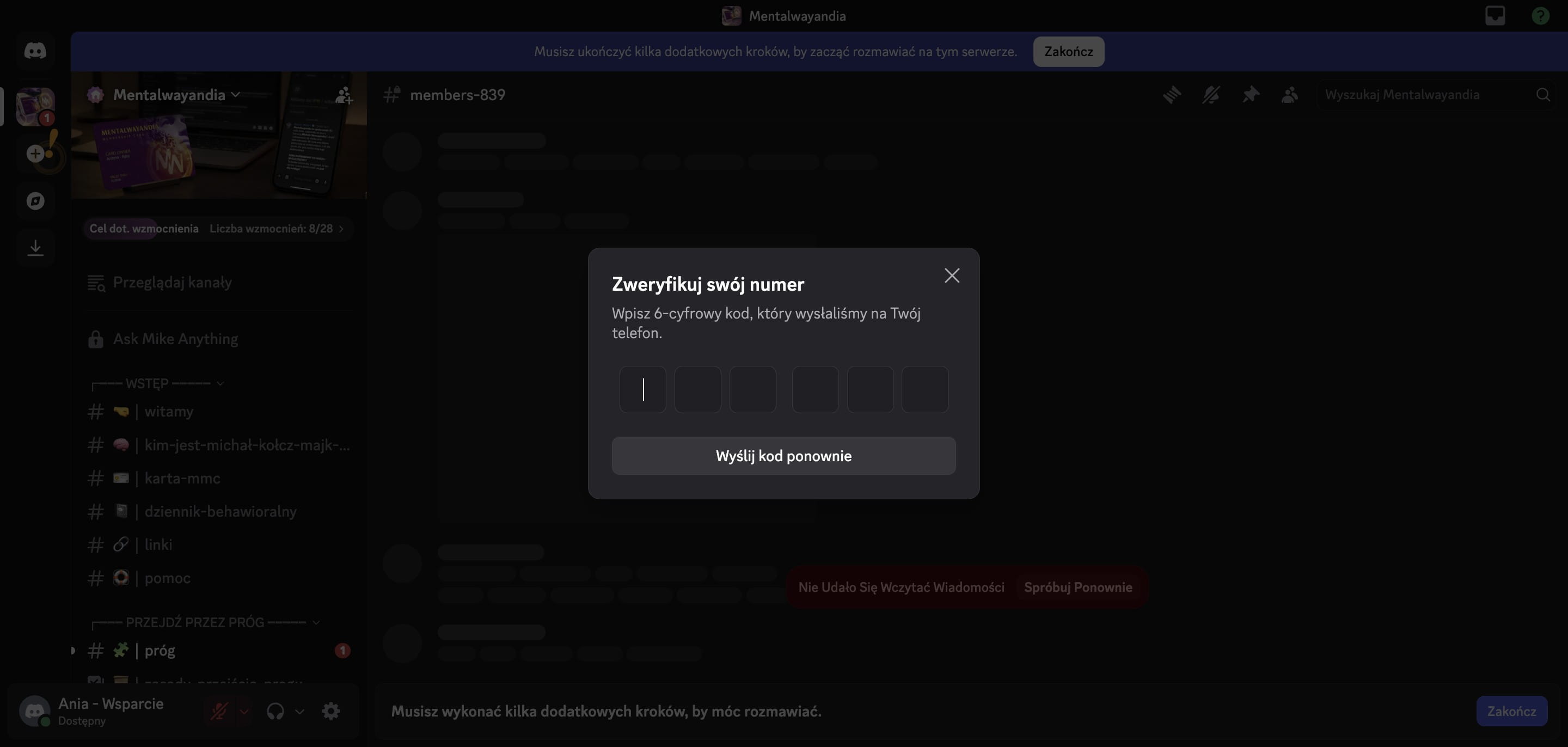
Wprowadź kod, który przyszedł SMSem.
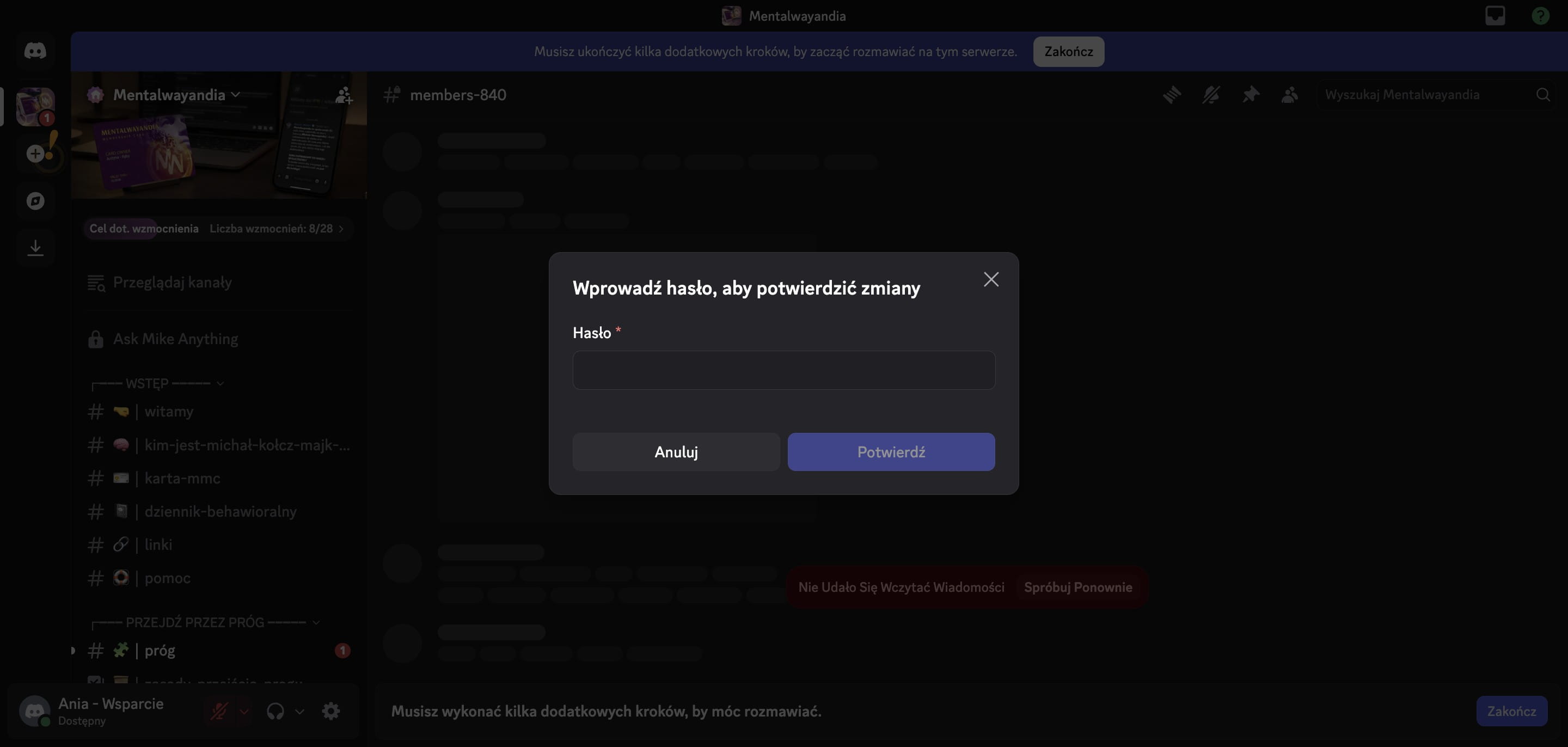
Wprowadź swoje hasło logowania do Discorda, aby zatwierdzić zmiany.
Przeczytaj zasady i wyraź na nie zgodę klikając w pole.
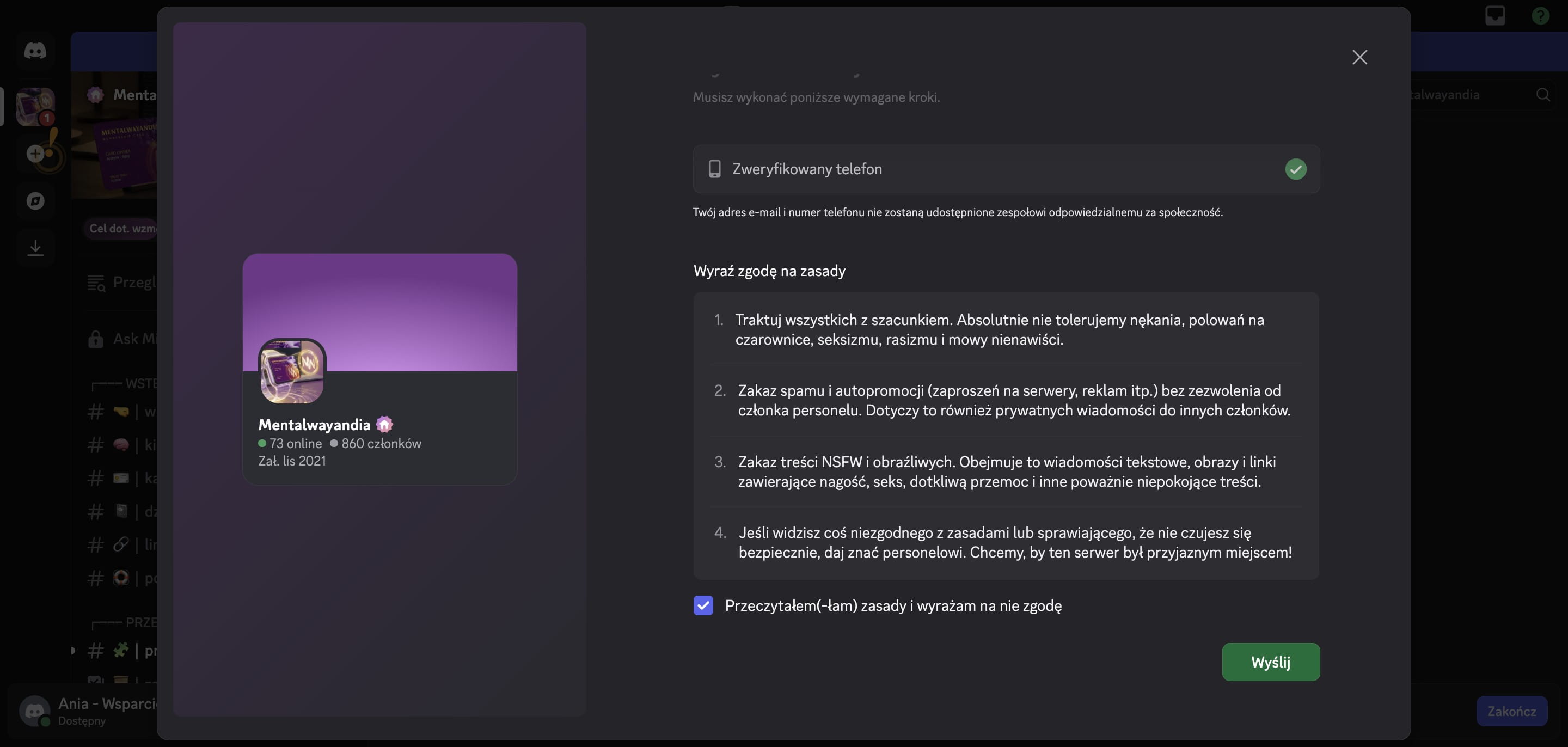
Kliknij "Wyślij"
I gotowe, witamy w Mentalwayandii!
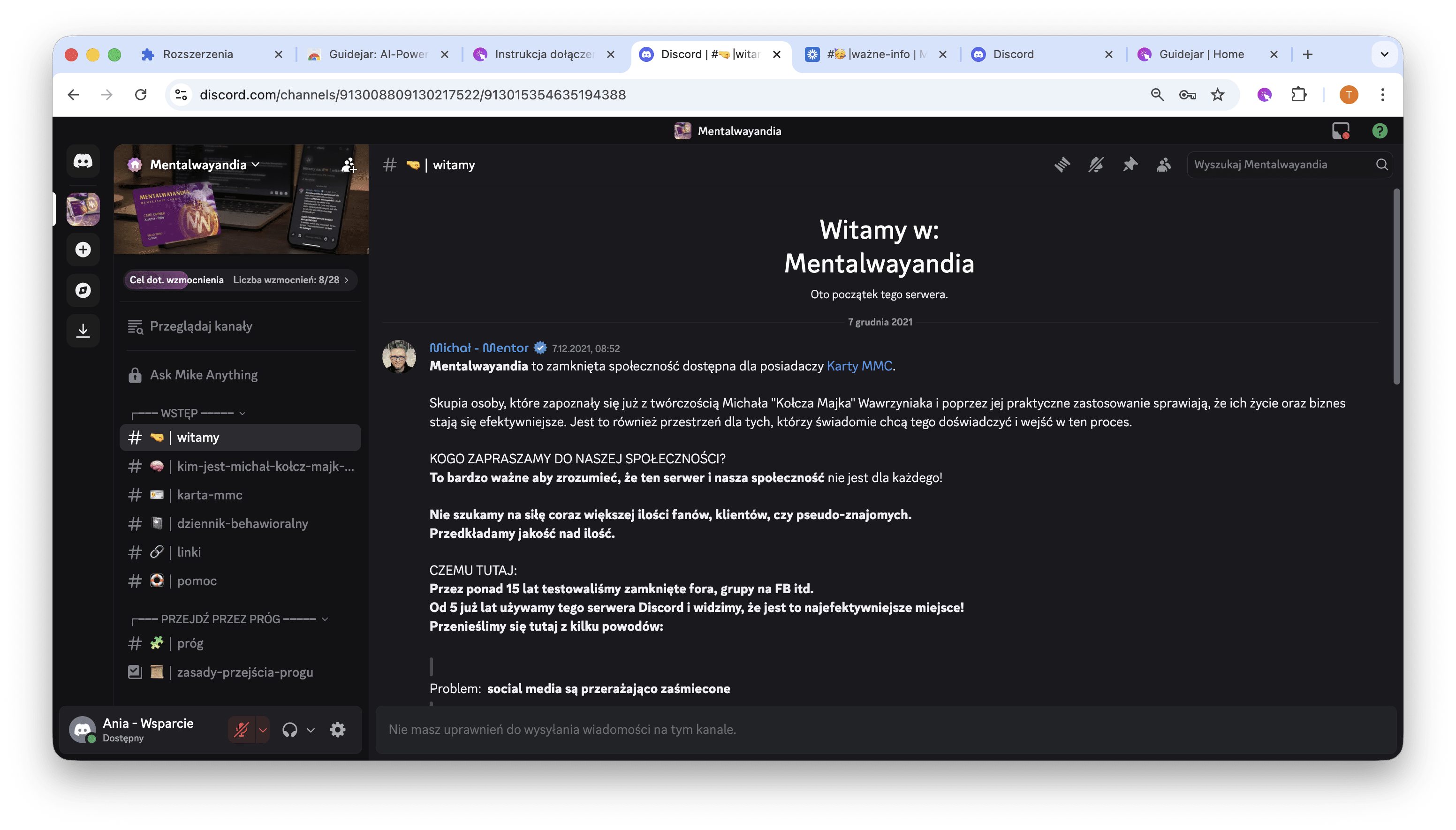
Po lewej strony widzisz kanały czyli specjalne pokoje tematyczne. Kliknij w 🧩│próg. Znajdziesz tam wiadomośc powitalną i instrukcje od bota.
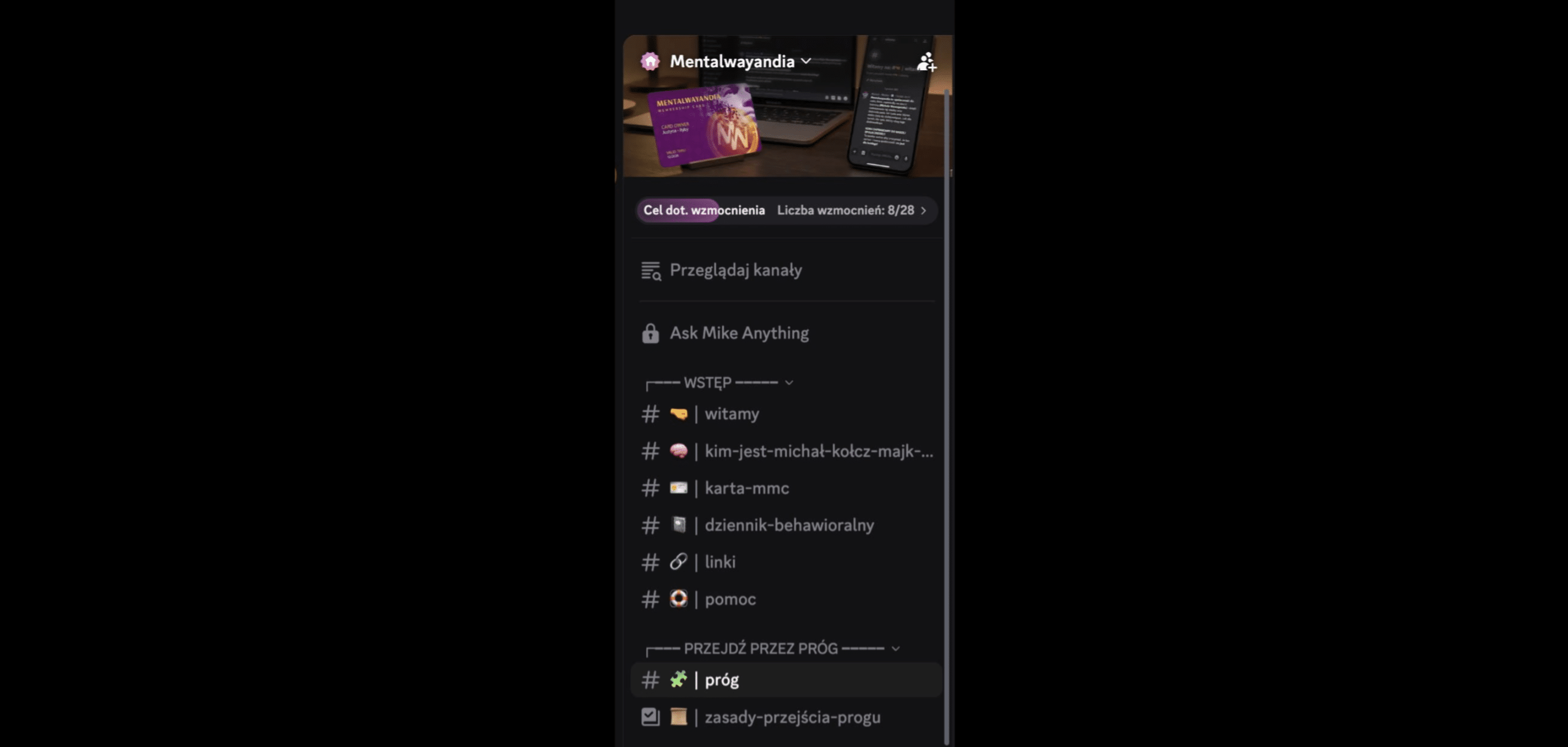
Przeczytaj 📜│zasady-przejścia-progu. Próg jest miejscem, w którym oczekujesz na weryfikację poprawności wykonania zadania powitalnego (ustawienie opisu i zdjęcia).
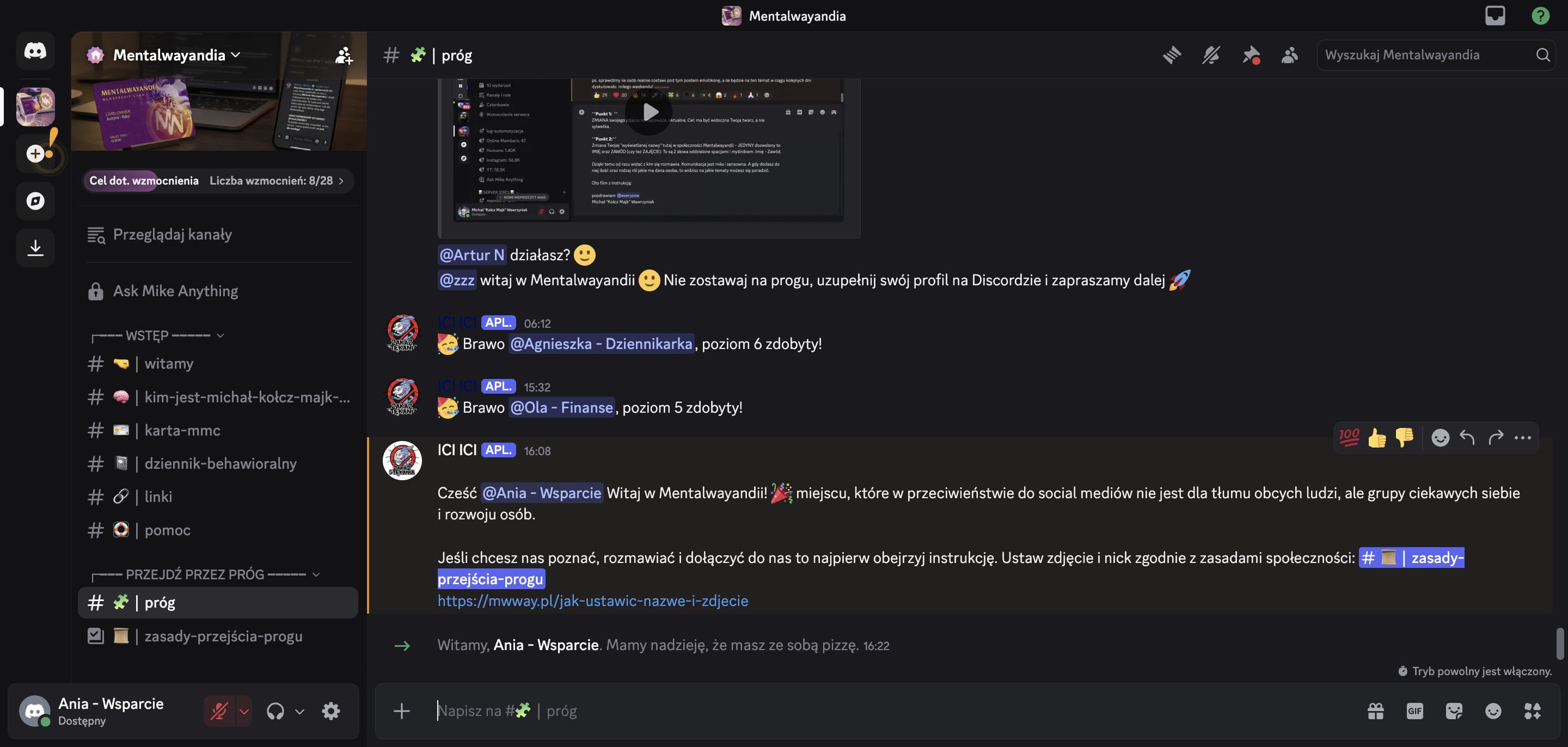
Tu znajdziesz instrukcję, jak ustawić nazwę i zdjęcie: https://mwway.pl/jak-ustawic-nazwe-i-zdjecie
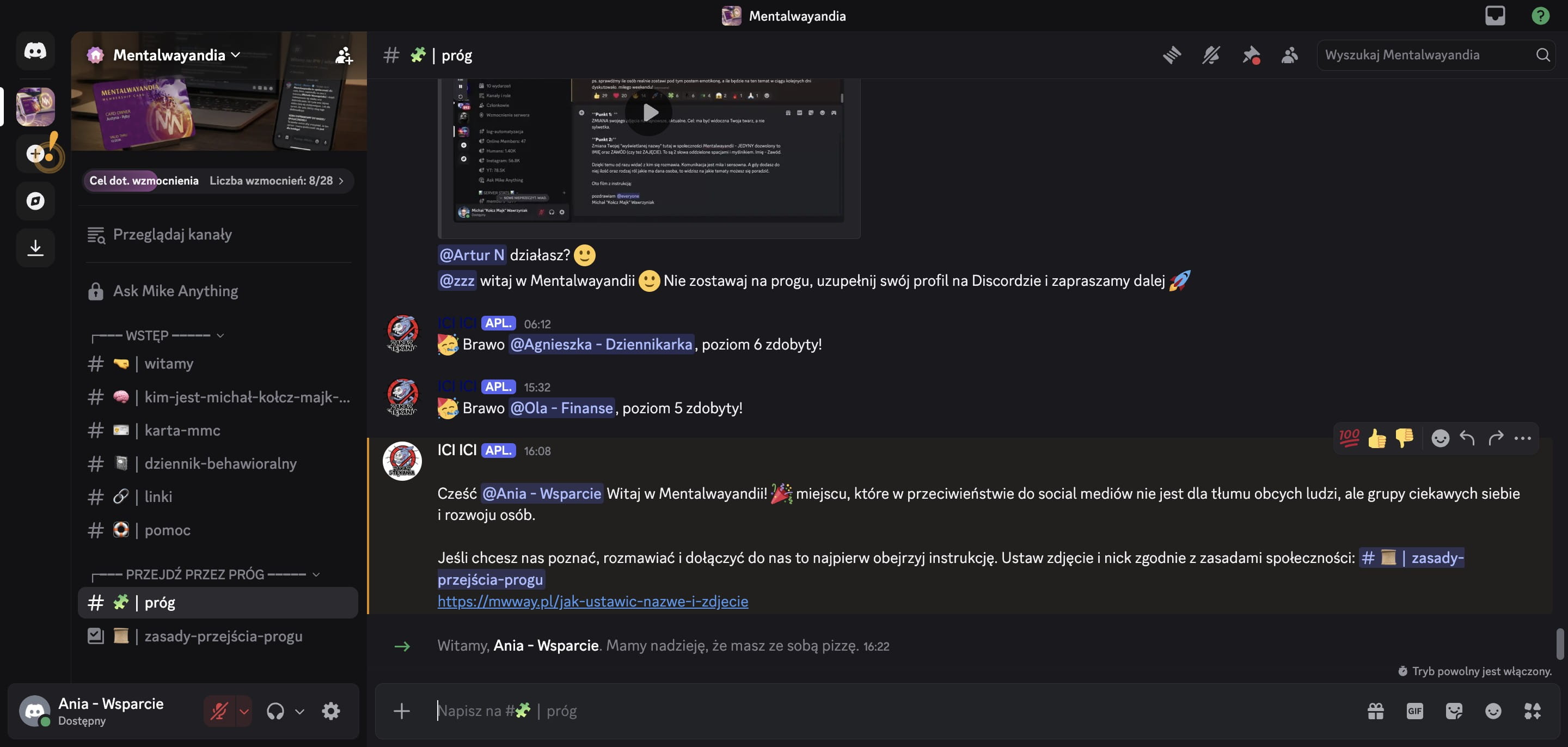
Wejdź w ustawienia użytkownika.
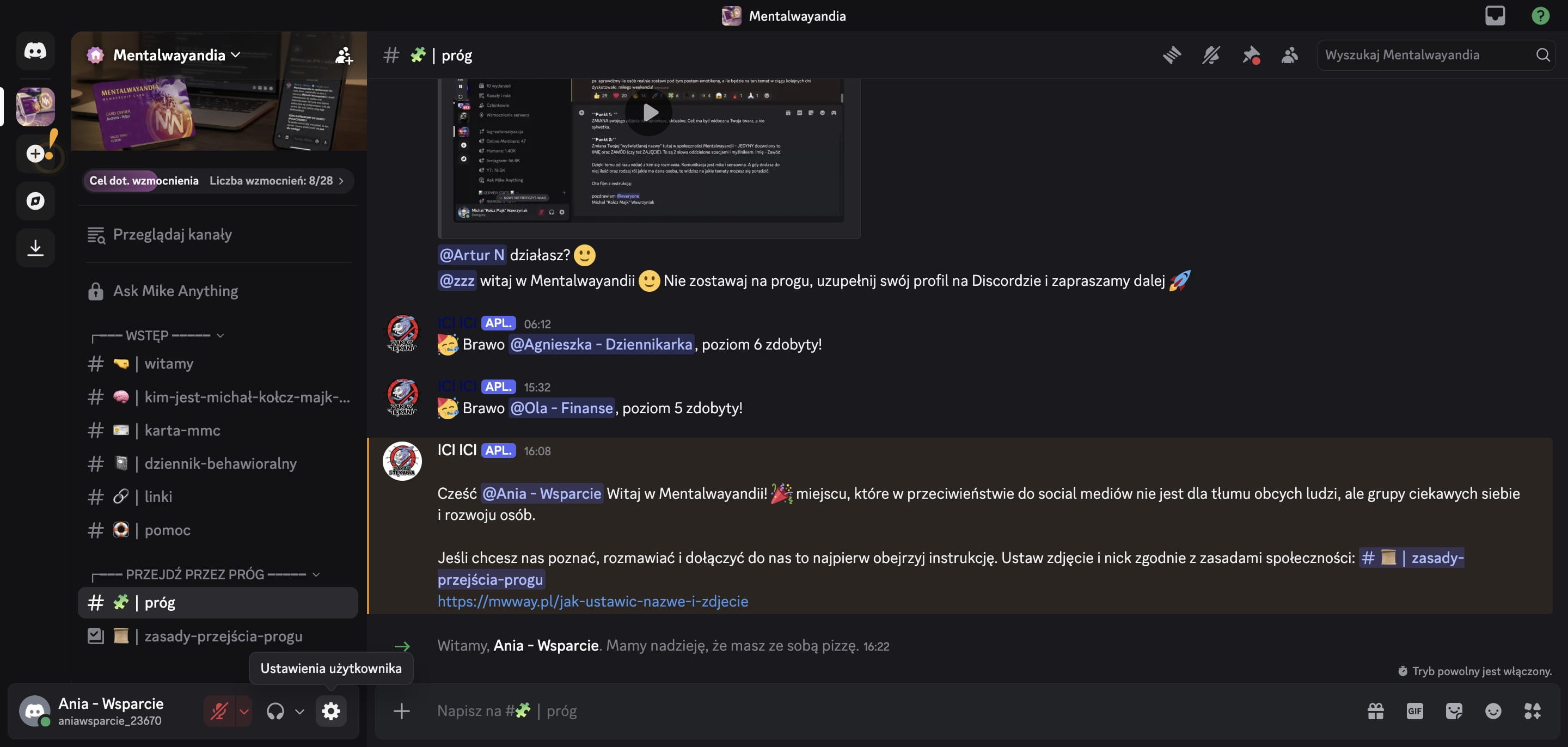
W zakładce "Moje konto" kliknij "Edytuj profil użytkownika"
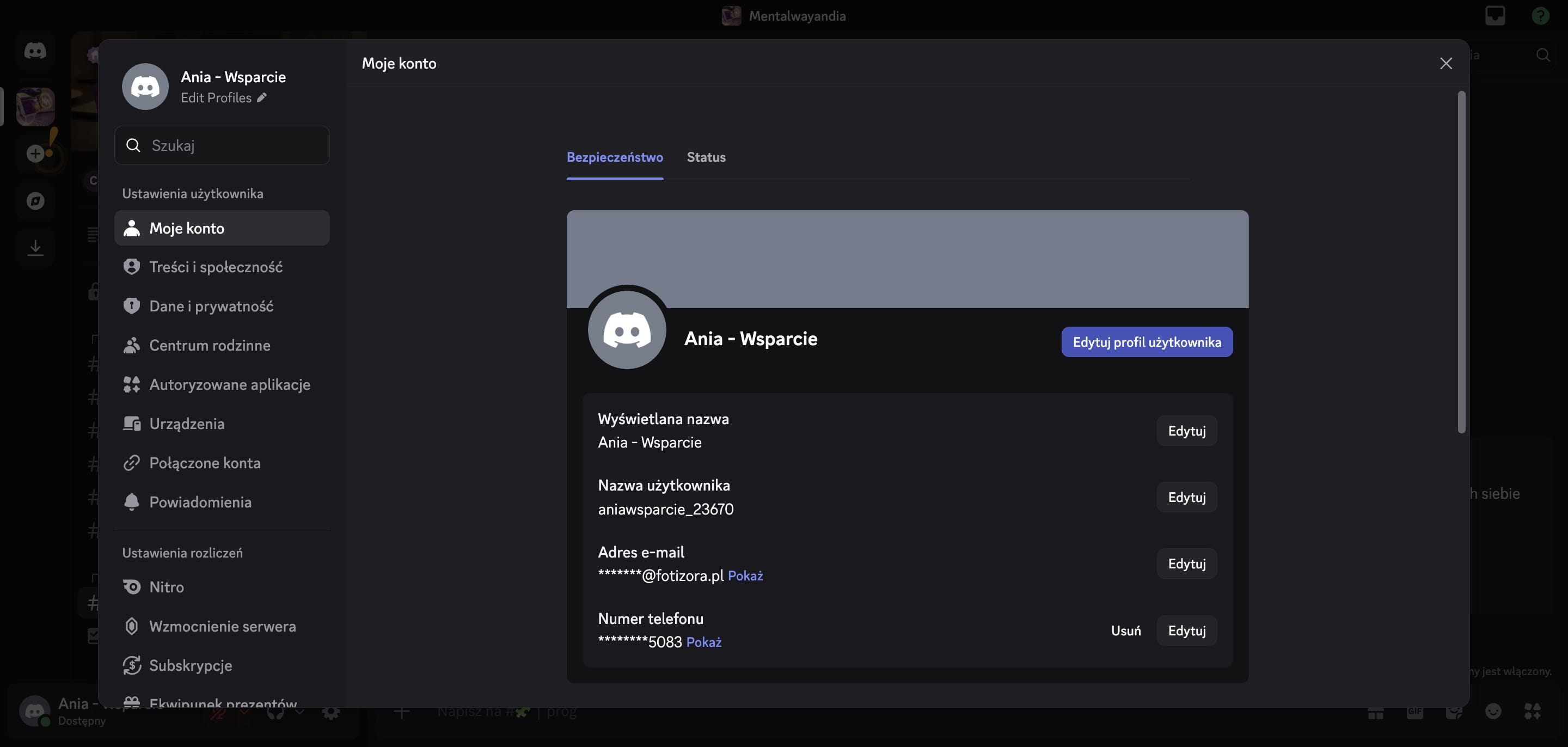
Wpisz wyświetlaną nazwę. Zgodnie z zasadami społeczności to Twoje imię i zajęcie/zawód wyrażone jednym słowem. np. Michał - Mentor, Kasia - Styl, Gosia - Wideo.
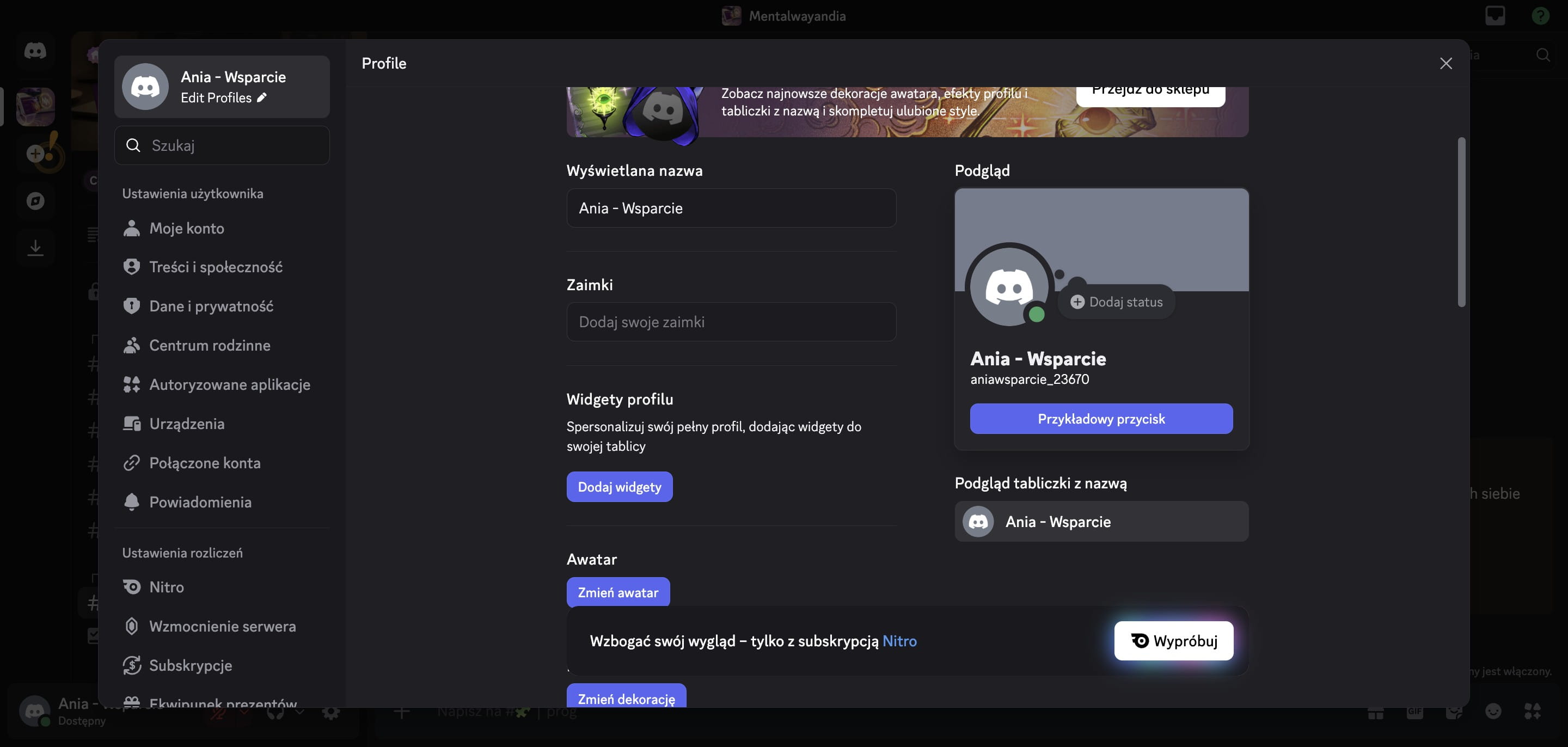
Kliknij "Zapisz zmiany"
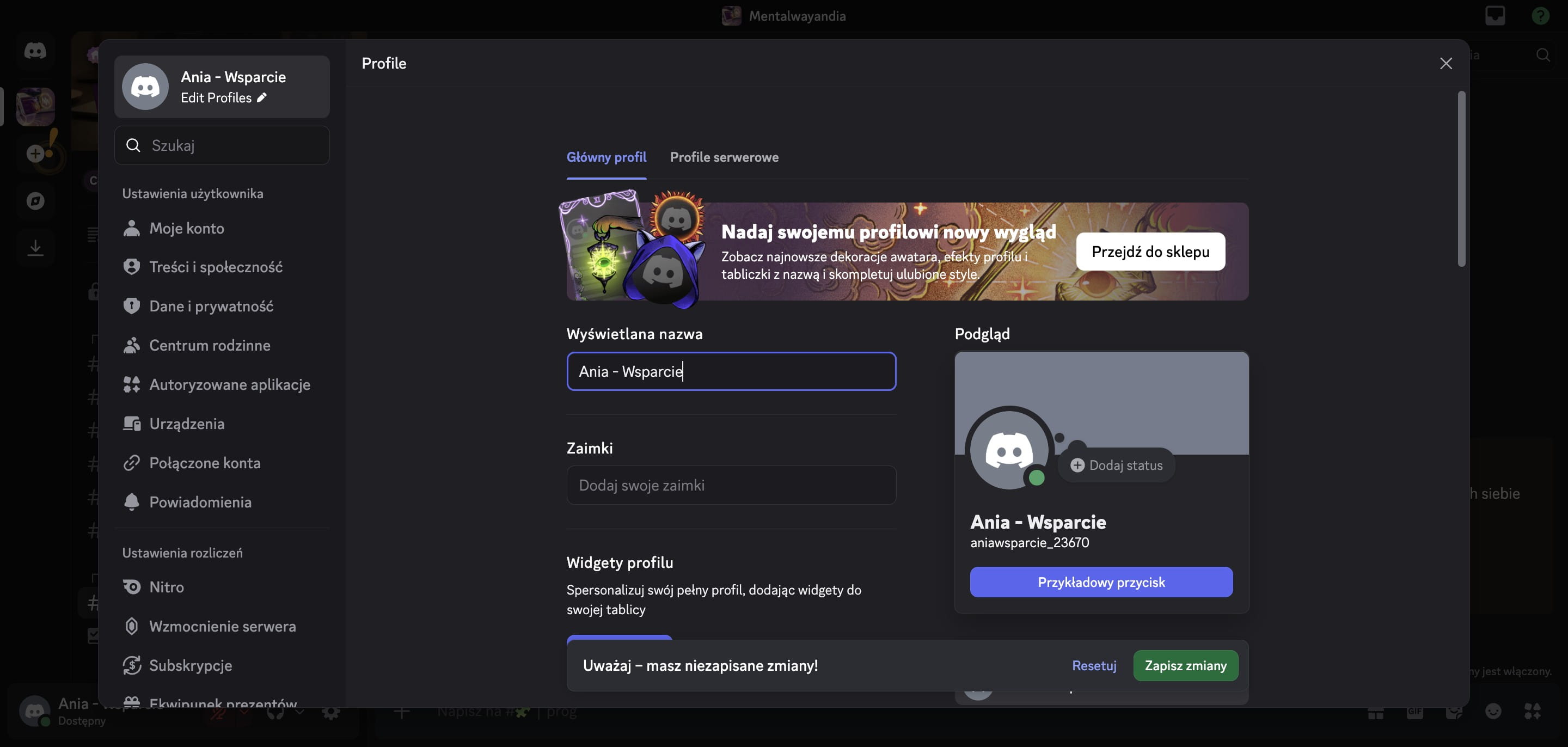
Aby ustawić swoje zdjęcie profilowe, kliknij tu:
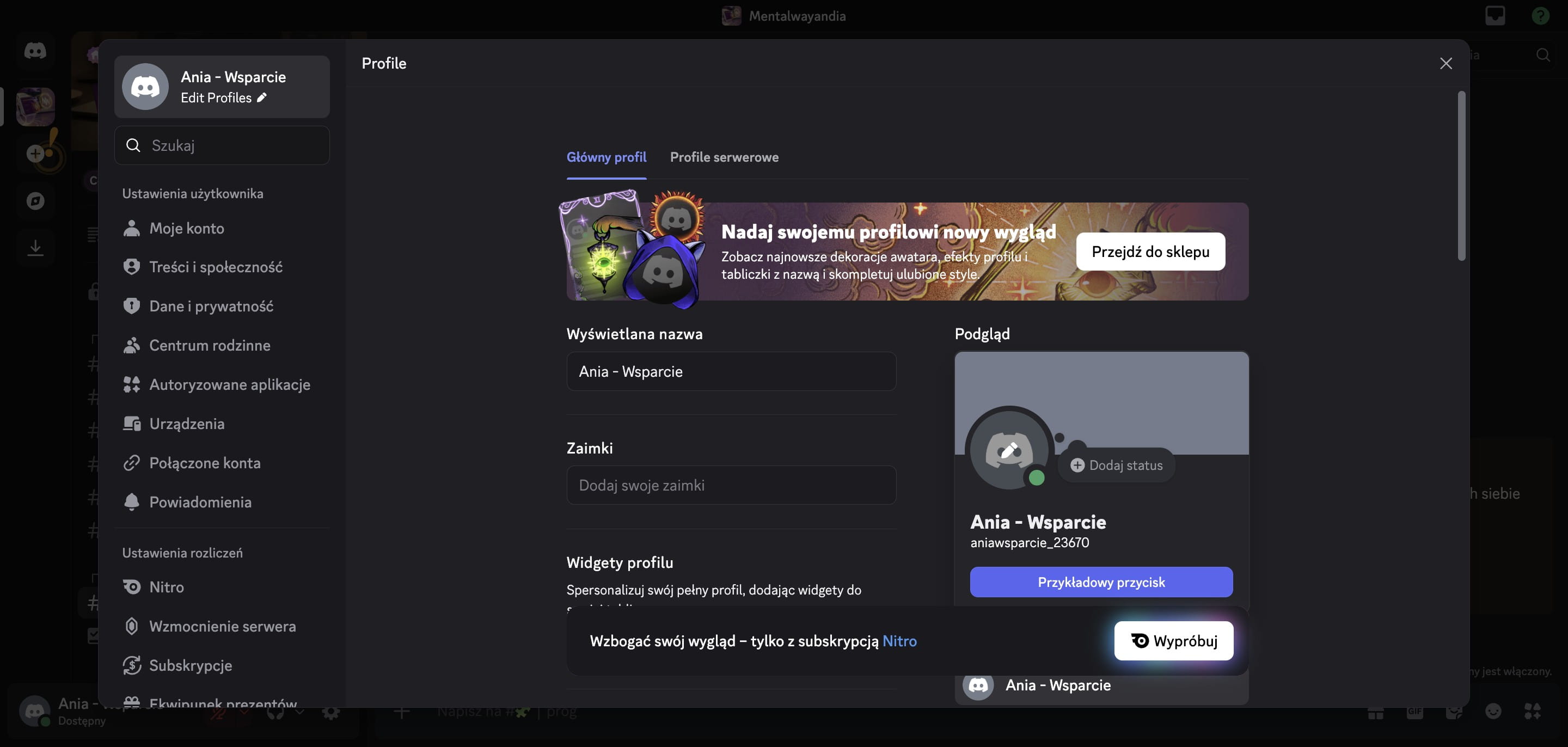
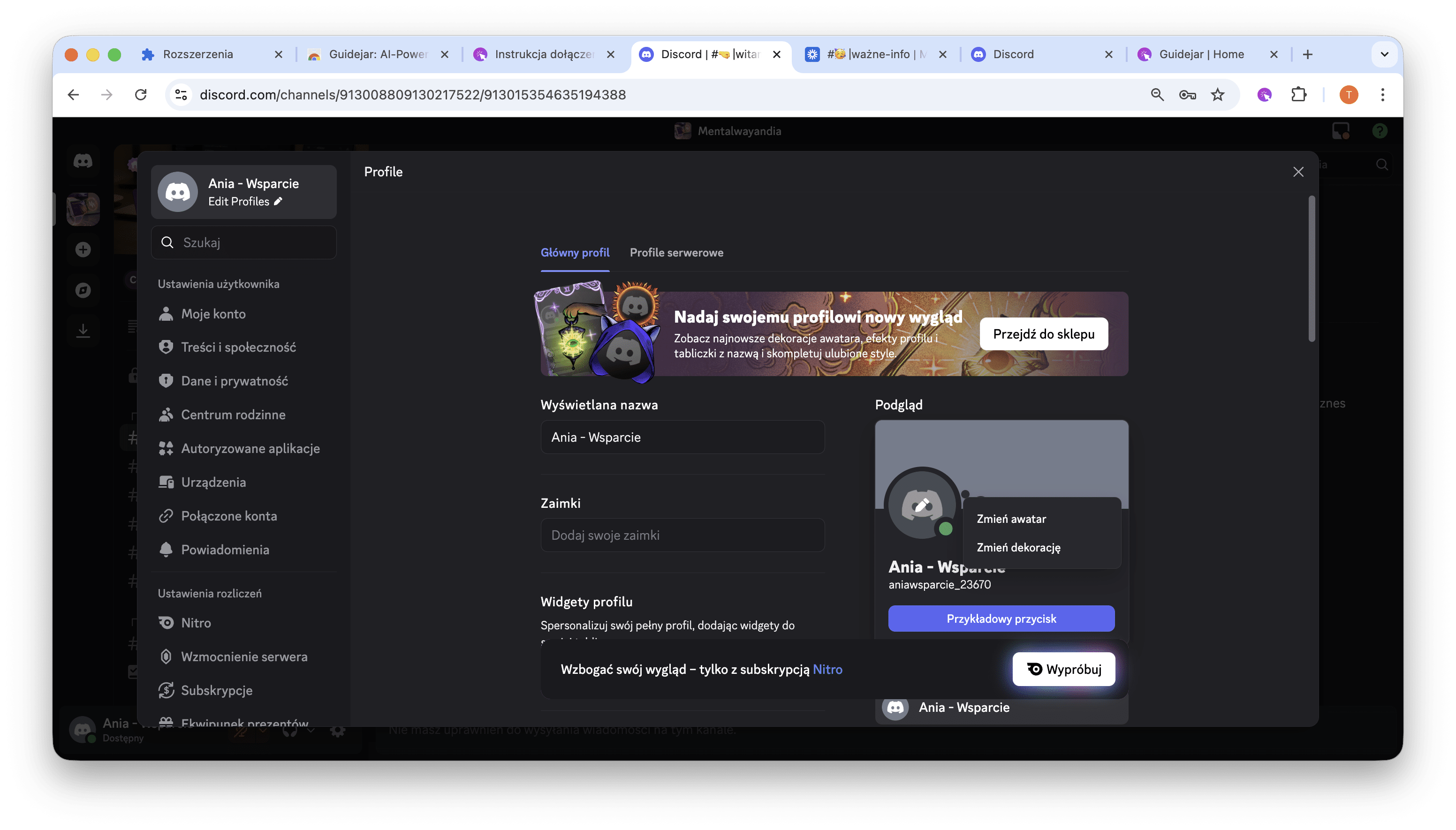
Kliknij w "Zmień awatar"
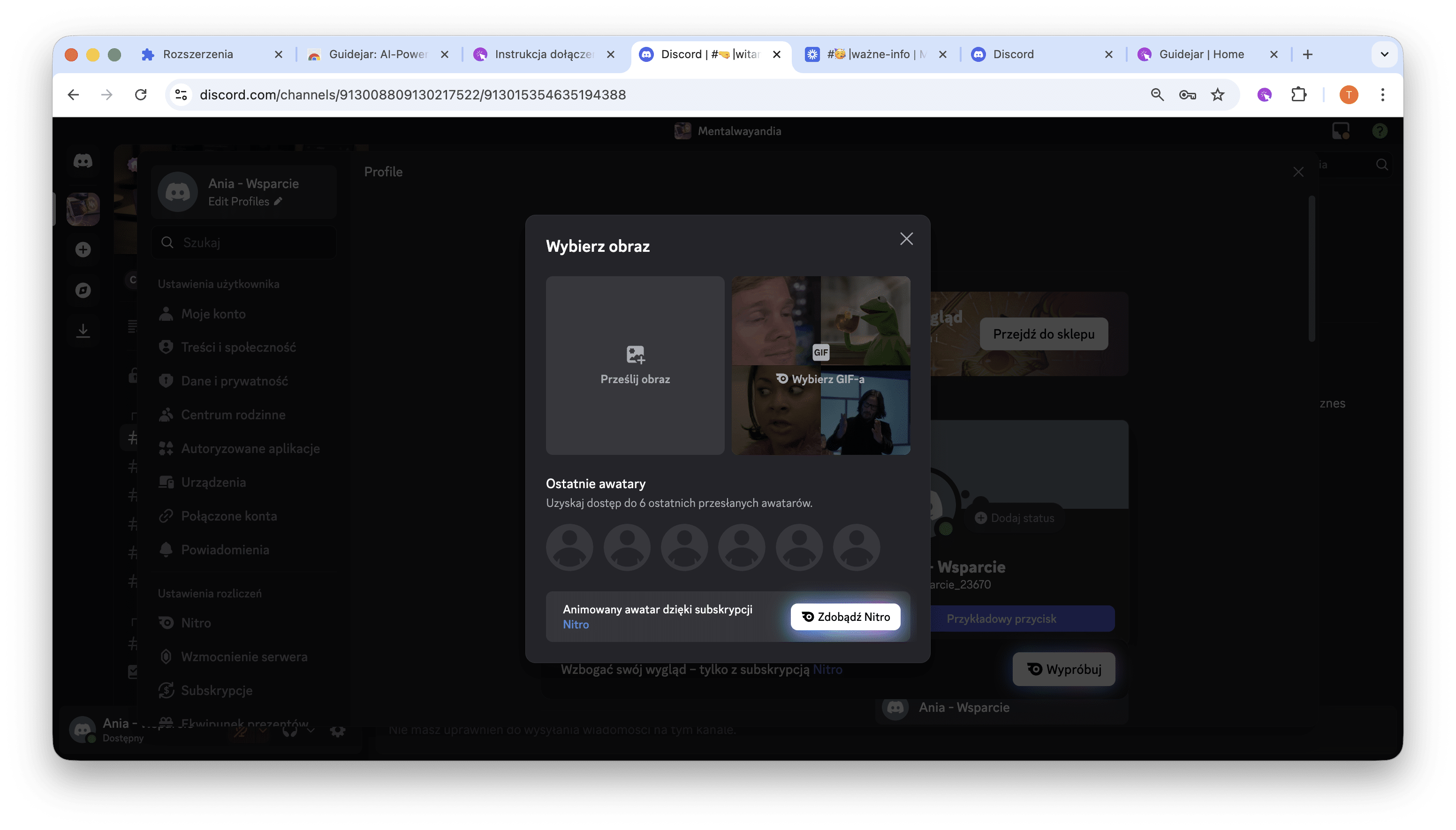
Kliknij w "Prześlij obraz" i wybierz swoje zdjęcie z dysku.
Używając suwaka przybliż swoje zdjęcie.
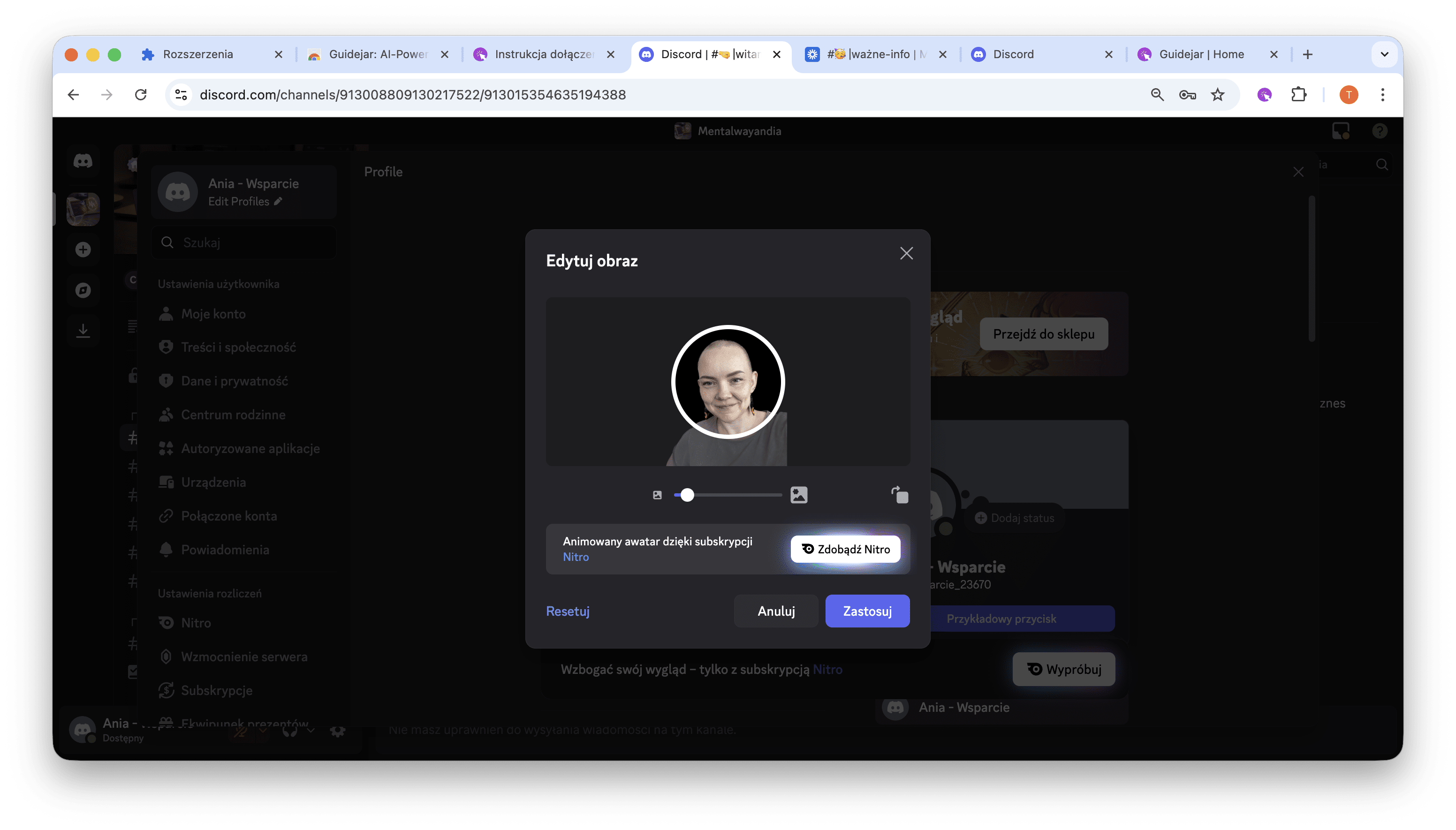
Kliknij 'Zastosuj"
Zapisz zmiany.
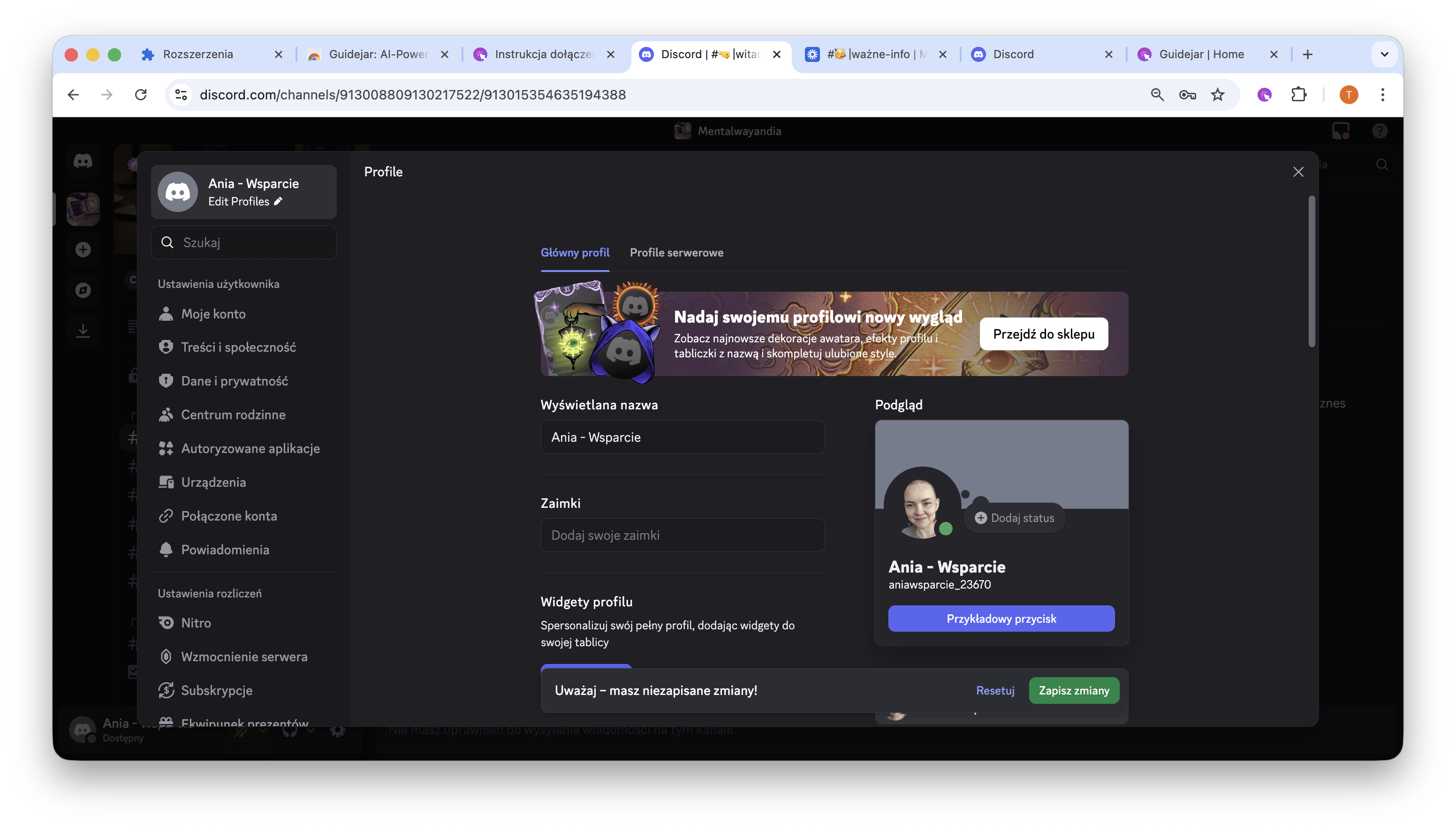
Przejdź na kanał #próg, klinkij w pole tekstowe na samym dole i napisz wiadomość. (Wiadomość wyślesz wciskając klawisz Enter). Przywitaj się i daj znać, że ustawiłeś/-aś zdjęcie i opis. Zweryfikujemy Cię i nadamy Ci rolę Adept, dzięki której zobaczysz kolejny pokój - #autoryzacja.
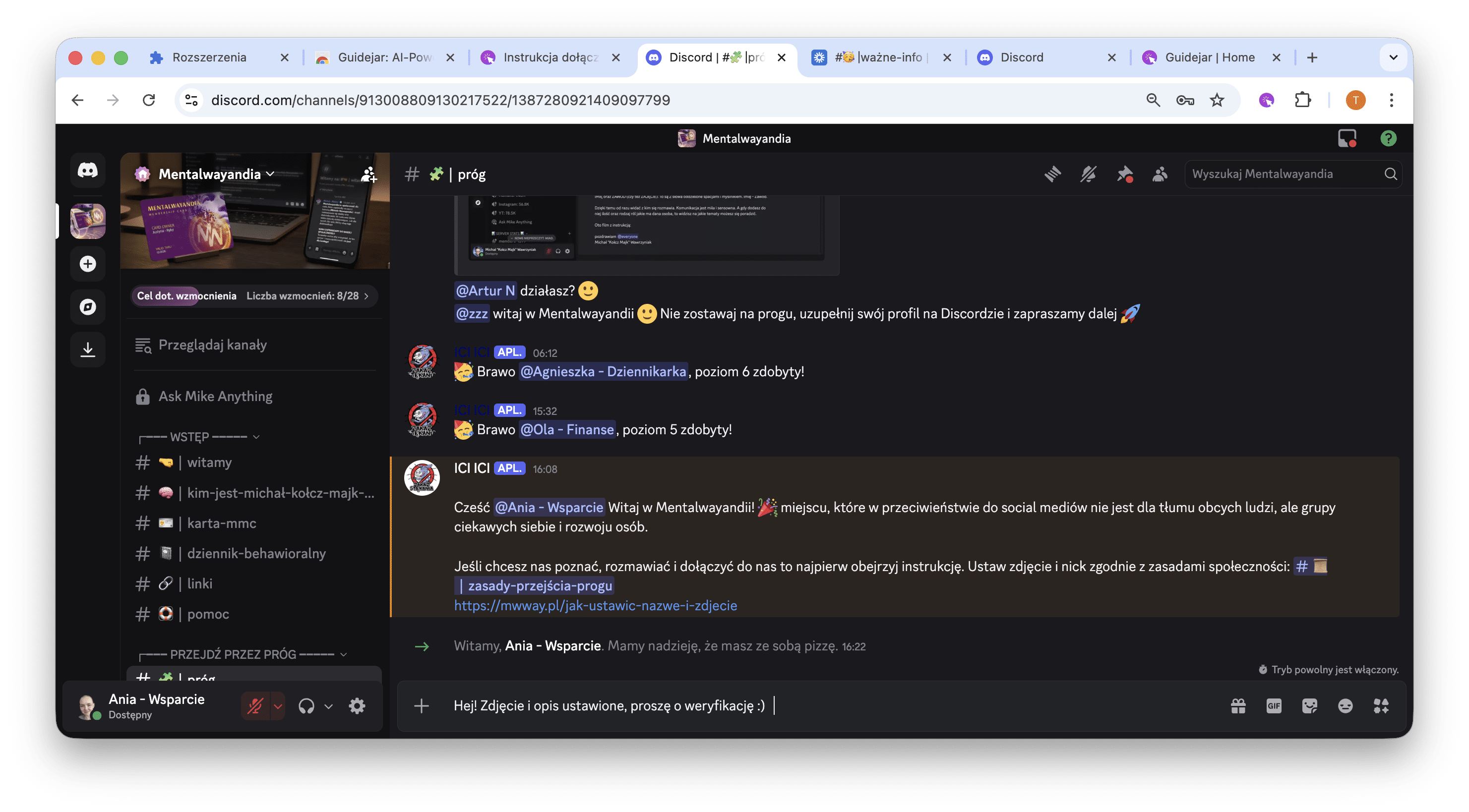
Oczekując na nadanie roli, przejrzyj pozostałe kanały i rozejrzyj się po serwerze. W razie problemów, napisz na kanale #pomoc. Powodzenia i do zobaczenia!

Wanna create guides just like this?
Try Guidejar today.
Create informative guides and interactive product walkthroughs effortlessly with Guidejar and let your team always find answers to their questions.