
📞 Installation und Konfiguration des SIP-Telefons Zoiper 5
Einrichten von SIP-Phone auf Mac-Computern
Zoiper 5 ist eine leistungsstarke VoIP-Anwendung (Voice over IP), mit der Sie Anrufe über Protokolle wie SIP oder IAX tätigen können. In unserem Unternehmen verwenden wir Zoiper, um direkt aus dem CRM Rückrufe an Kunden zu starten.
- HERUNTERLADEN DES PROGRAMMS
Schritt 1: Rufen Sie die offizielle Zoiper-Website auf: 👉 https://www.zoiper.com/en/voip-softphone/download/current
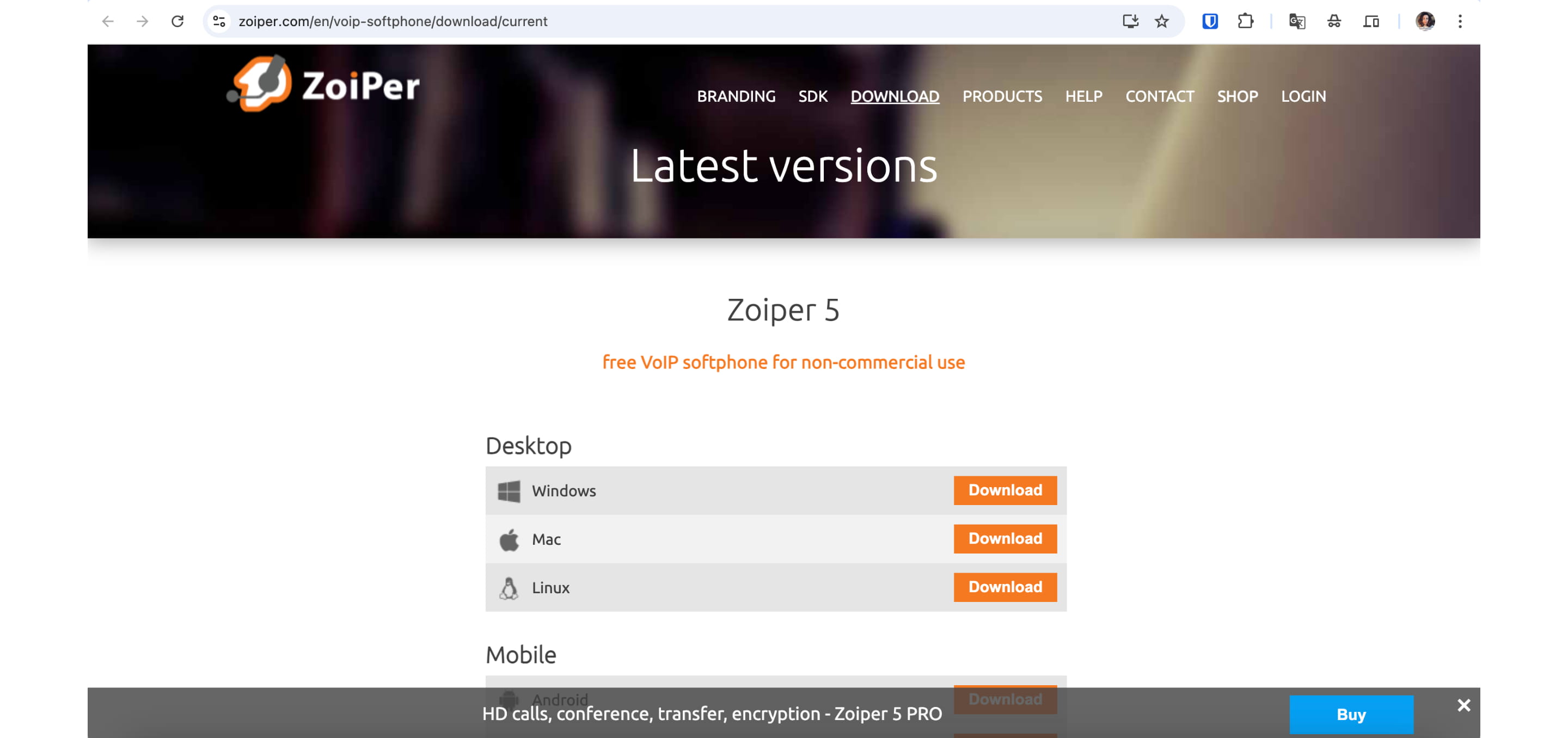
Schritt 2: Wählen Sie die passende Version für Ihr Betriebssystem: Windows, macOS, Linux
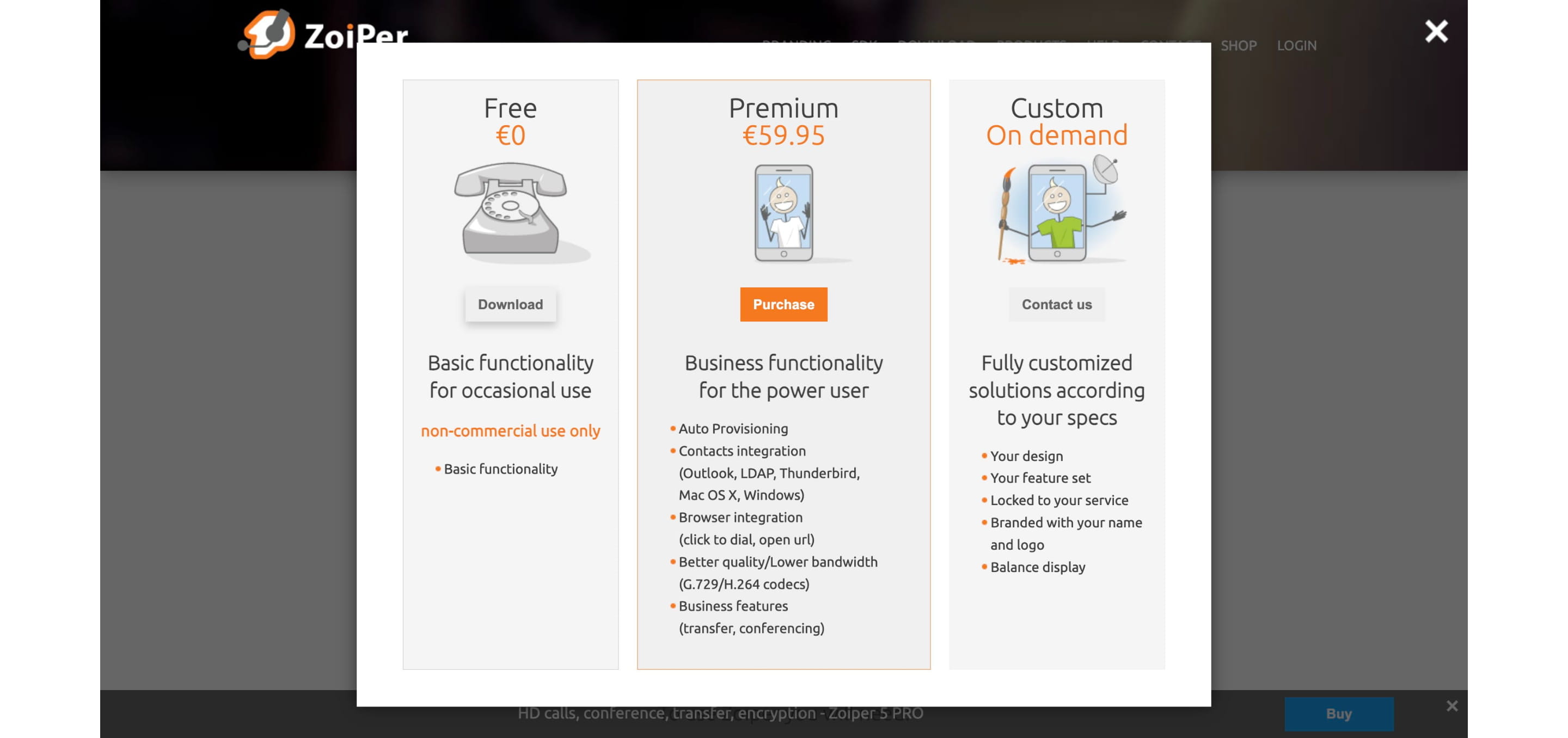
Schritt 3: Wählen Sie die kostenlose Version aus. Sollte keine automatische Weiterleitung erfolgen, klicken Sie erneut auf „Download“.
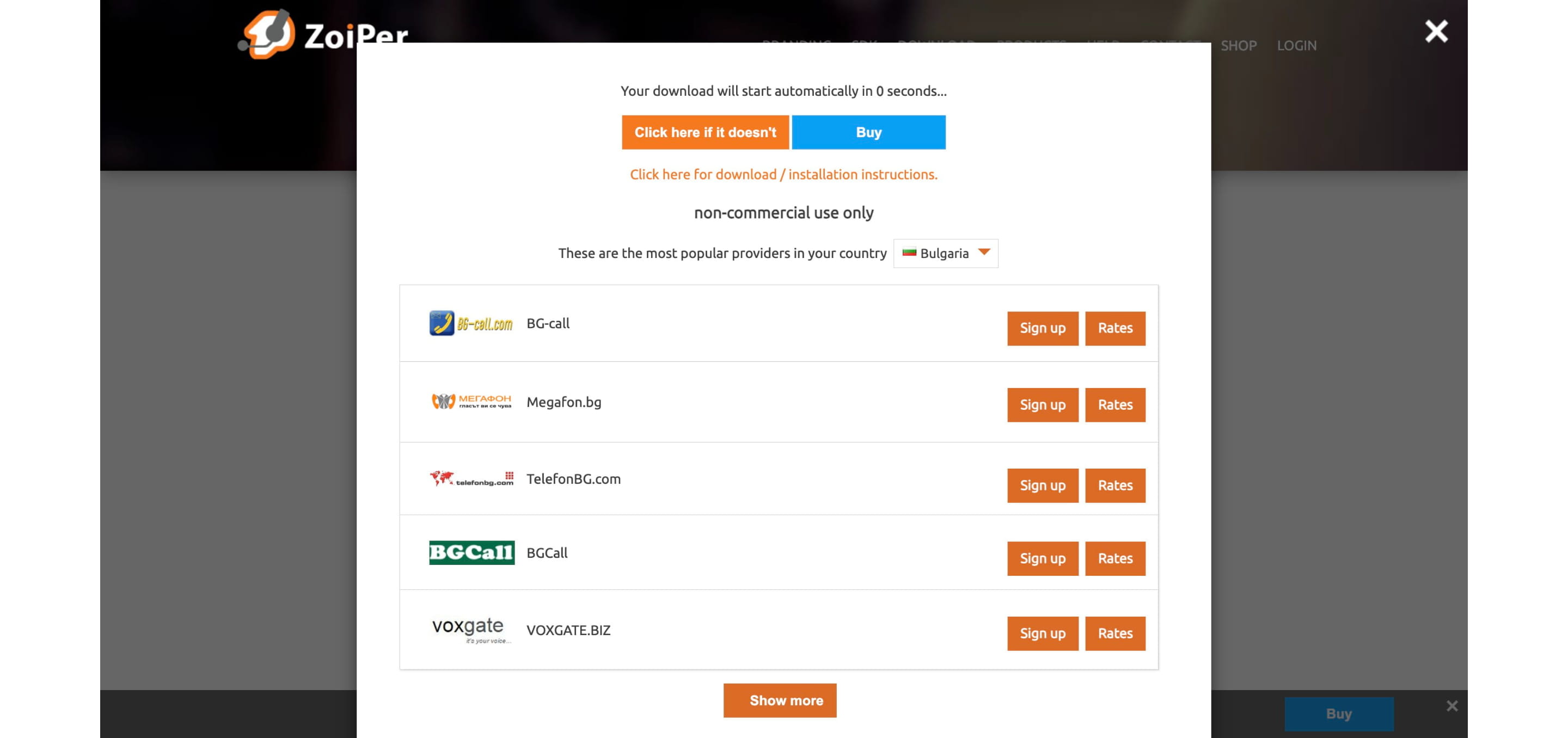
Schritt 4: Der Download startet automatisch. Falls nicht, klicken Sie auf den Link „Hier klicken, falls nicht“.
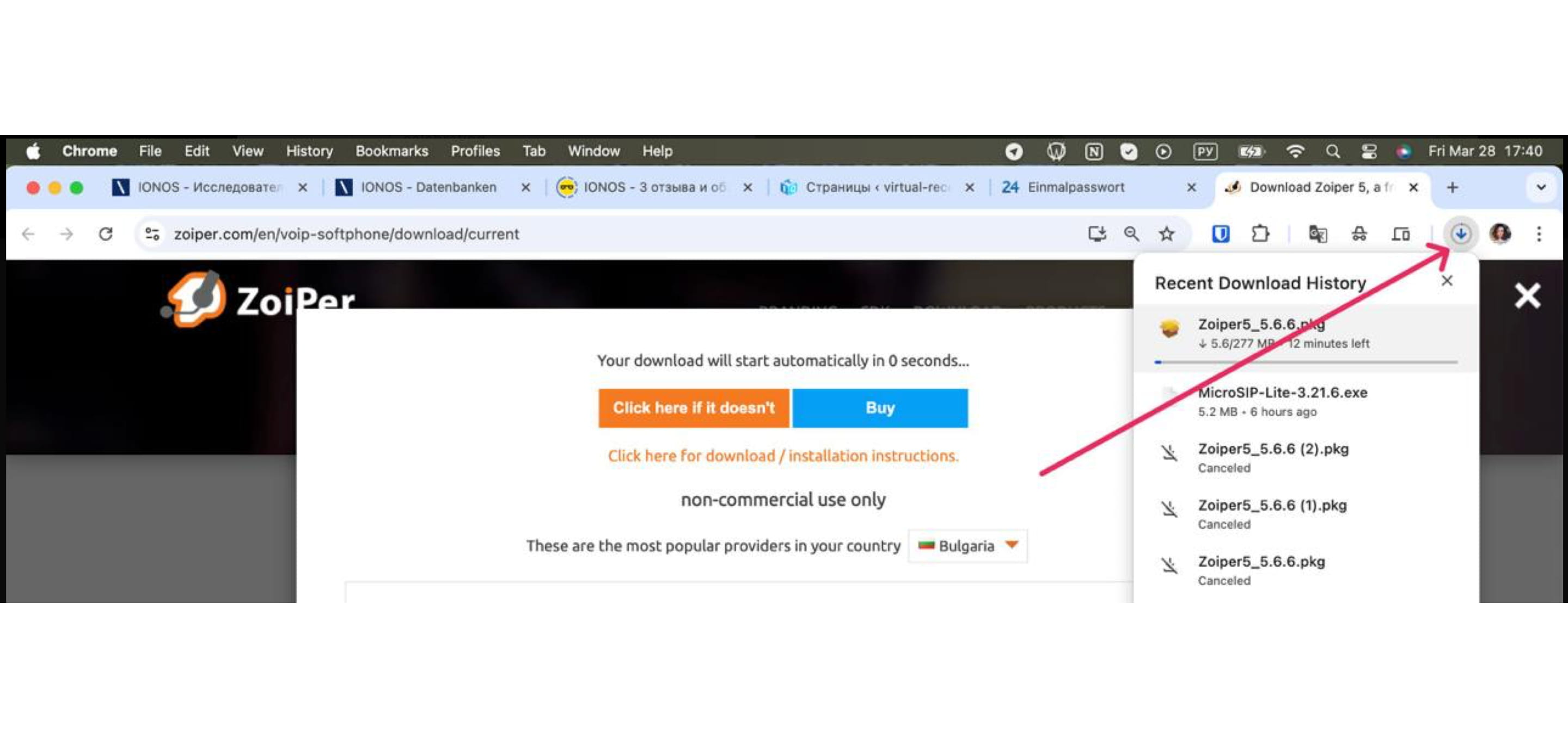
Schritt 5: Beenden Sie den Download und merken Sie sich den Speicherort der Installationsdatei (meist der Ordner Downloads).
- INSTALLATION
Schritt 6: Suchen Sie den Speicherort des Programms. Standardmäßig ist dieser Speicherort der Ordner Downloads. Bei Ihnen kann es ein anderer Ordner sein.
Führen Sie die Installationsdatei durch einen Doppelklick aus.
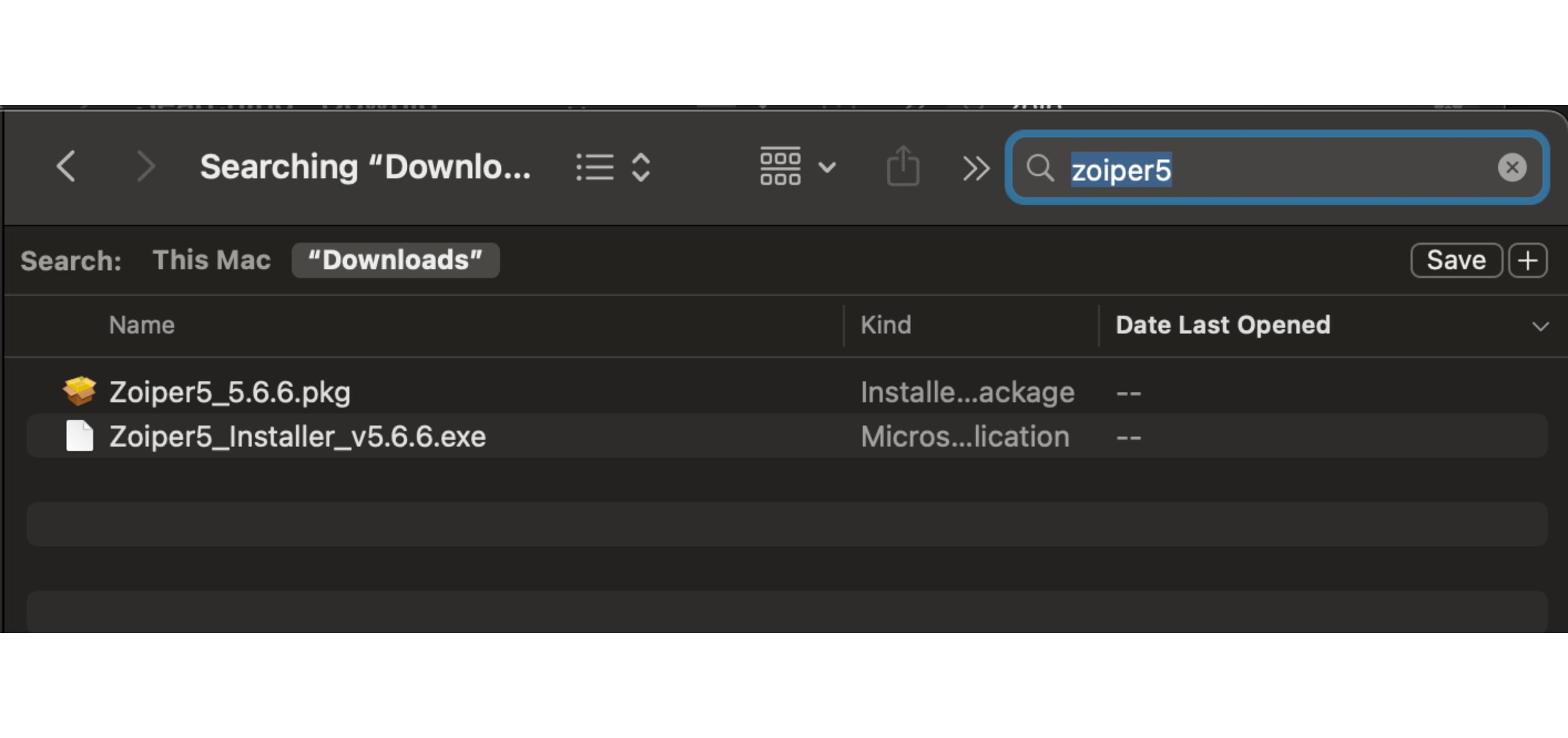
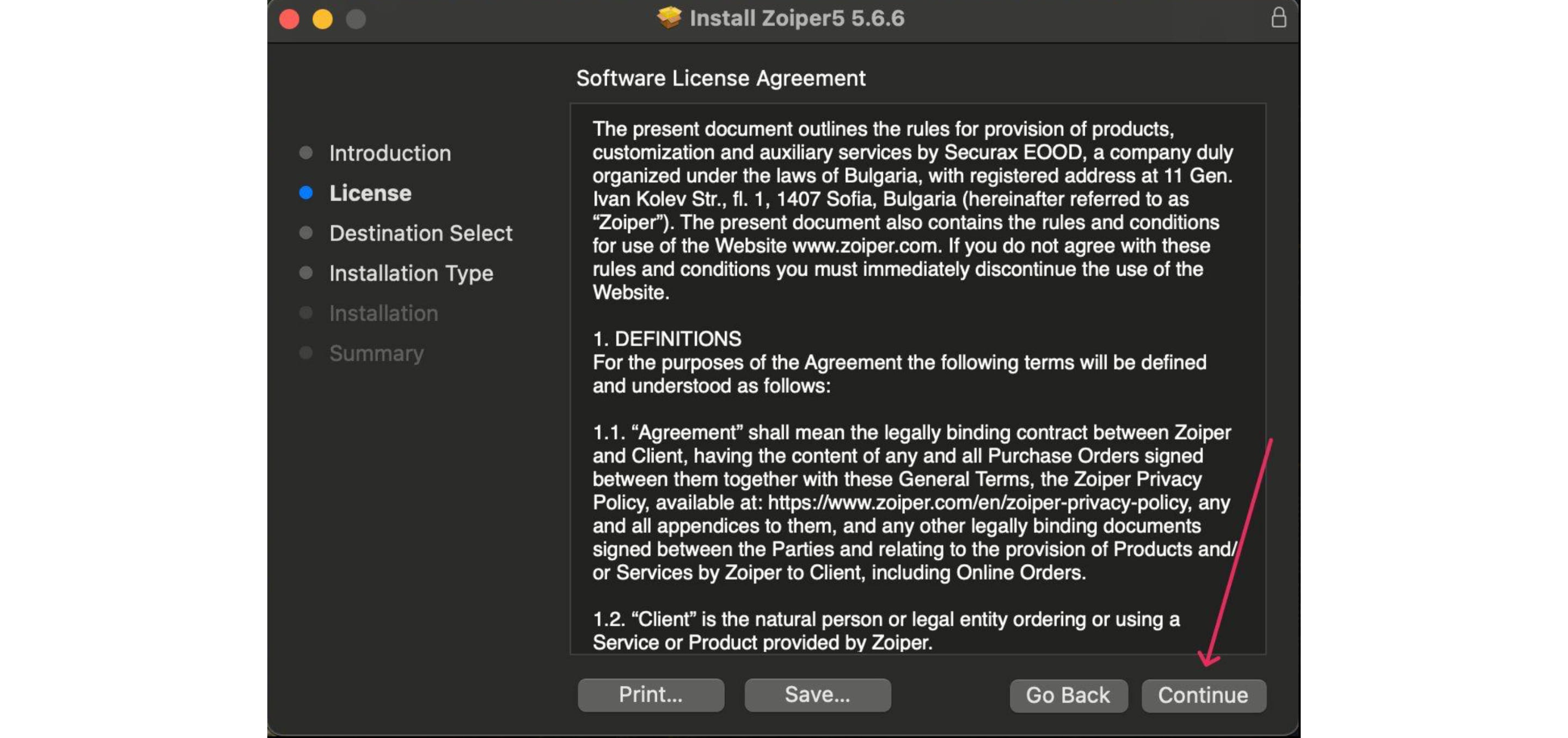
Schritt 7: Folgen Sie den Anweisungen des Installationsassistenten:
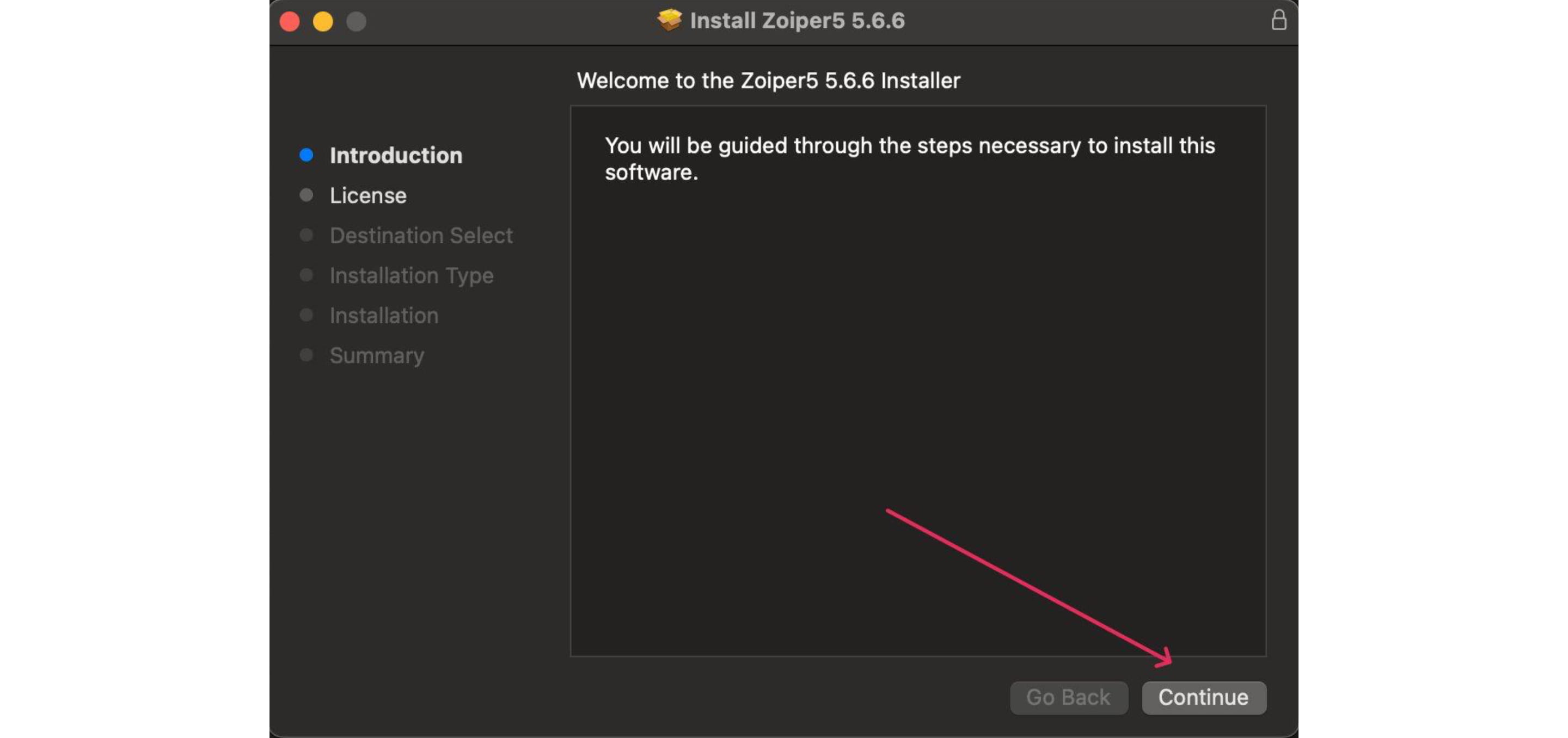
Klicken
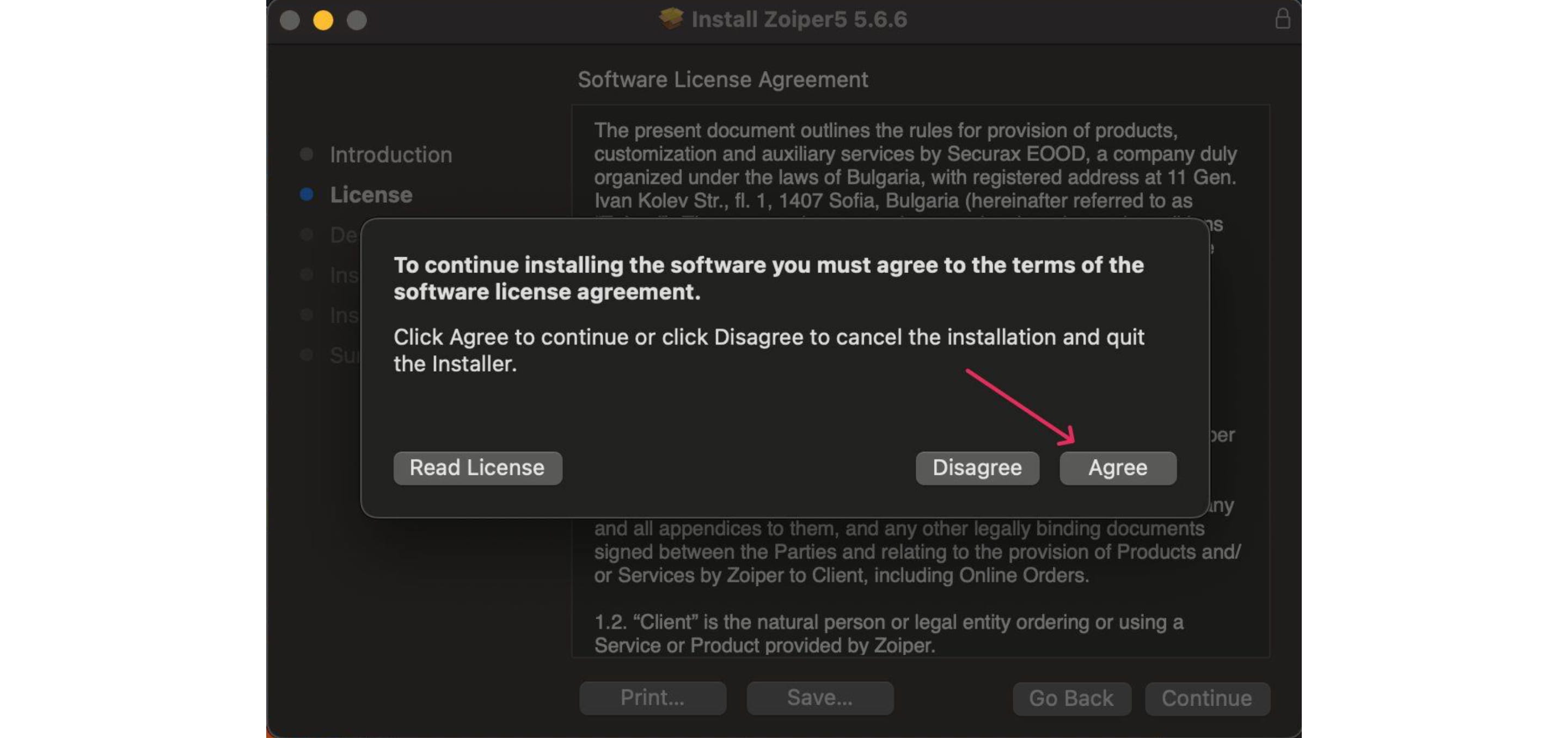
Zustimmen zu den Lizenzbedingungen
Standard-Installation auswählen
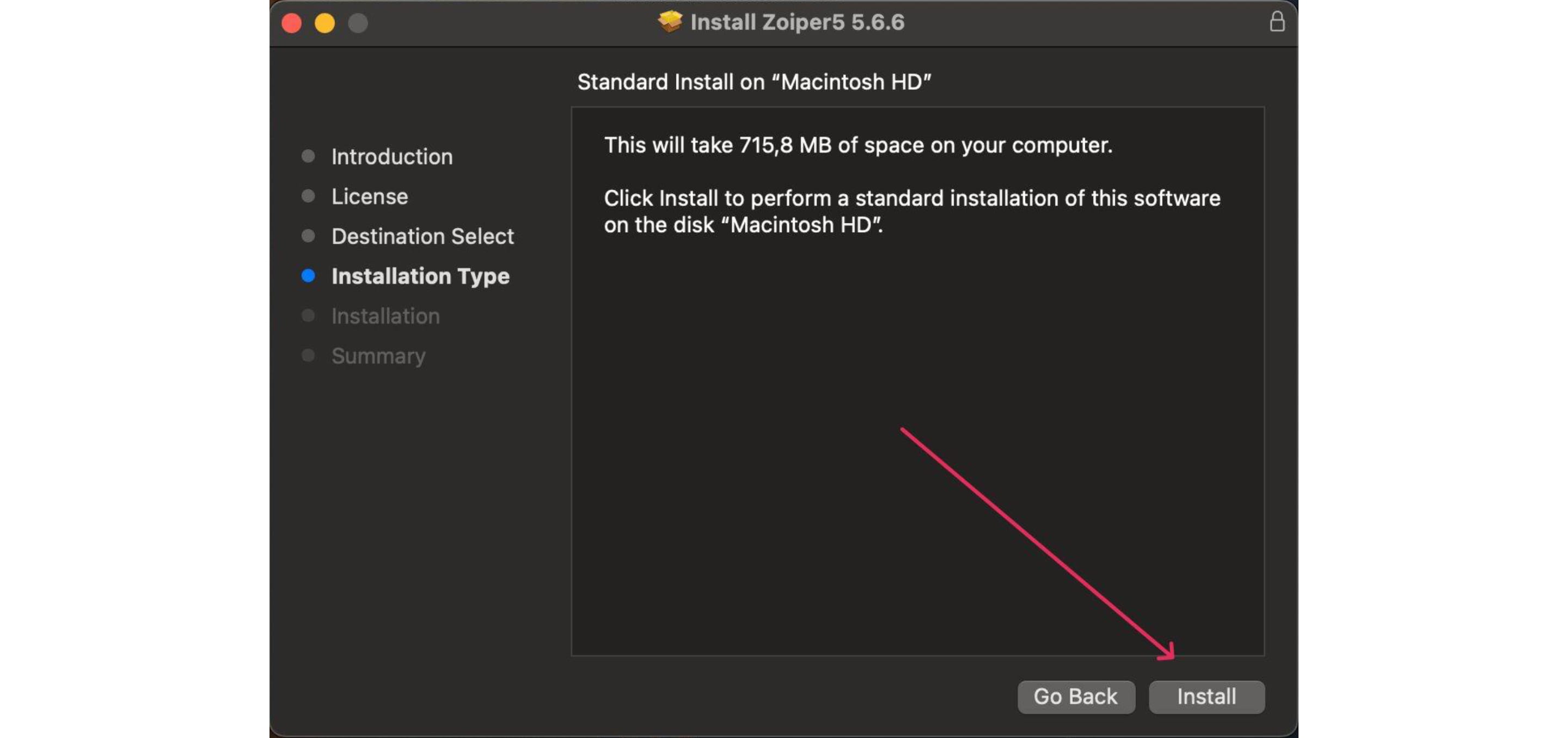
Bei Bedarf: Administratorrechte bestätigen (z. B. Passwort oder Touch ID)
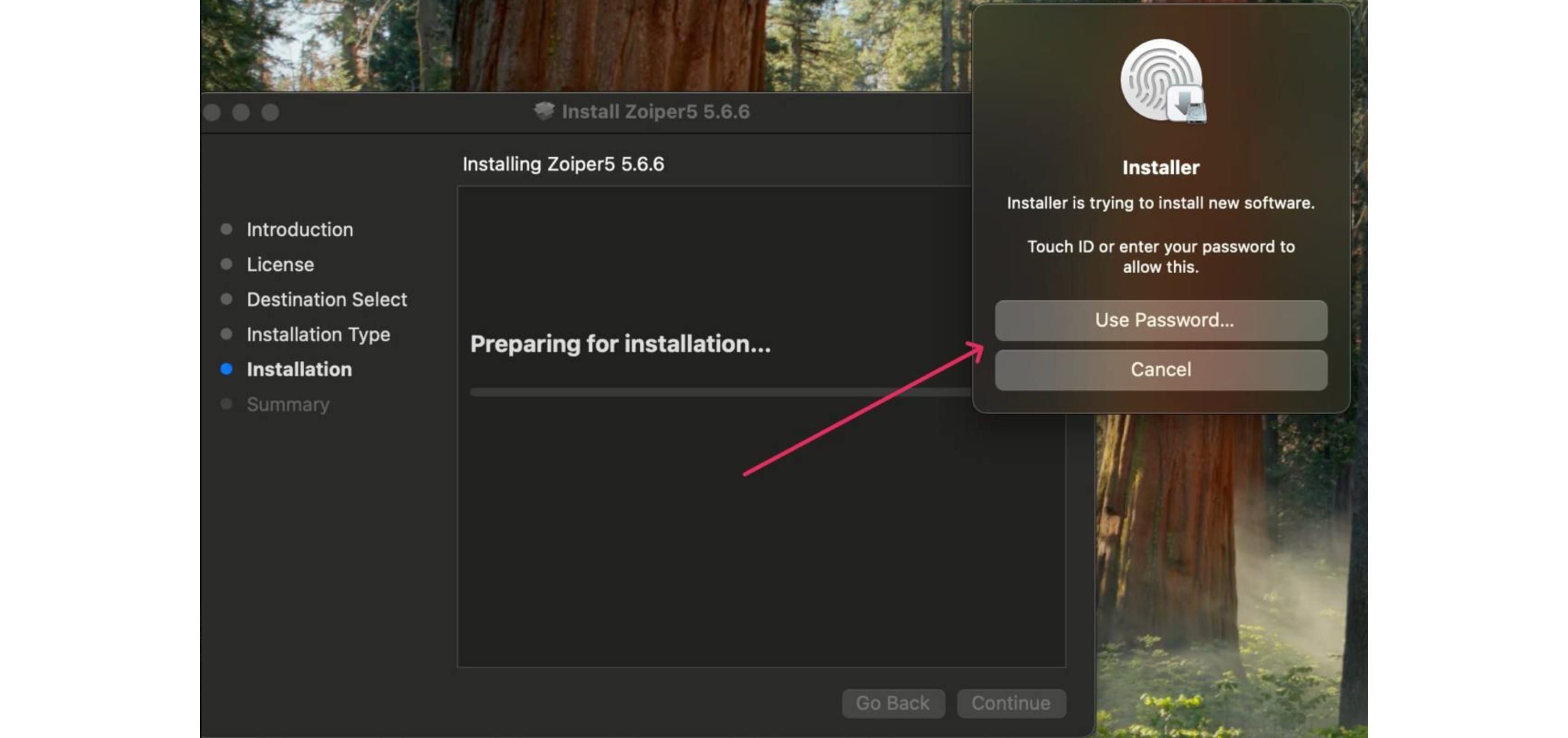
Schritt 8: Warten Sie, bis die Installation abgeschlossen ist. Anschließend können Sie Zoiper starten.
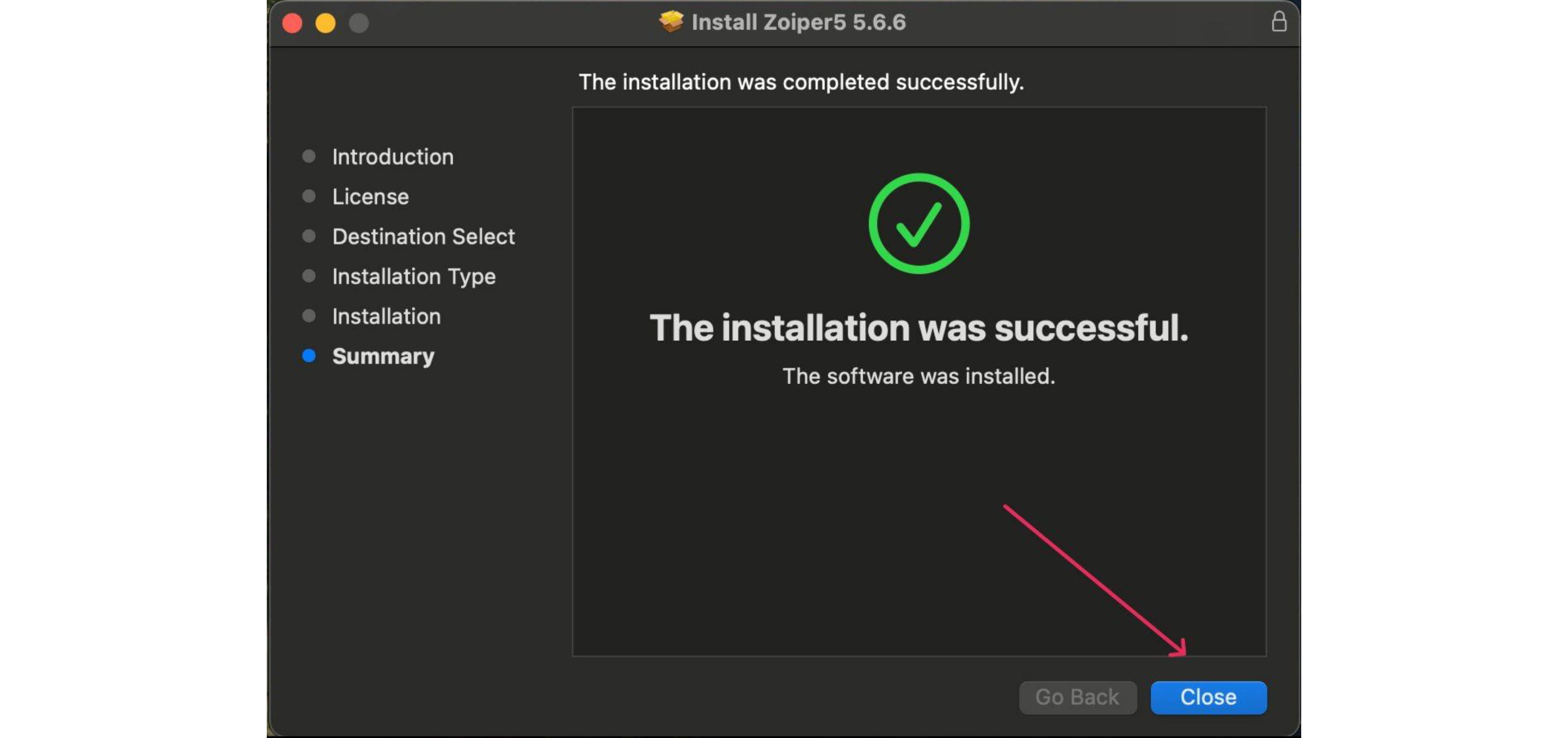
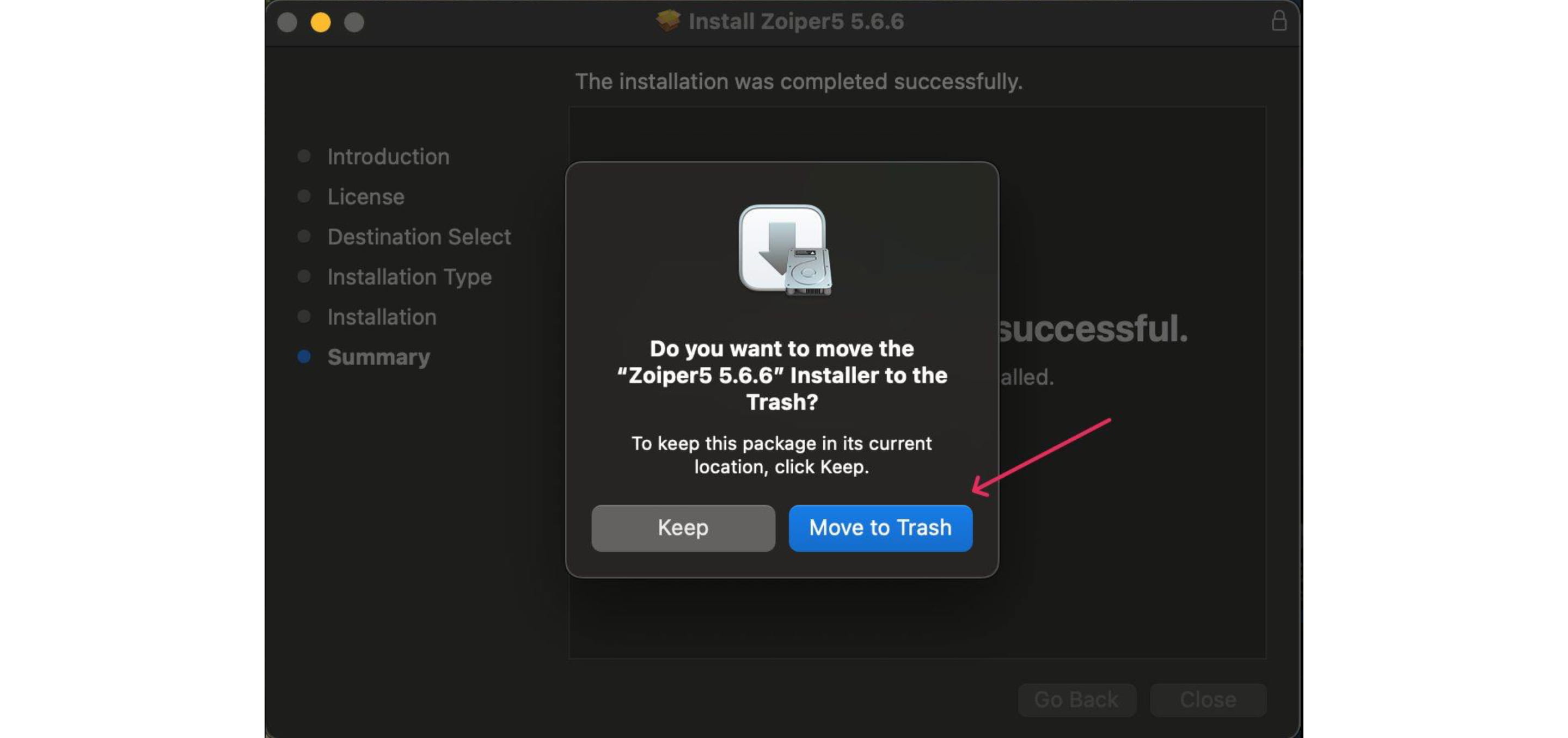
Im nächsten Schritt kann die Installationsdatei gelöscht werden.
- EINSTELLUNG
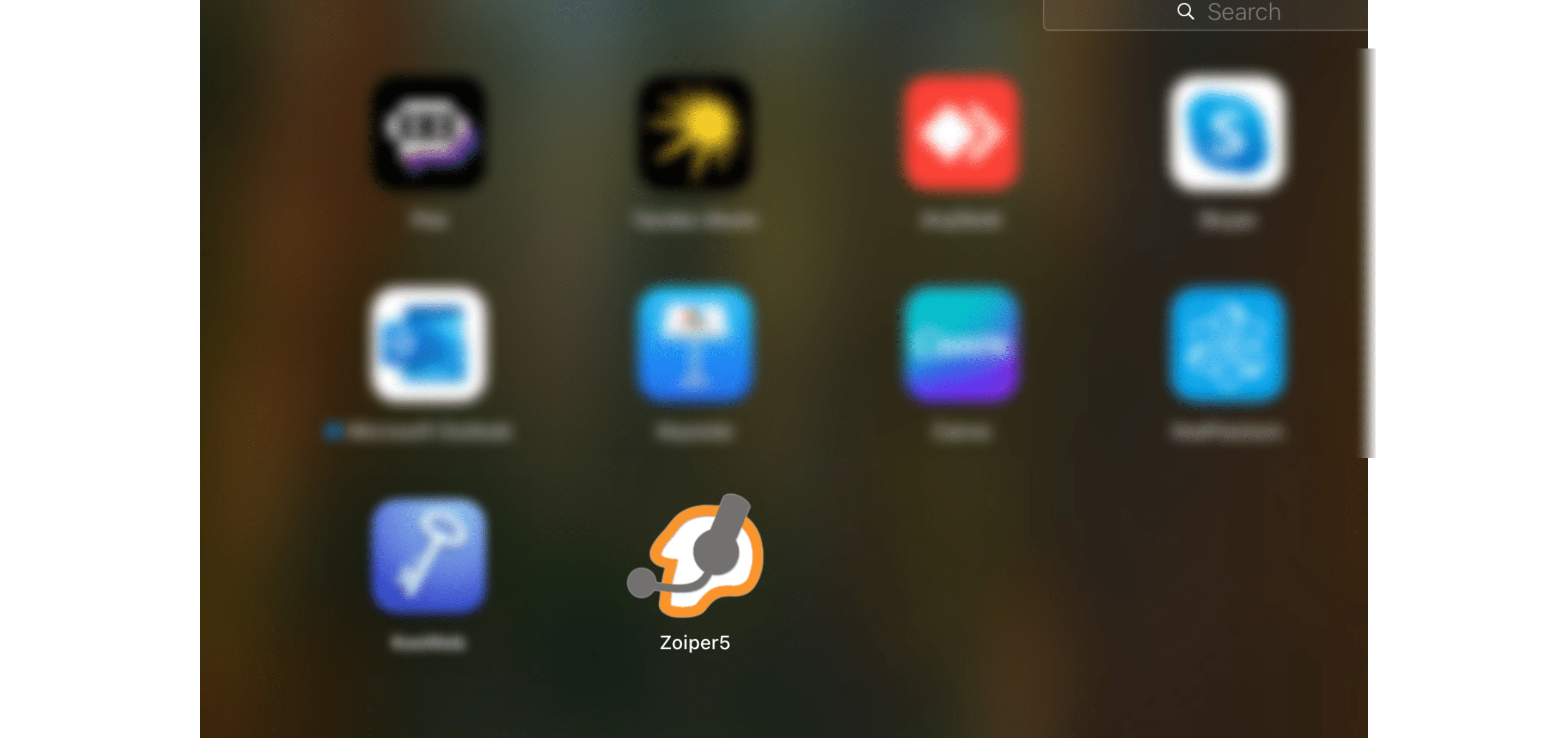
Schritt 9: Starten Sie Zoiper 5. Das Einrichtungsfenster öffnet sich automatisch.
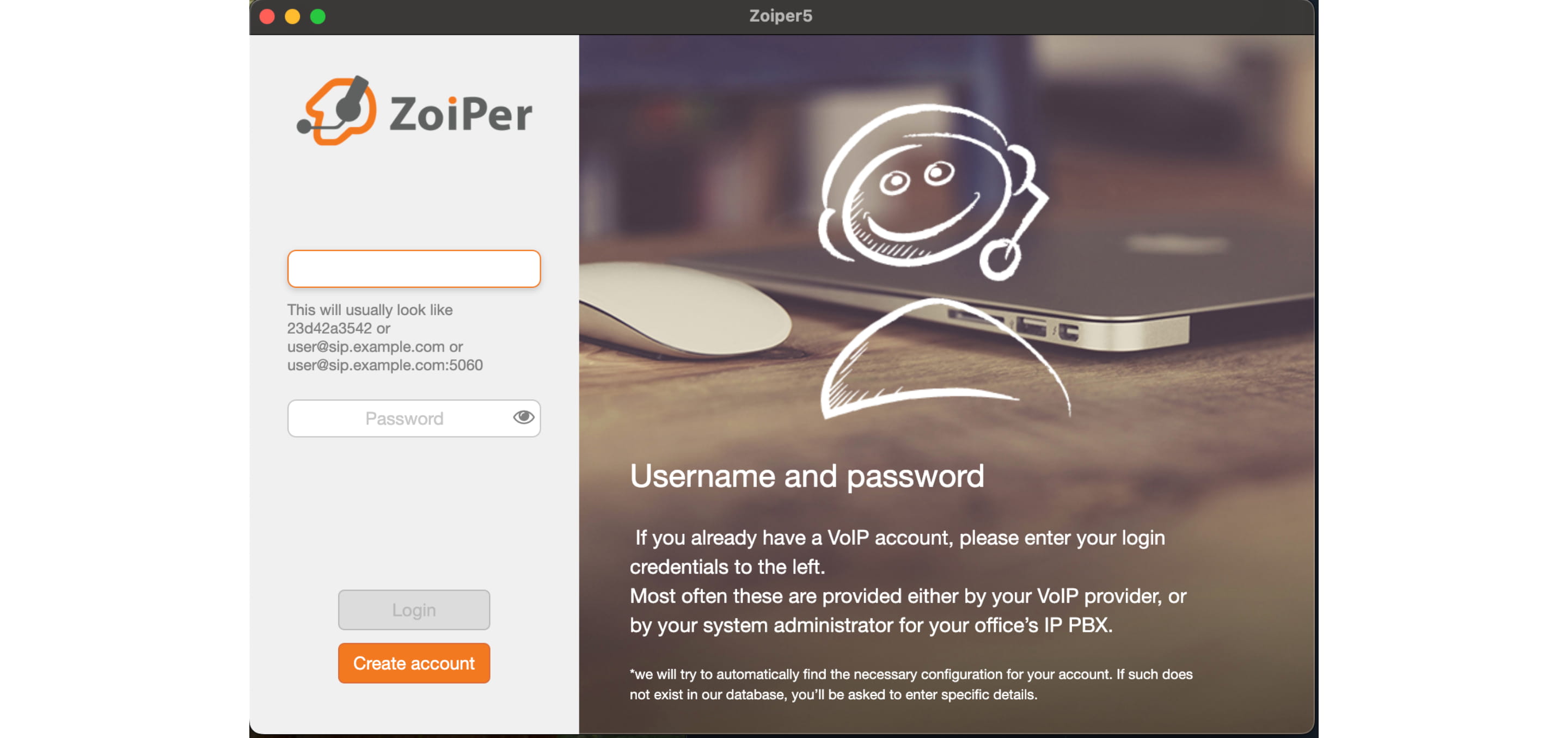
Schritt 10: Geben Sie Ihre SIP-Zugangsdaten ein: Benutzername / Passwort Diese werden Ihnen separat zur Verfügung gestellt.
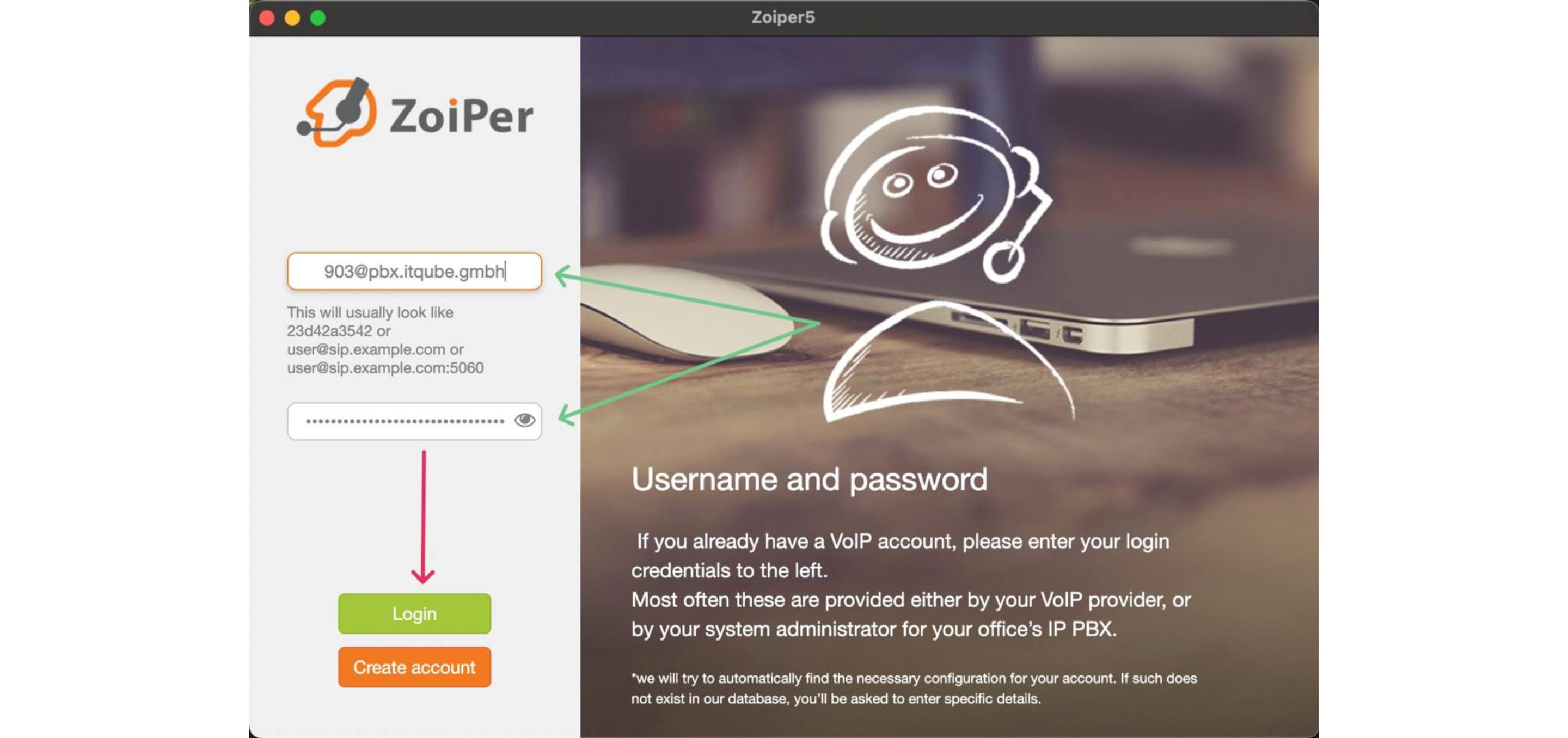
Schritt 11: Nach Eingabe der Daten wird der Login-Button aktiviert. Klicken Sie darauf.
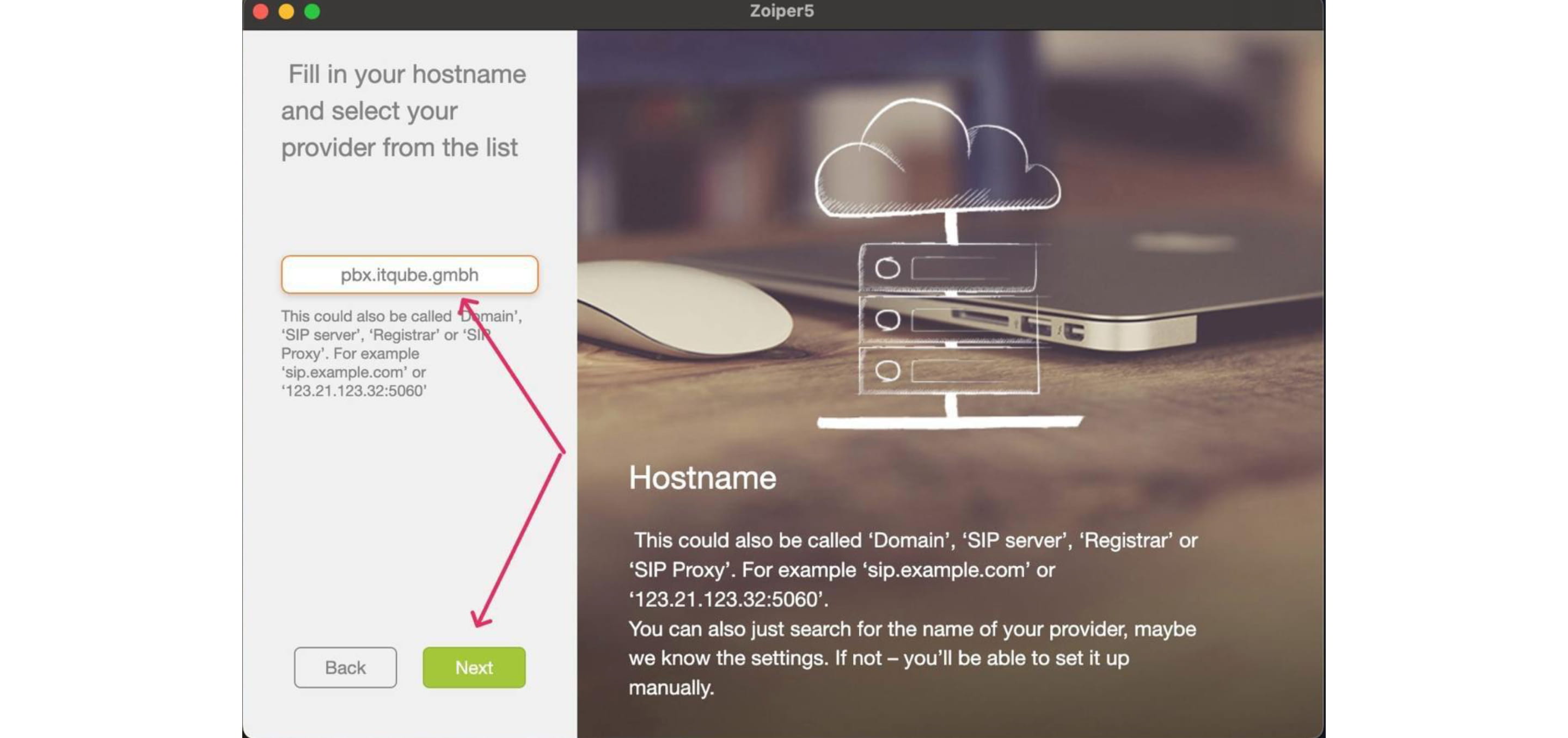
Schritt 12: Im nächsten Fenster geben Sie bitte den Server ein, falls das Feld leer ist: pbx.itqube.gmbh Klicken Sie auf „Weiter“.
Schritt 13: Im nächsten Schritt klicken Sie auf „Überspringen“, sofern keine weiteren Einstellungen erforderlich sind.
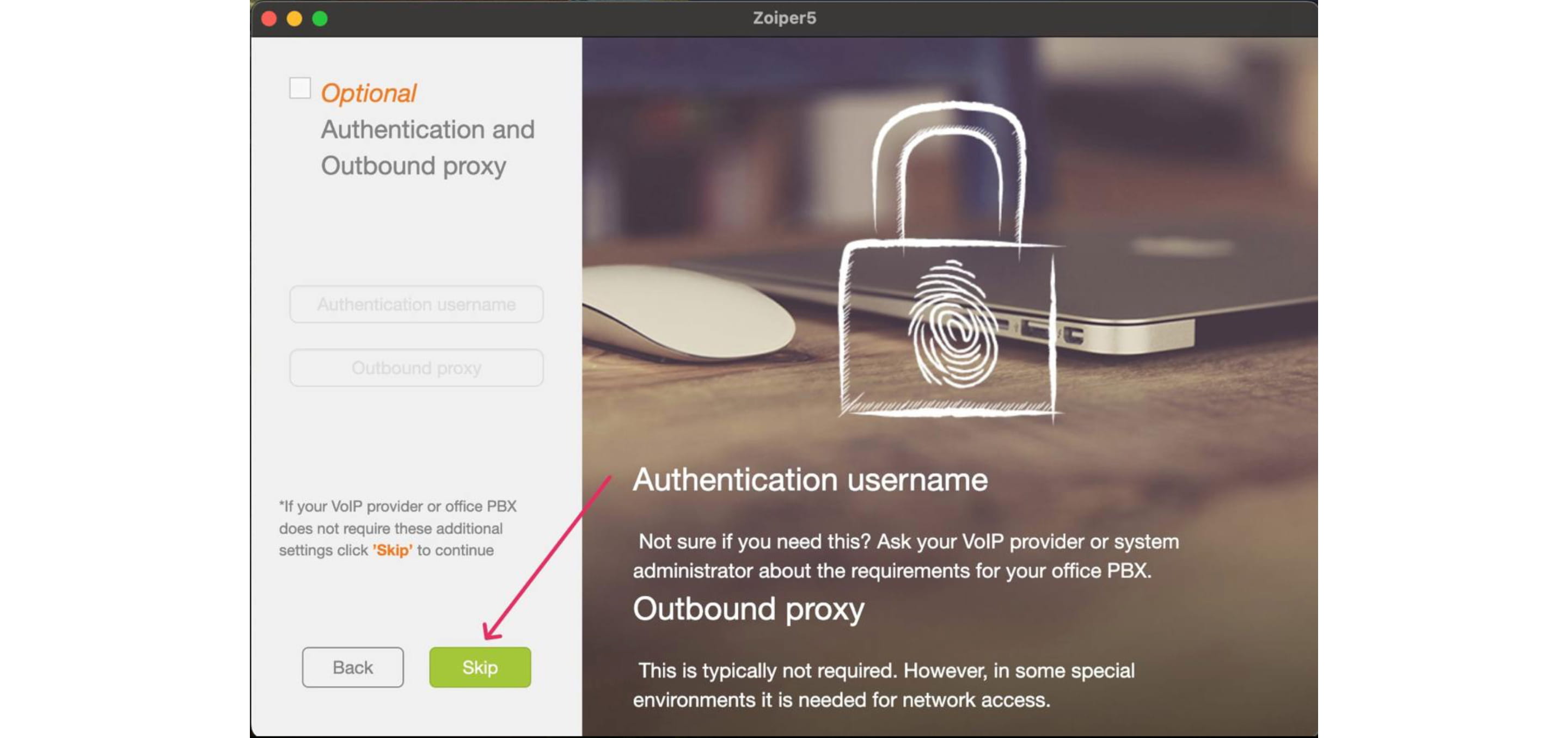
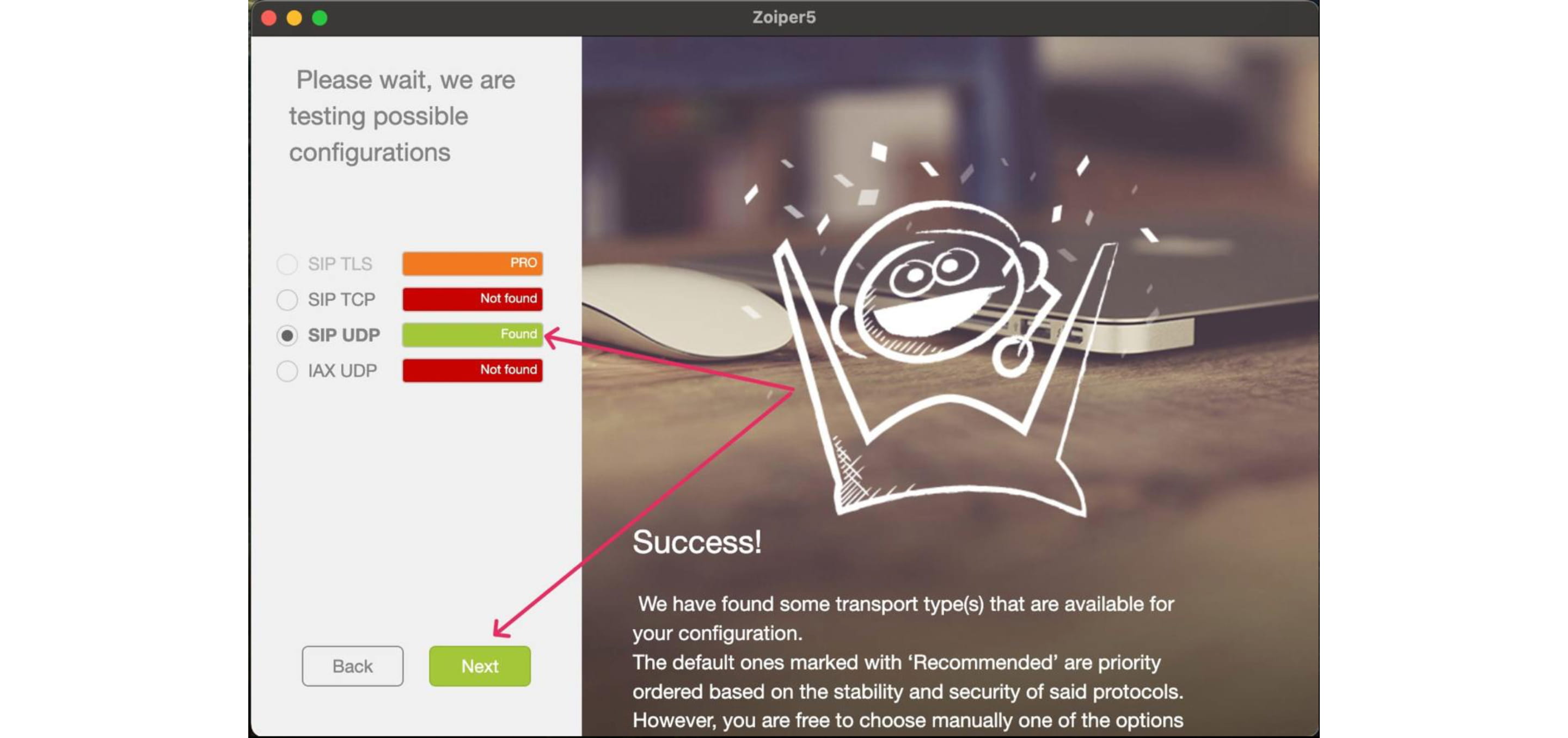
Schritt 14: Zoiper versucht nun, eine Verbindung zum Server herzustellen. Sobald die Anzeige „Gefunden“ erscheint (mit grünem Häkchen), klicken Sie auf „Weiter“.
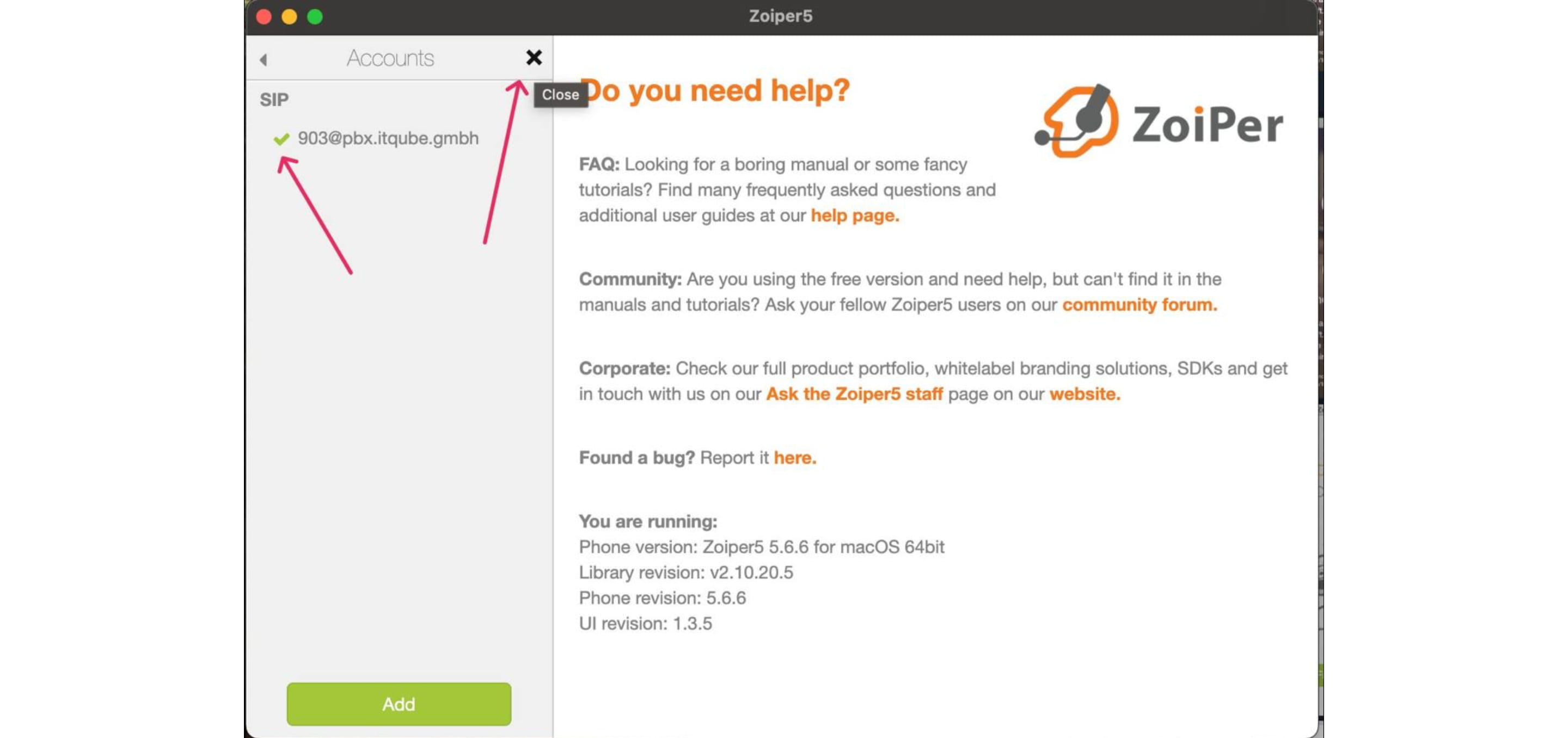
Schritt 15: Es erscheint ein Fenster mit den Kontodetails. Wenn ein grünes Häkchen sichtbar ist, wurde das Konto erfolgreich verbunden. Schließen Sie das Fenster über das „X“.
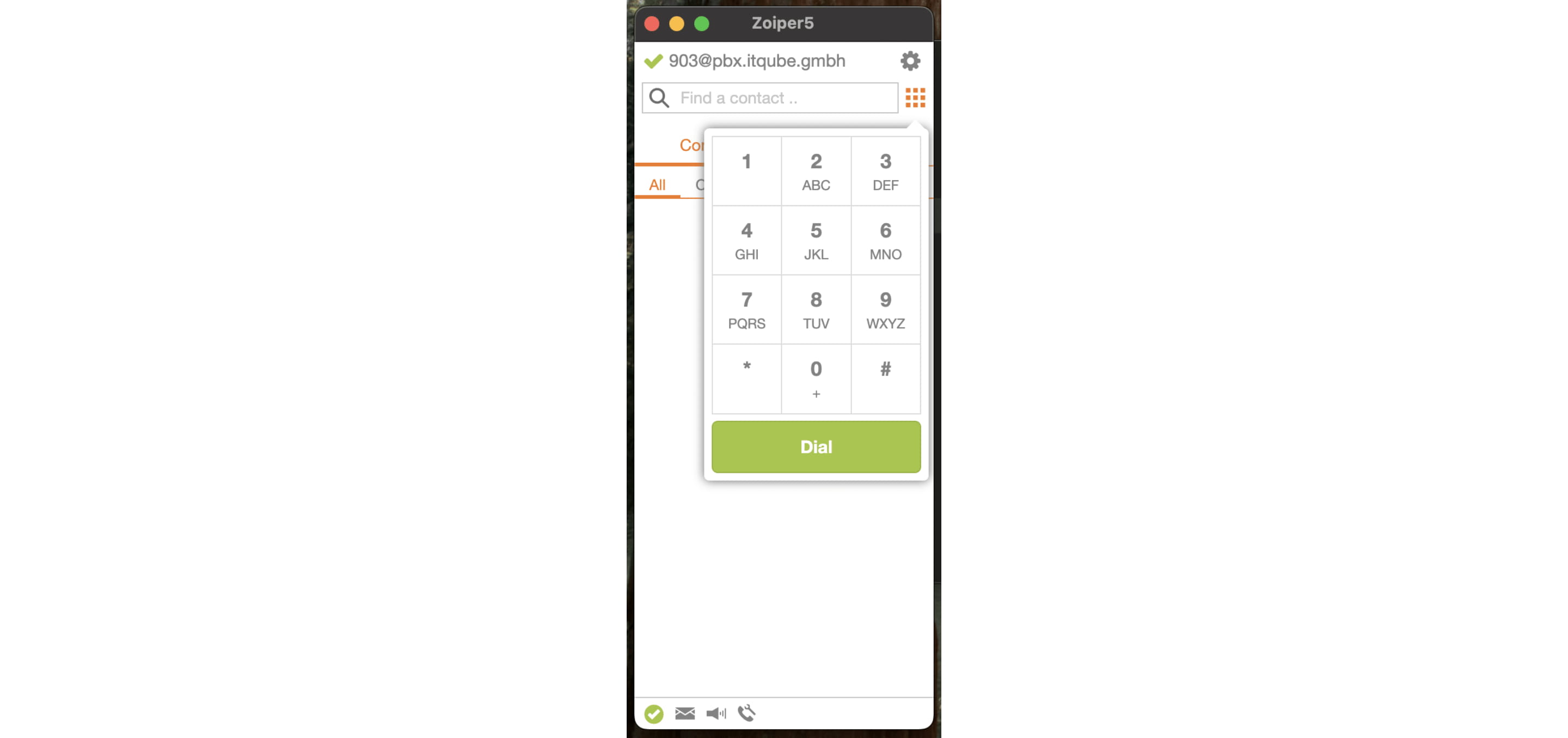
☎️ 4. Testanruf durchführen
Schritt 16: Sie können jetzt eine Testnummer wählen, um Mikrofon, Lautsprecher und Verbindung zu prüfen.
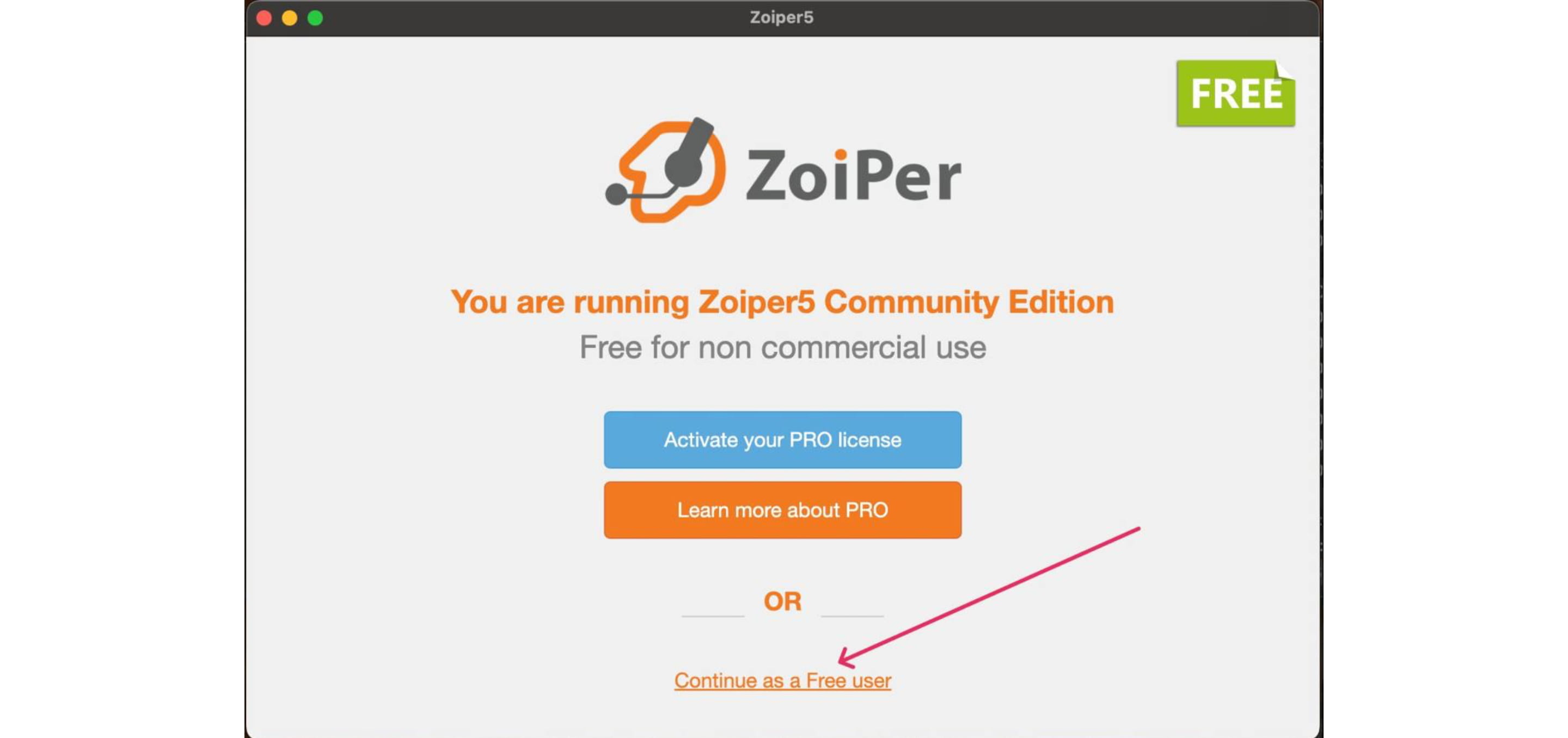
Beim erneuten Öffnen von Zoiper wird eventuell die PRO-Version angeboten. Diese benötigen wir nicht.
👉 Wählen Sie stattdessen: „Als kostenloser Benutzer fortfahren“
🎉 Fertig! Zoiper 5 ist nun vollständig installiert und einsatzbereit für Telefonate direkt aus dem CRM.

Wanna create guides just like this?
Try Guidejar today.
Create informative guides and interactive product walkthroughs effortlessly with Guidejar and let your team always find answers to their questions.