Da una foto a 4 pose e un reel — Mysena × Civico09
Una sessione reale su Mysena con Civico09: accesso, creazione della modella, shooting di quattro pose e reel verticale di sei secondi. Guarda i passaggi e i risultati reali.
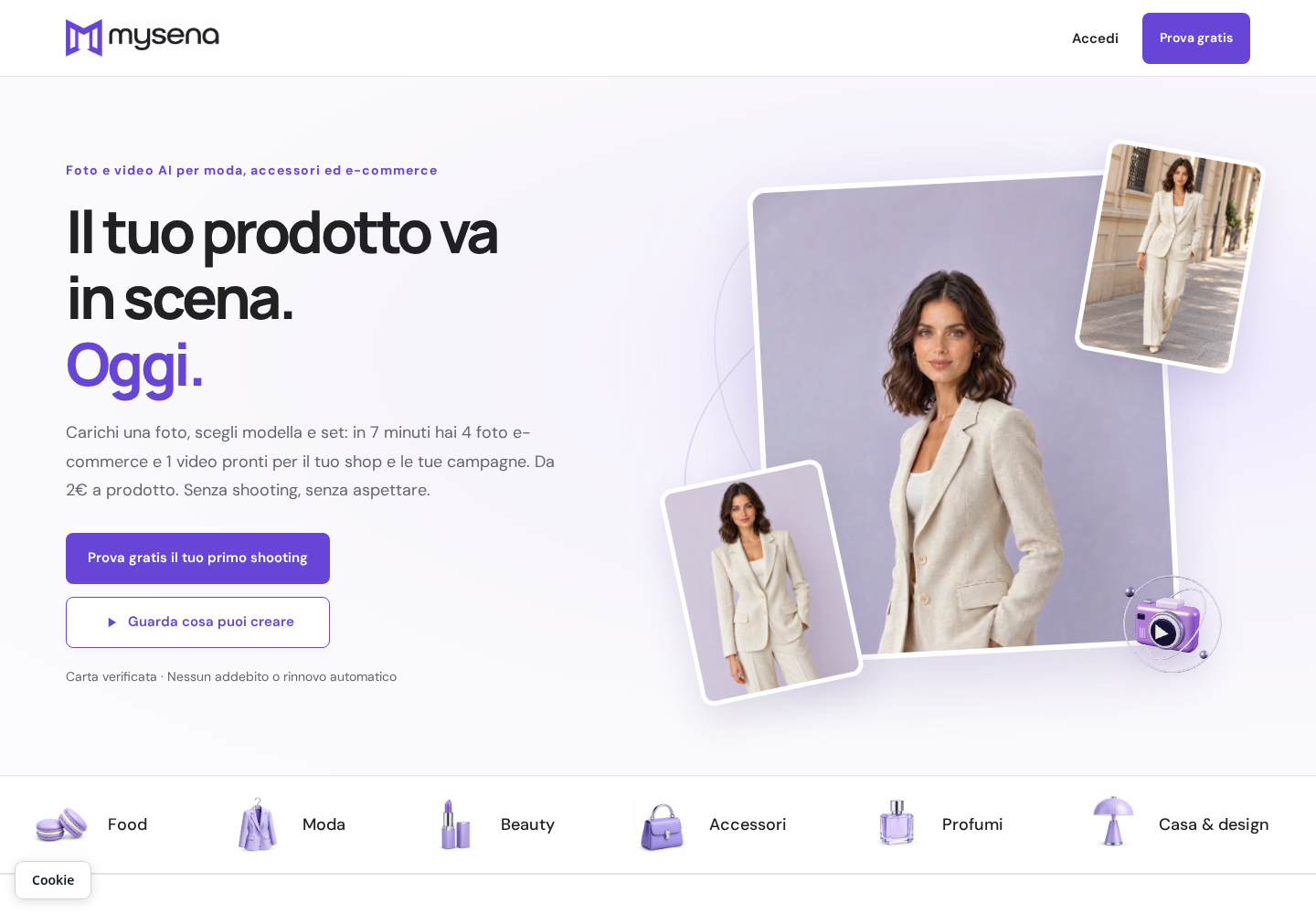
Apri mysena.ai e clicca su Accedi per entrare nel tuo studio.
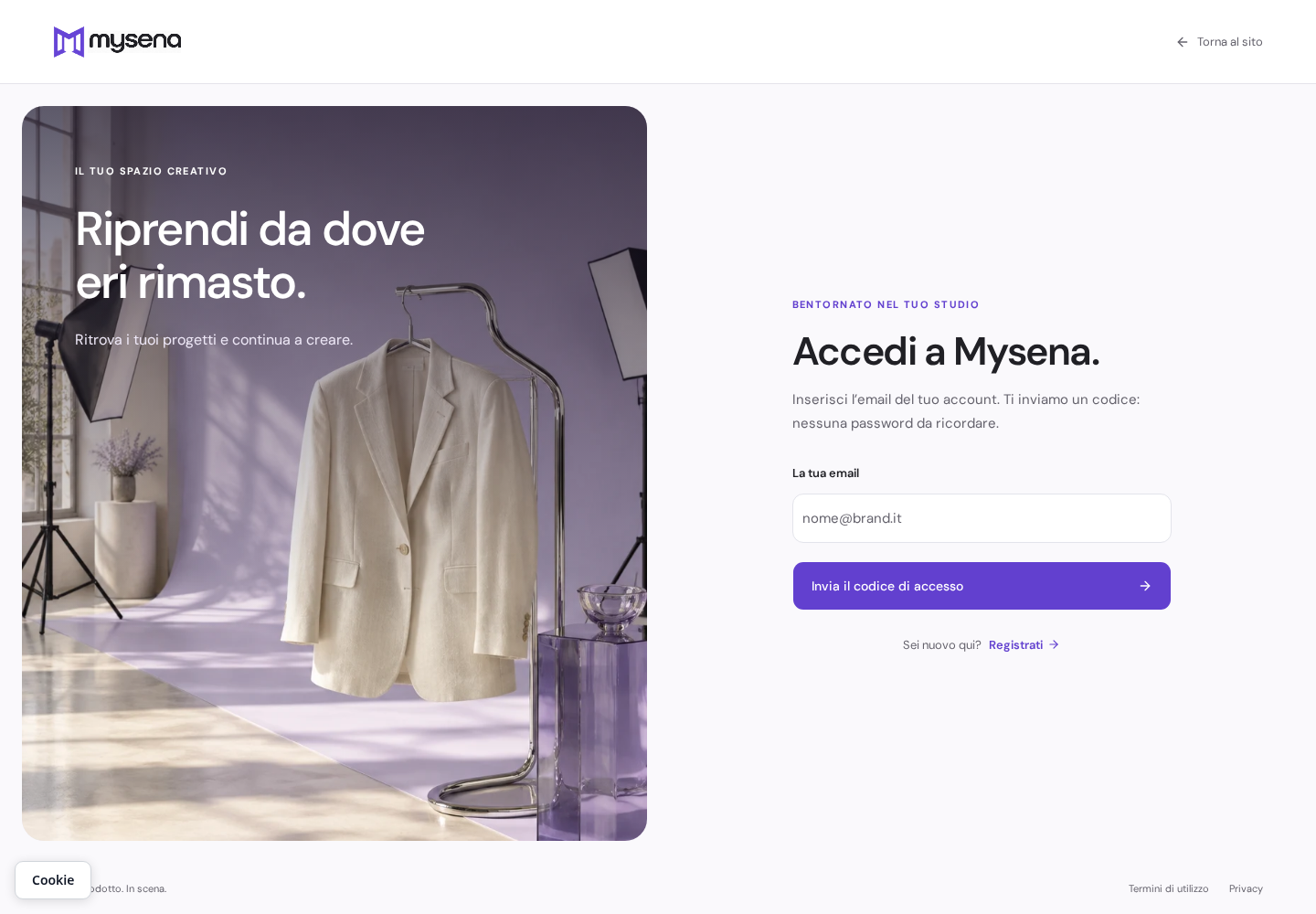
Accedi con il tuo account Mysena. Una volta autenticato, ritrovi prodotti, persone e progetti nel tuo studio.
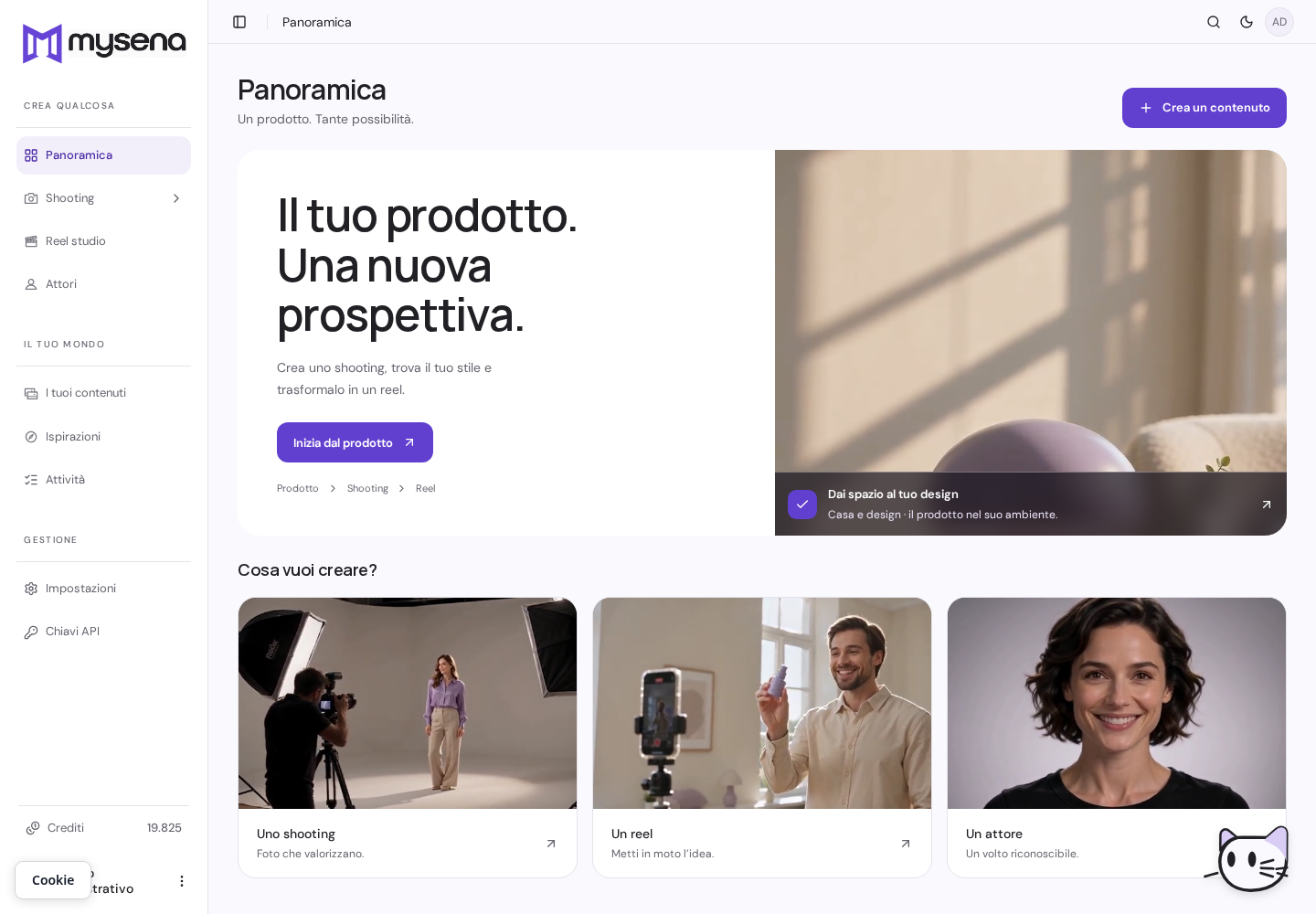
Sei nello studio: apri Shooting dal menu per creare le foto del tuo prodotto.
Apri Shooting → Ecommerce: qui prepari le foto del prodotto, scegliendo persona e pose.
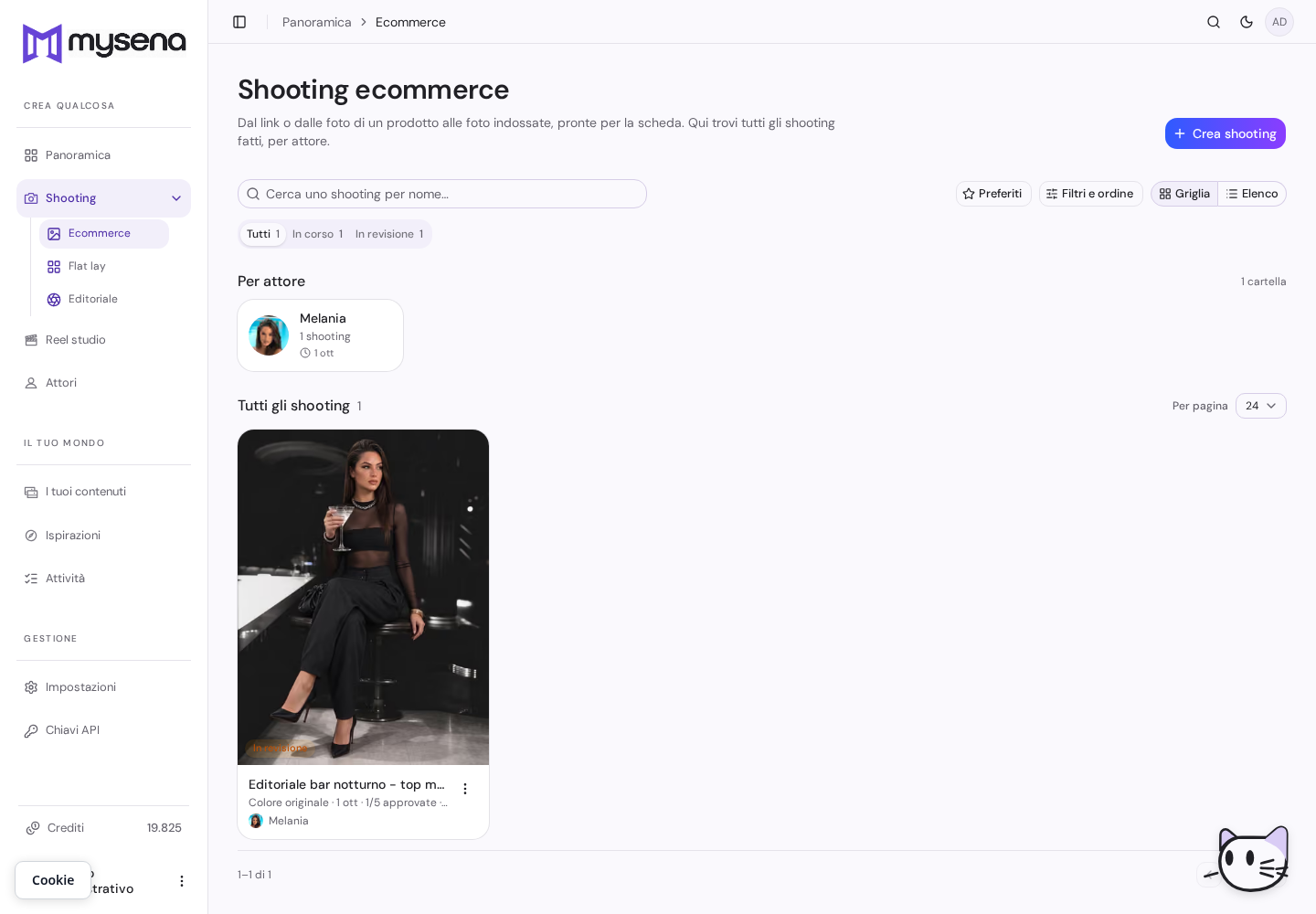
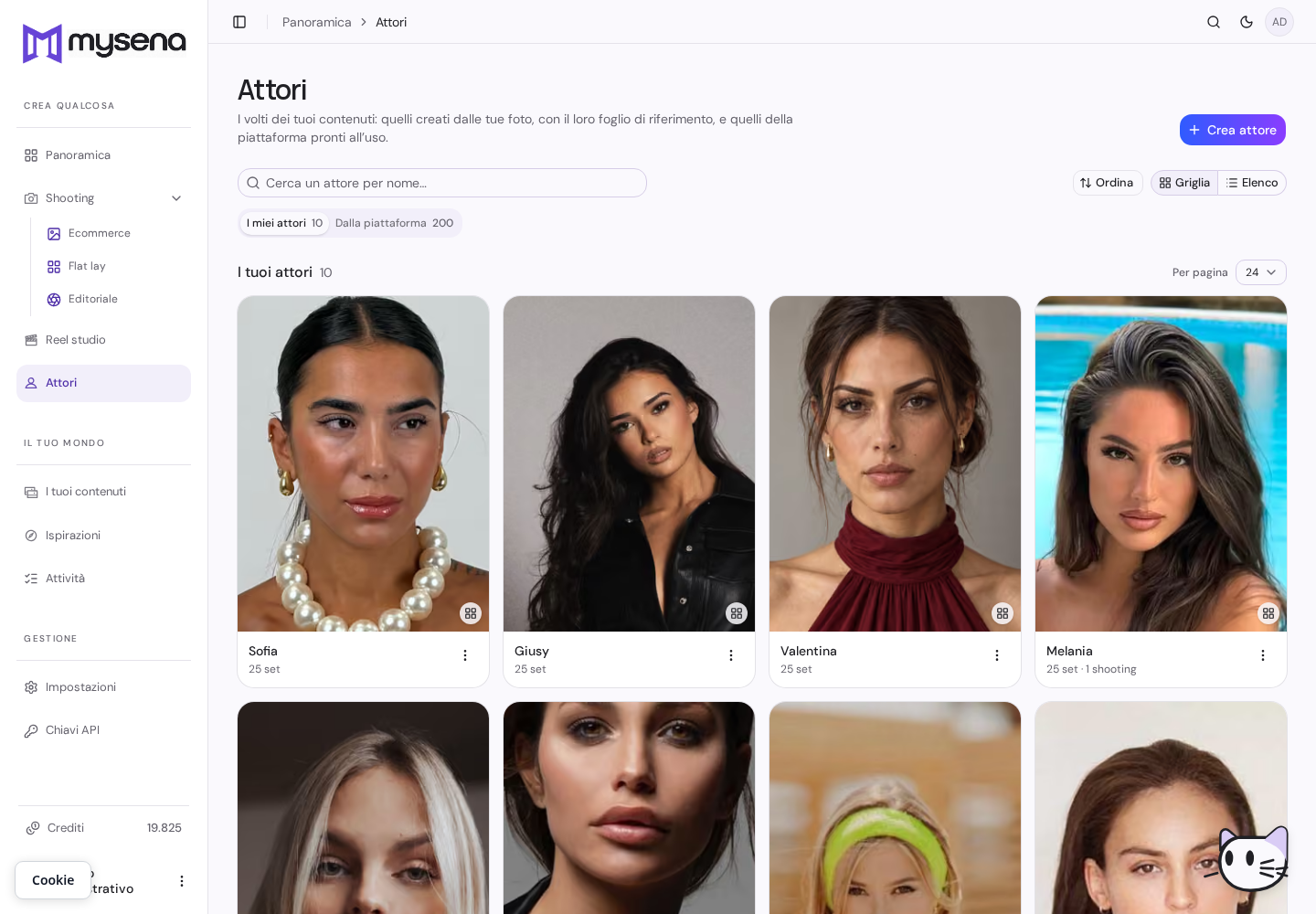
Apri Attori e clicca su Crea attore: puoi costruire una modella riconoscibile dalle tue foto.
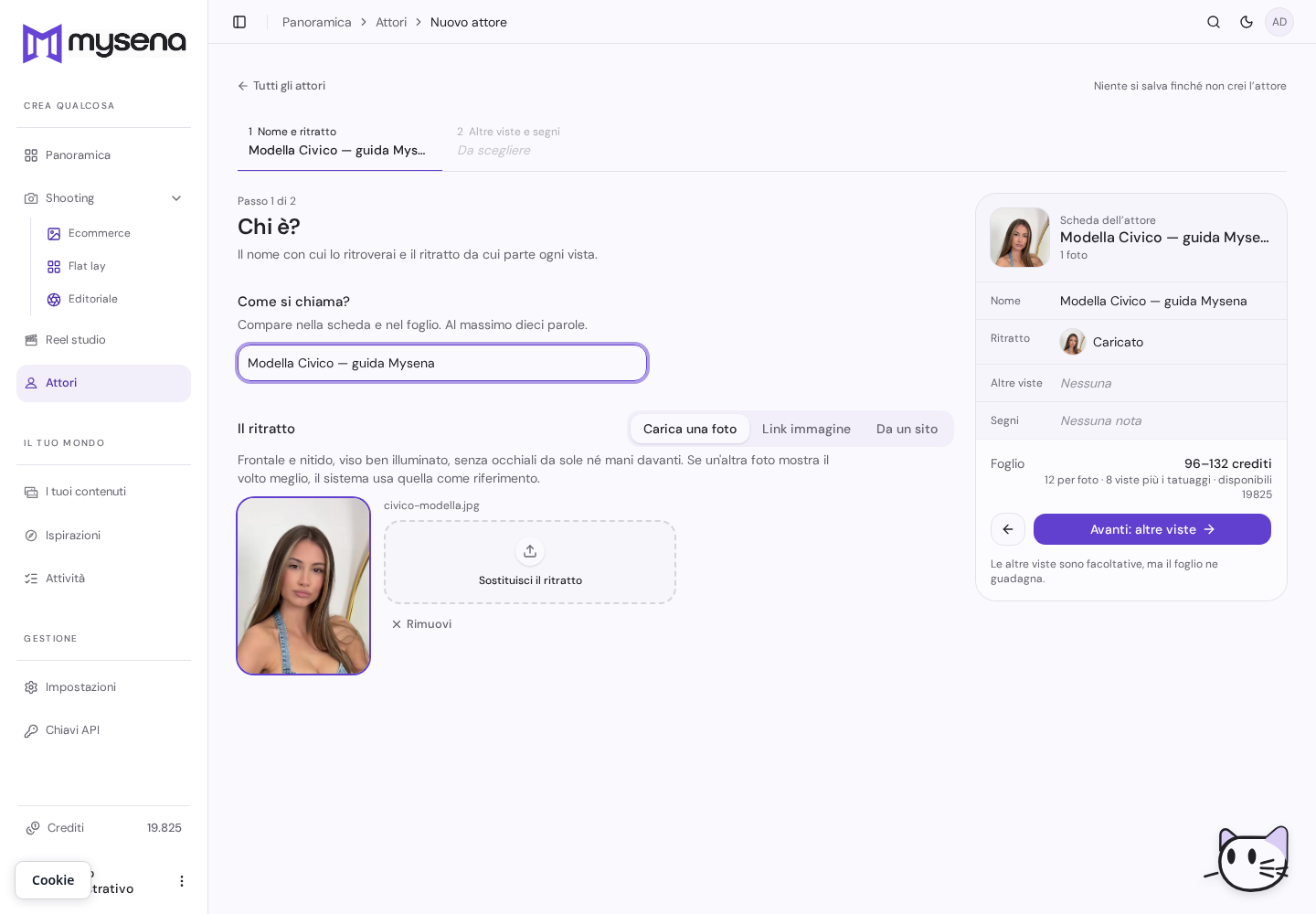
Dai un nome alla modella e carica il suo ritratto. Qui usiamo una foto già presente in uno shooting Civico09.
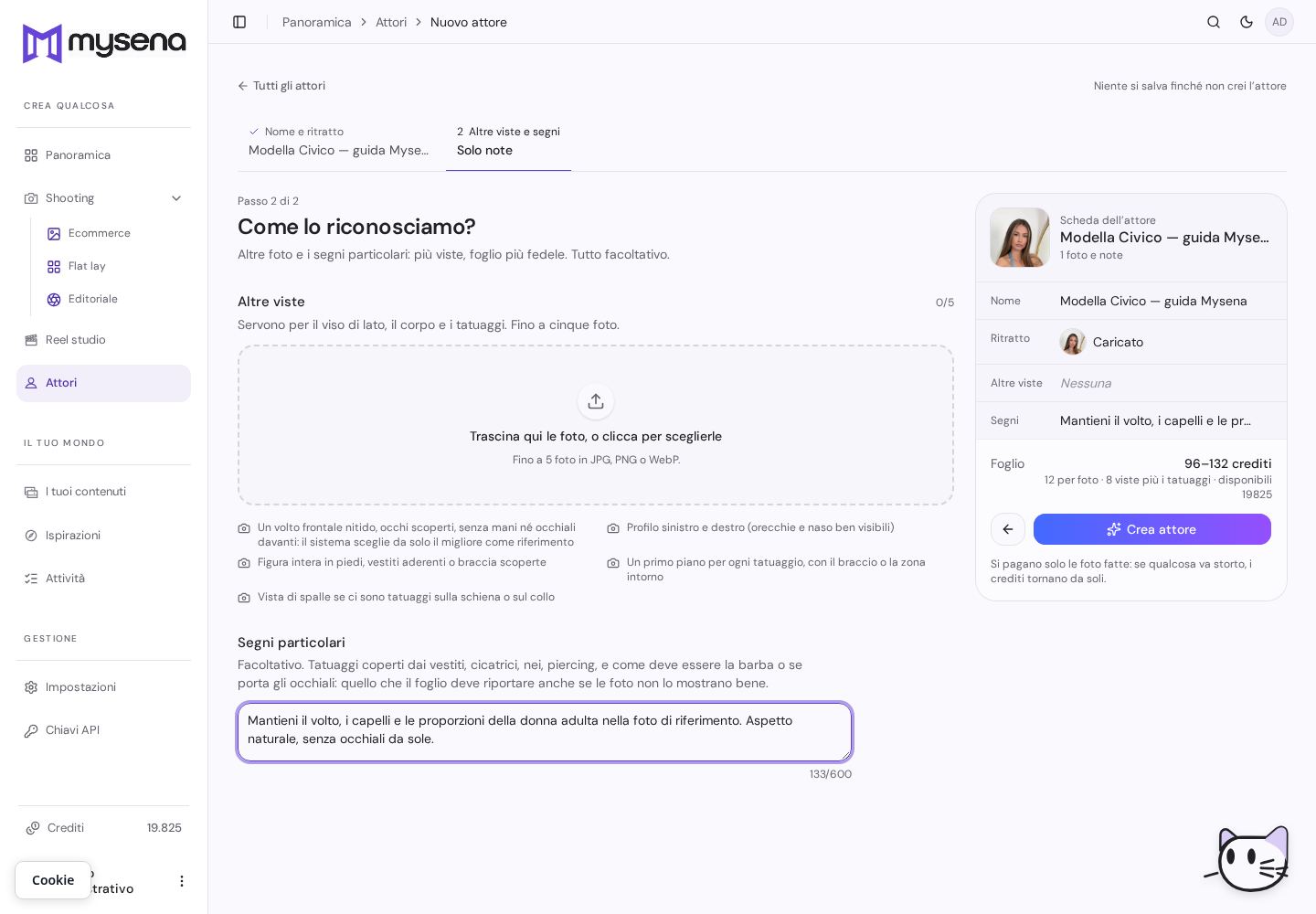
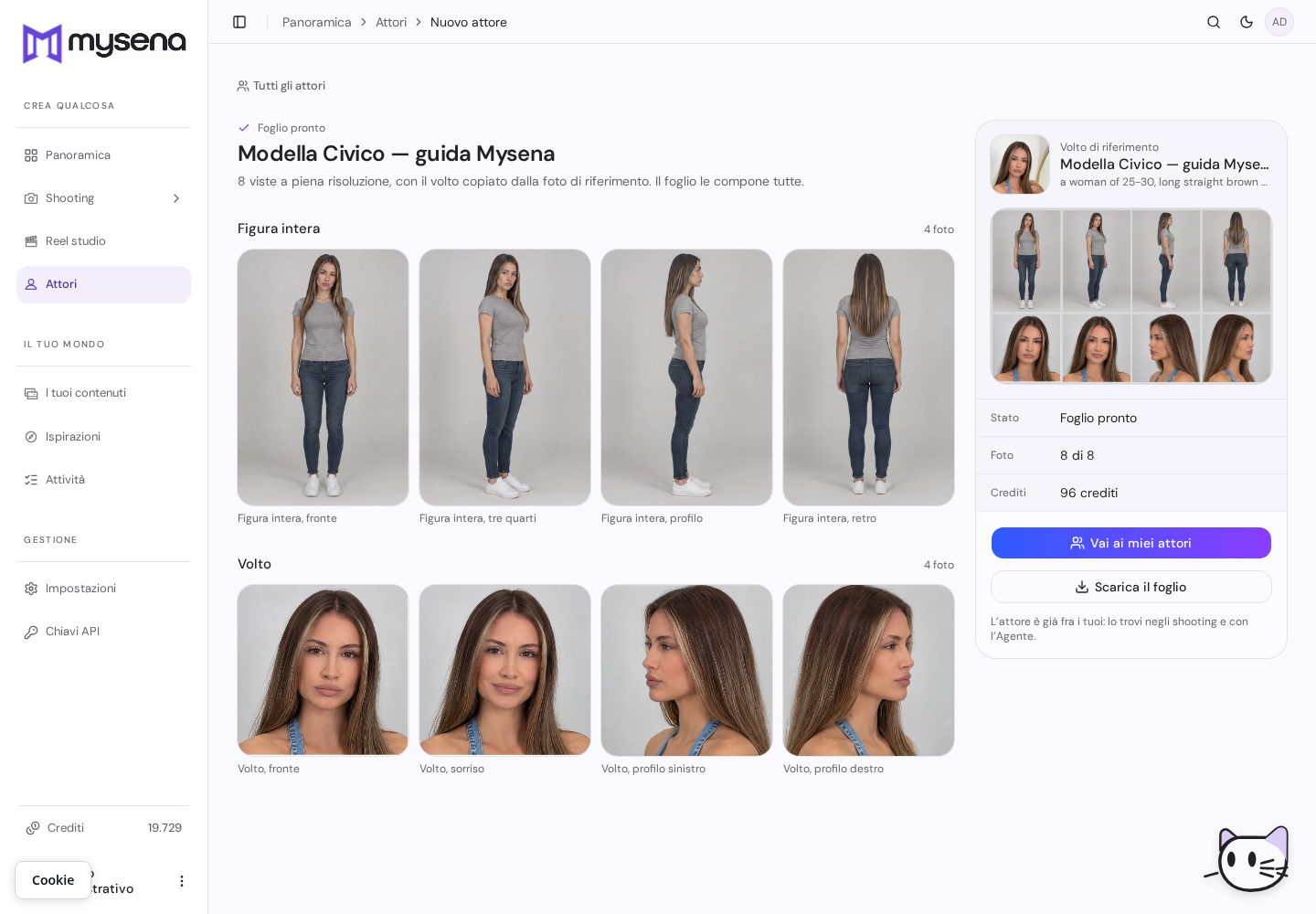
Le altre viste e le note sono facoltative. Controlla il riepilogo e clicca Crea attore: Mysena genera il foglio di riferimento della modella.
La modella è pronta: Mysena ha creato le otto viste e il foglio di riferimento. È già salvata fra i tuoi attori, per riutilizzarla nei prossimi shooting.
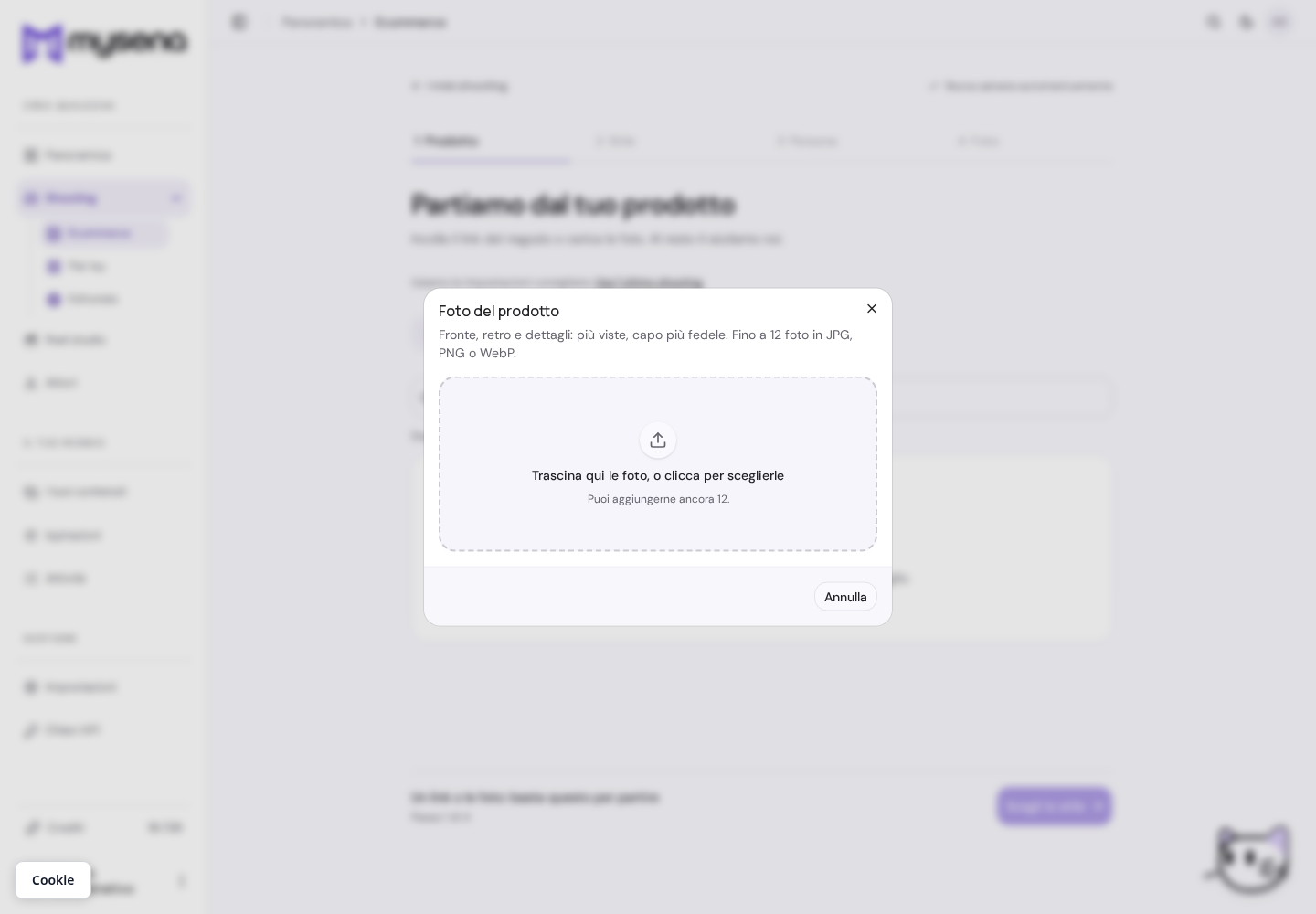
Carica la foto del tuo prodotto: bastano un’immagine chiara e un nome per iniziare.
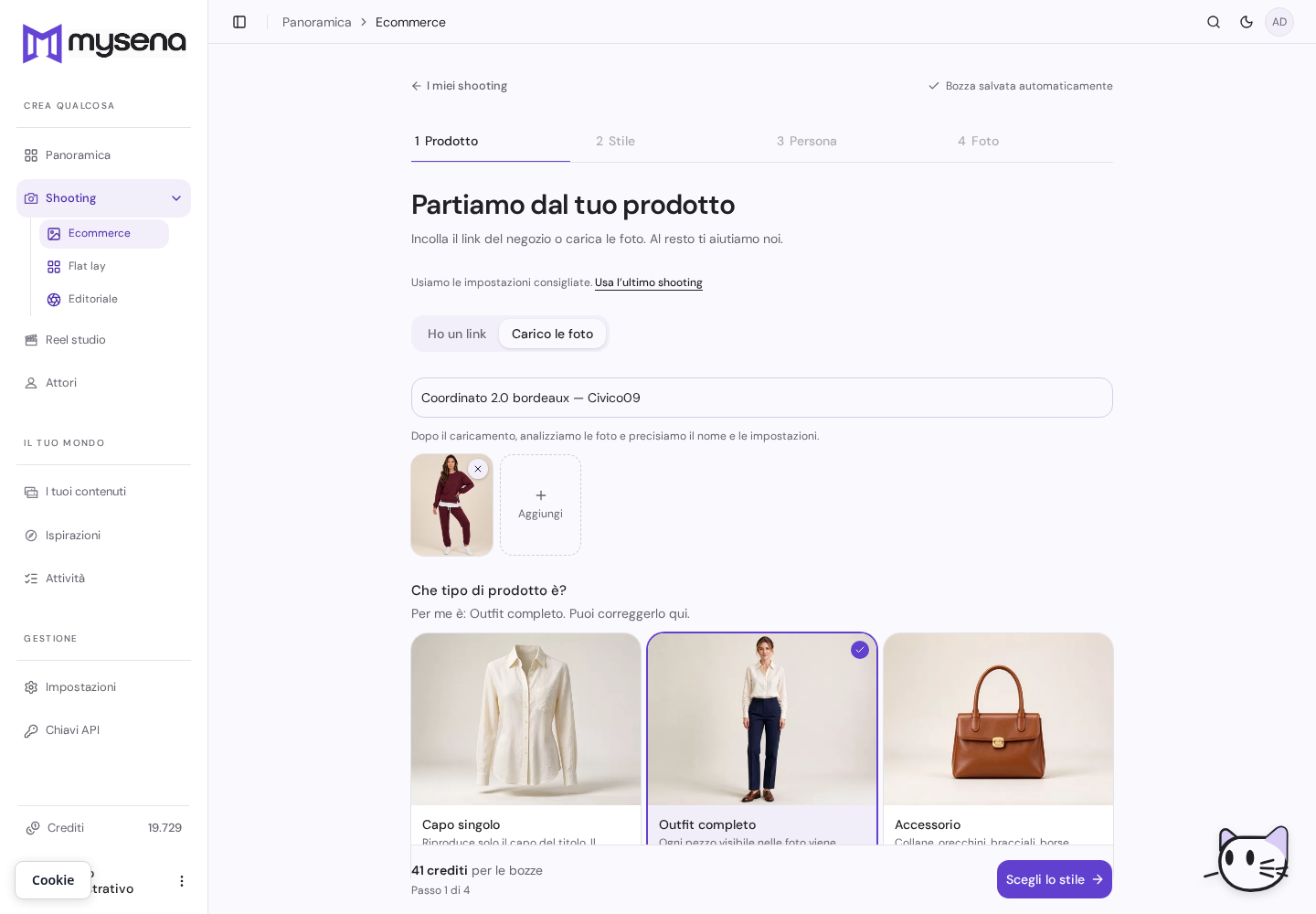
La foto del coordinato bordeaux è caricata. Mysena legge il prodotto e prepara le impostazioni dello shooting.
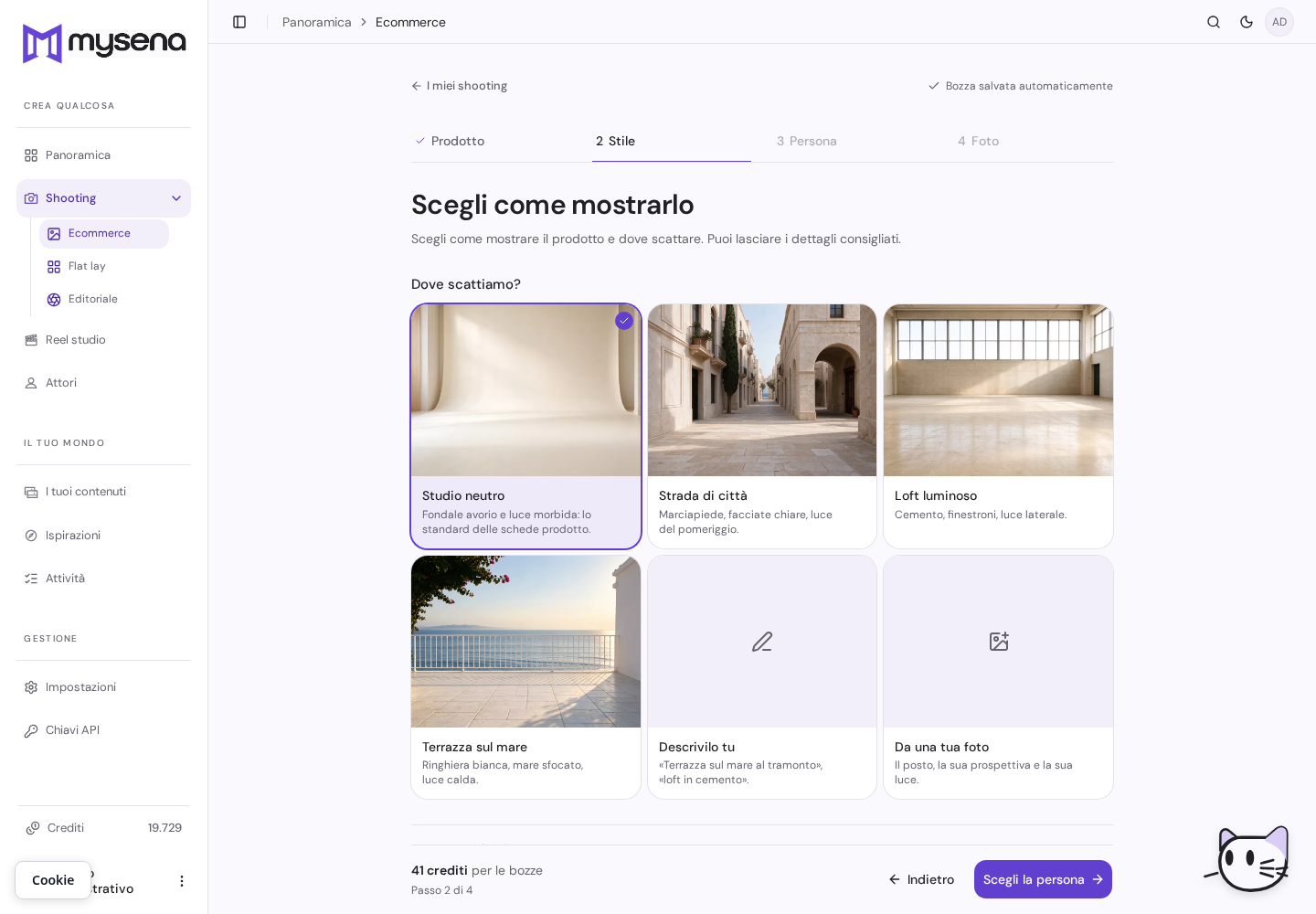
Scegli il set: Studio neutro usa un fondale avorio e luce morbida, adatti alla scheda prodotto.
Scegli la modella appena creata da Le tue persone. Il volto resta coerente in tutte le foto dello shooting.
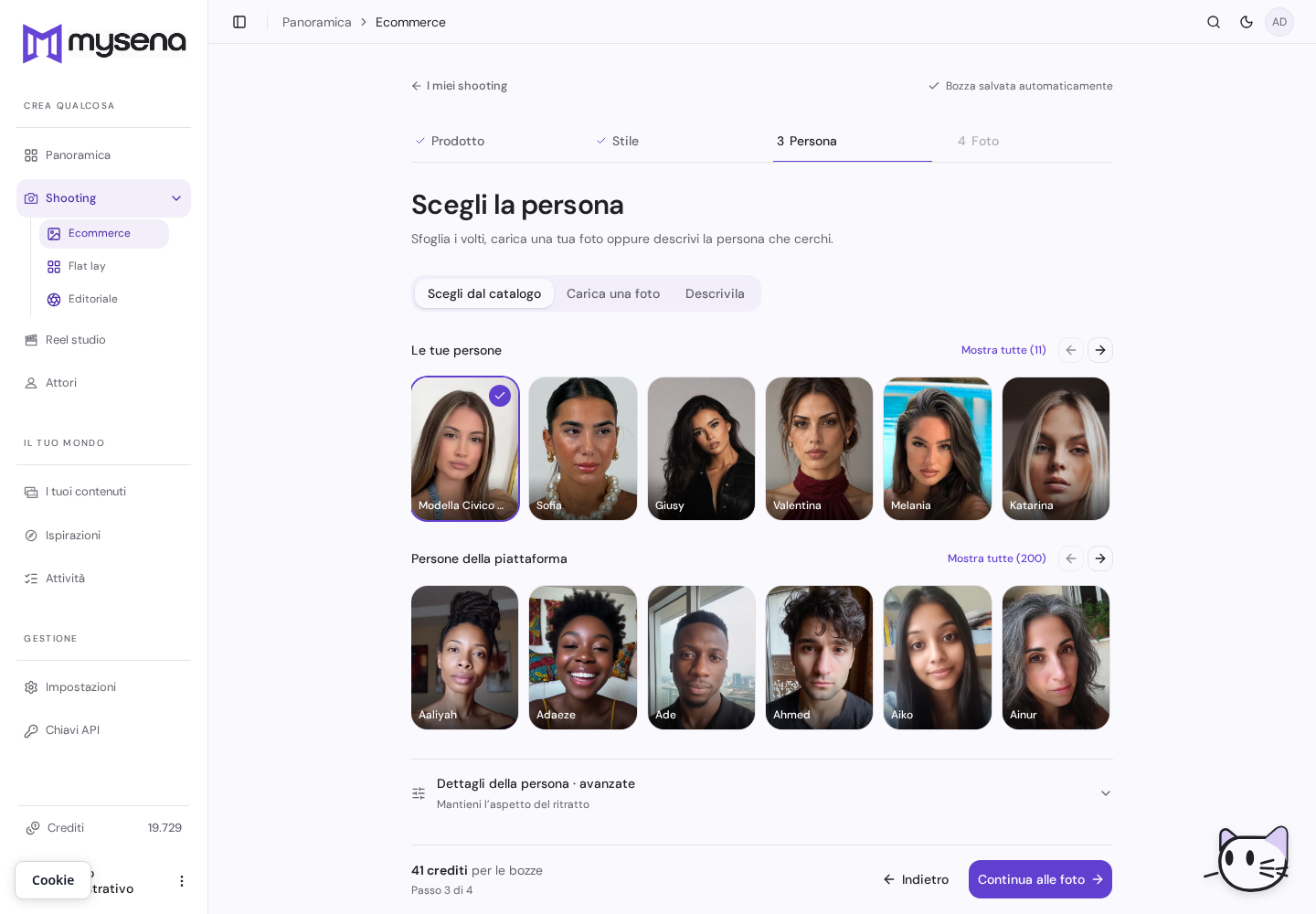
Scegli 4 foto e controlla le pose nel riepilogo. Poi clicca Crea bozze: in questa sessione abbiamo generato fronte, tre quarti, profilo e retro.
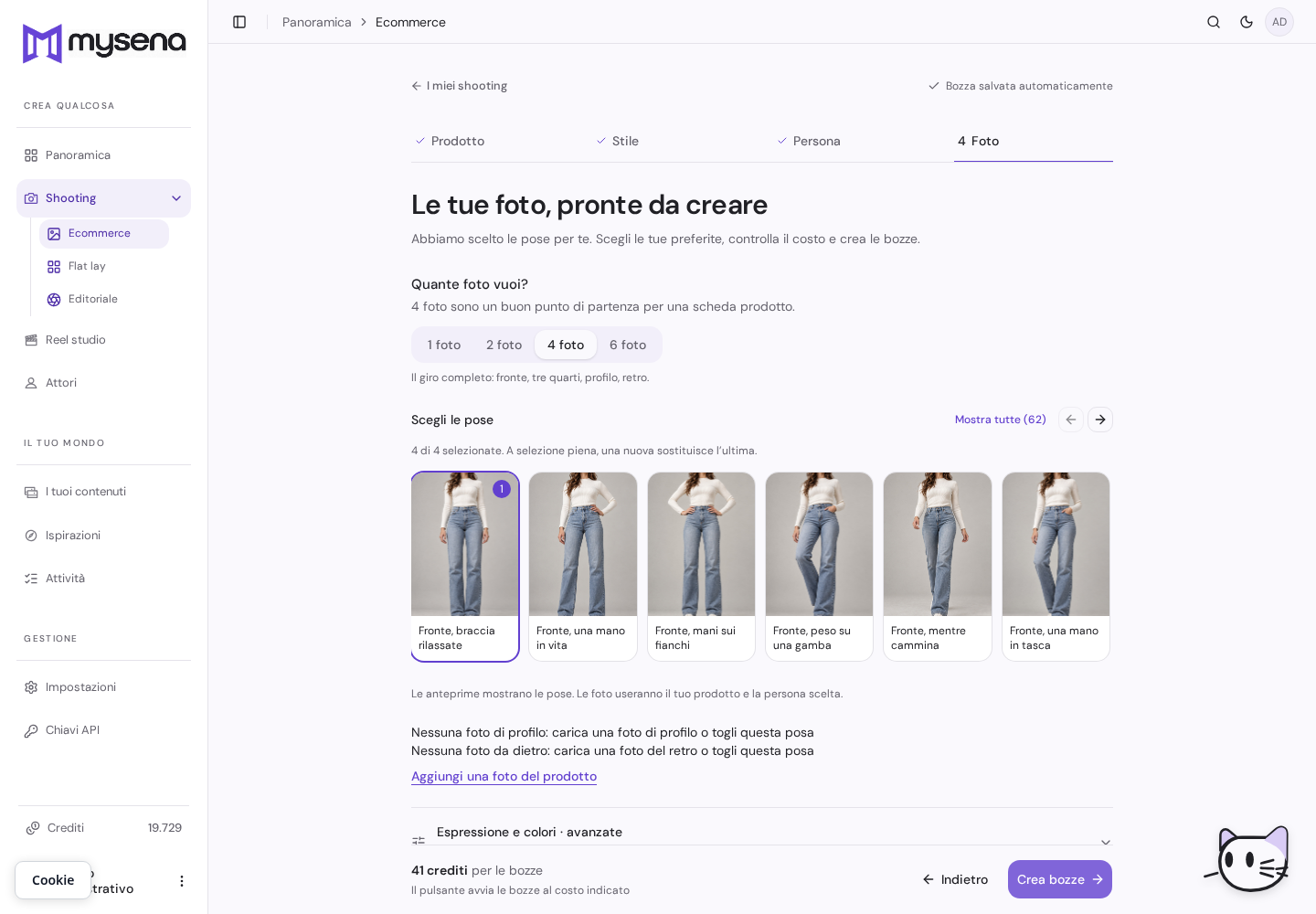
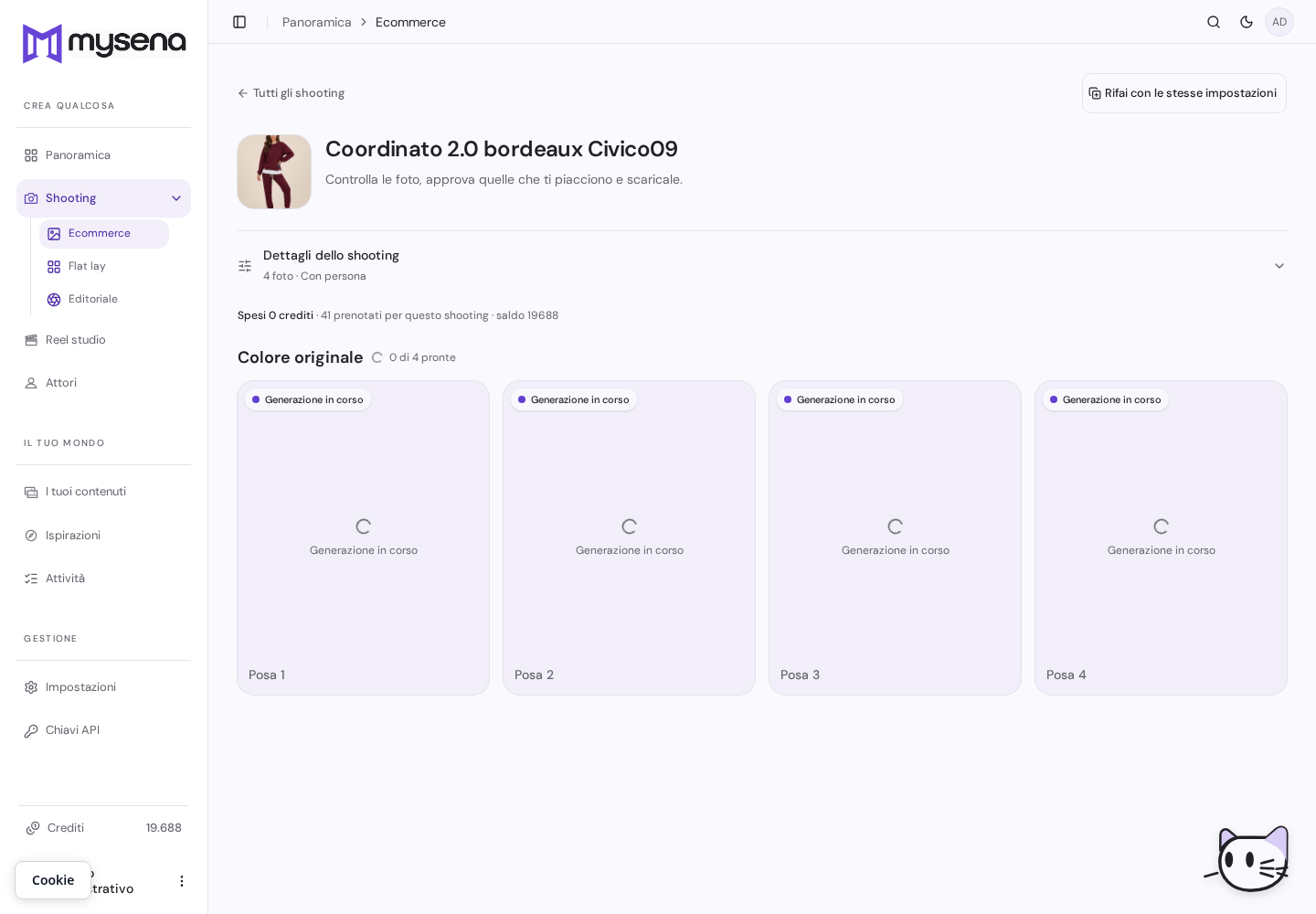
Le quattro pose sono in generazione. Il lavoro continua anche se chiudi la pagina; ritrovi lo shooting nel tuo archivio.
Le quattro foto sono pronte: controlla prodotto e modella nelle diverse pose, poi approva quelle che vuoi utilizzare.
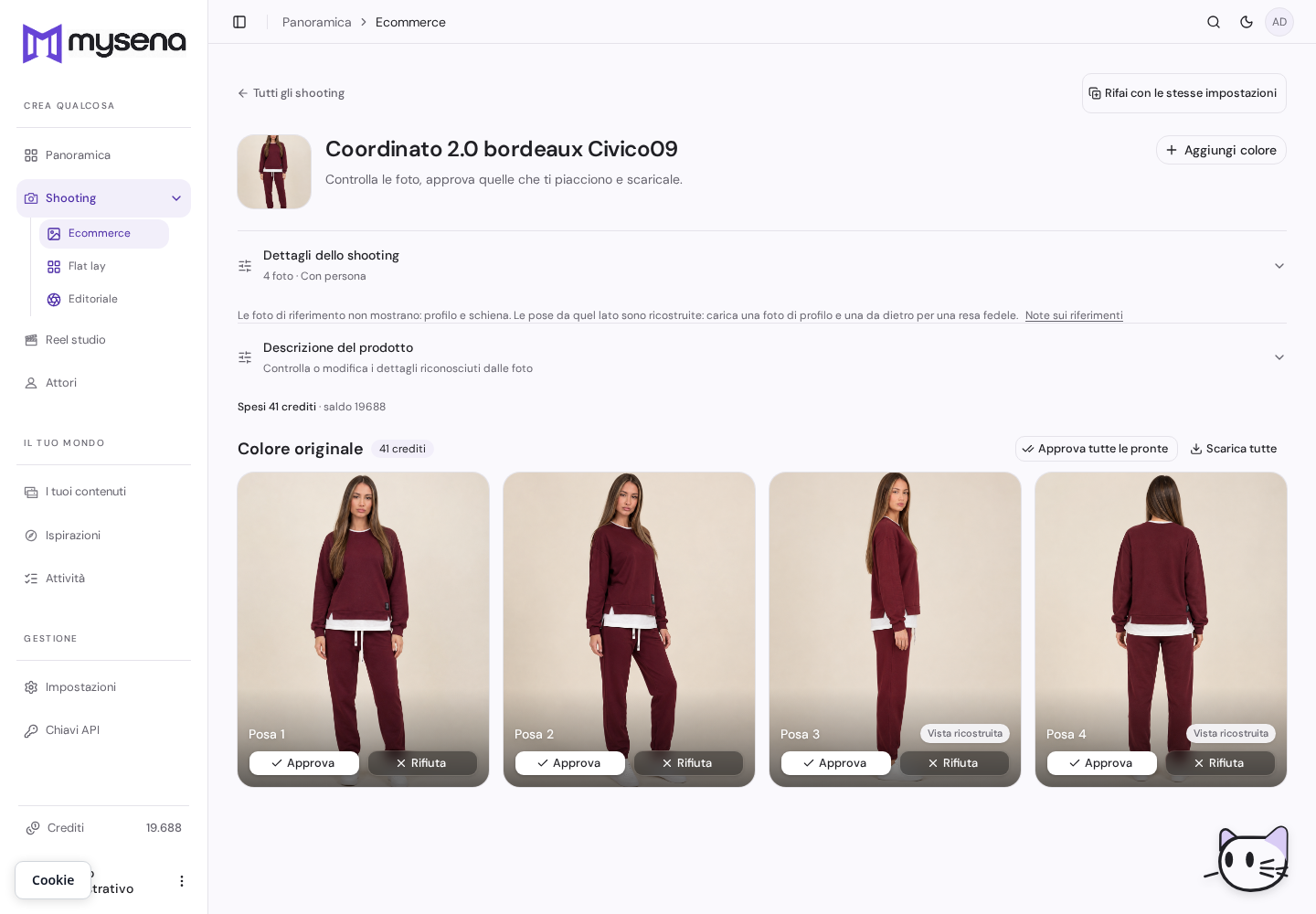
Le foto approvate sono scaricabili. Per trasformarle in un video, apri Crea un reel nello stesso shooting.
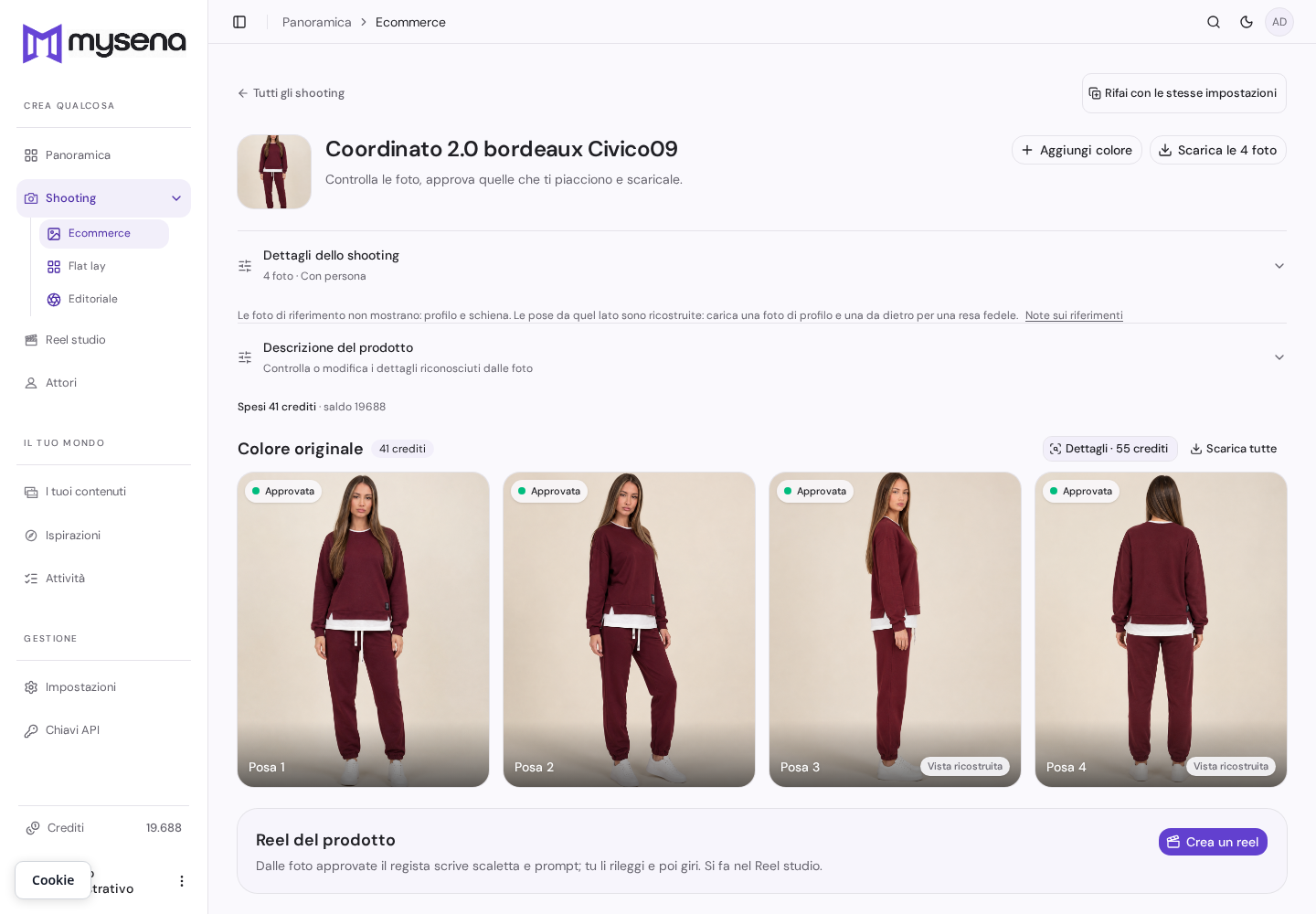
Usa le foto dello shooting e imposta la durata a 6 secondi. In questa sessione creiamo un video verticale senza parlato, con un movimento naturale della modella.
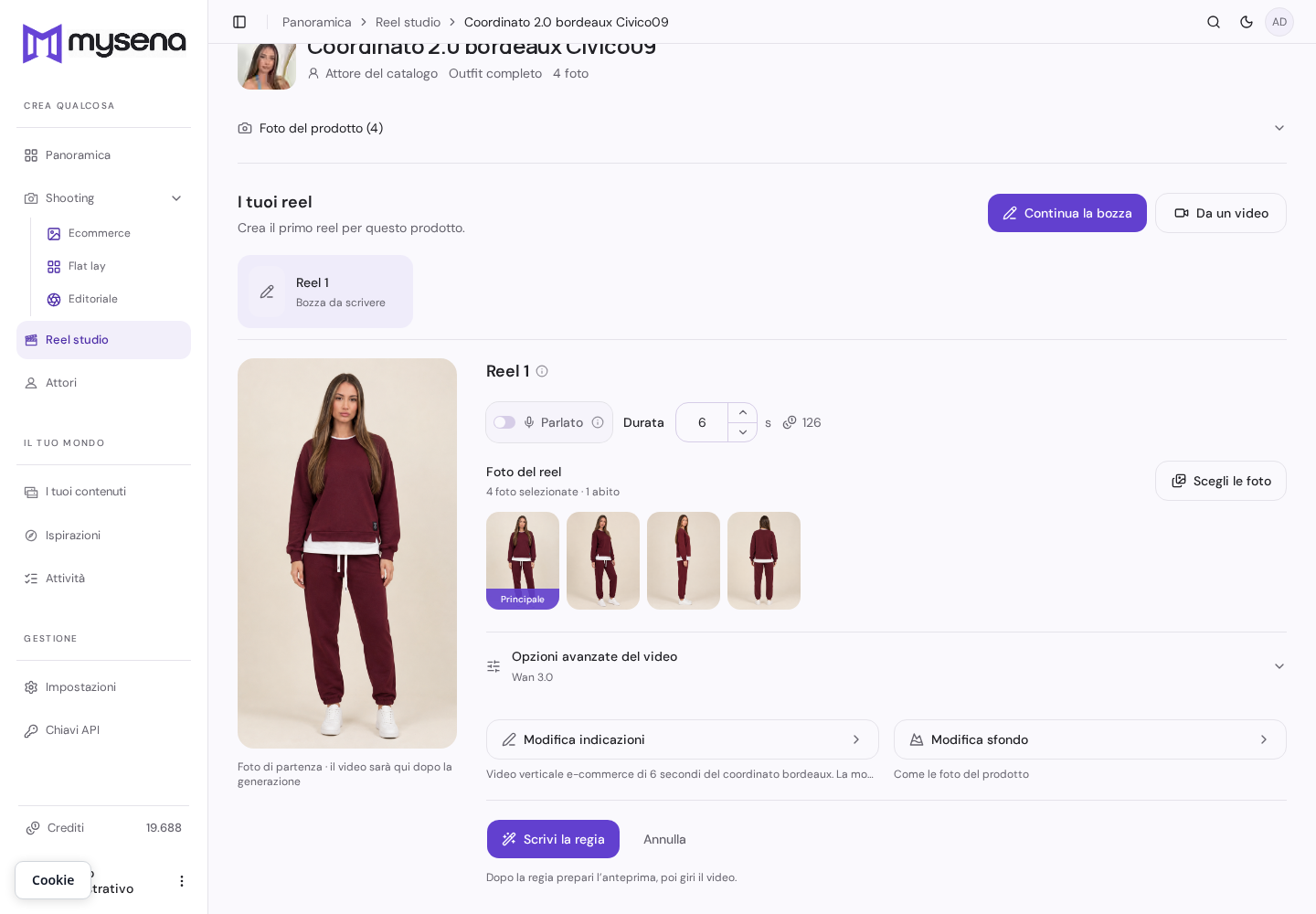
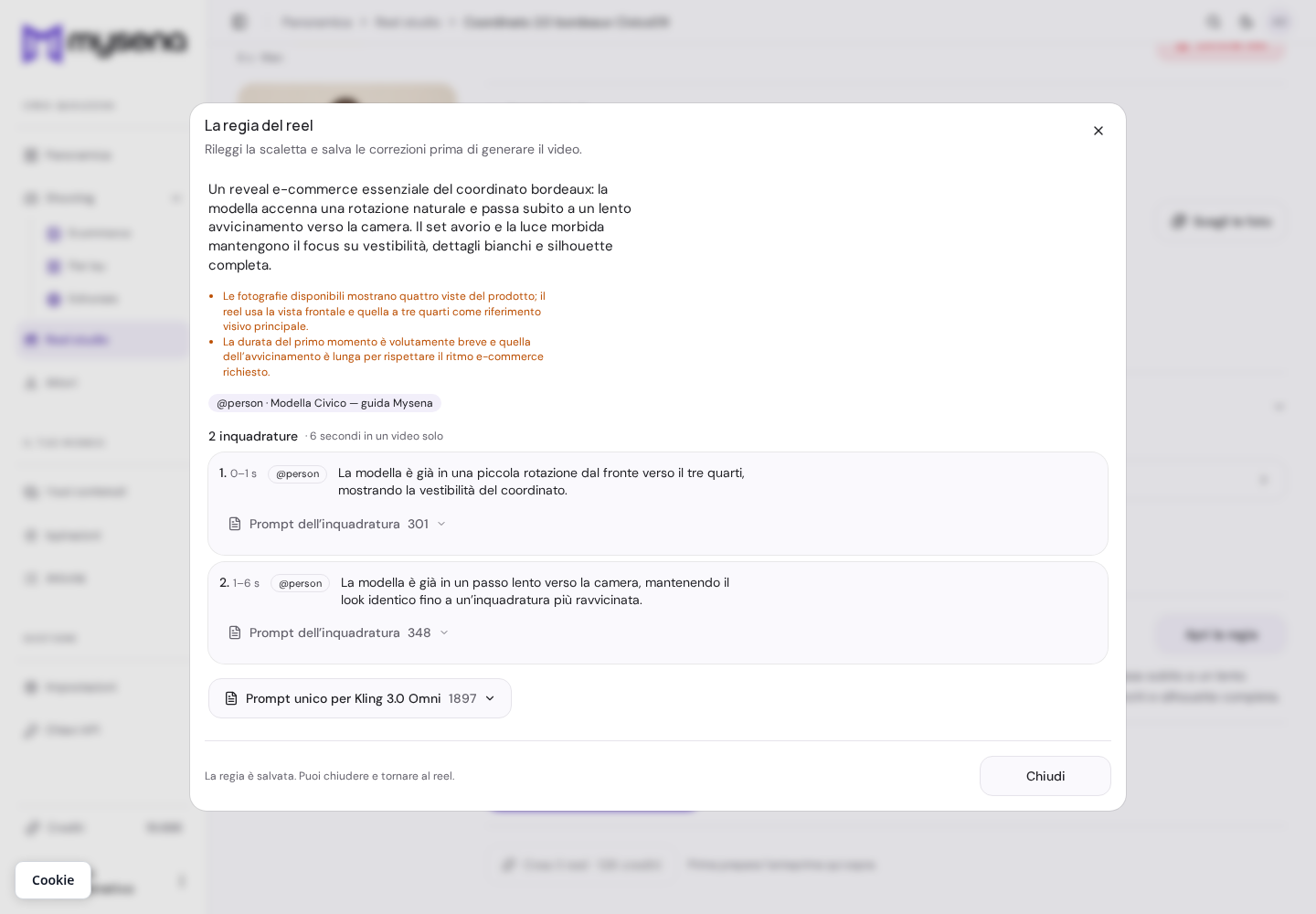
La regia organizza le foto in due inquadrature: una piccola rotazione e un passo lento. Controlla il movimento prima di generare il video.
Prepara l’anteprima per controllare le due inquadrature del reel prima della generazione.
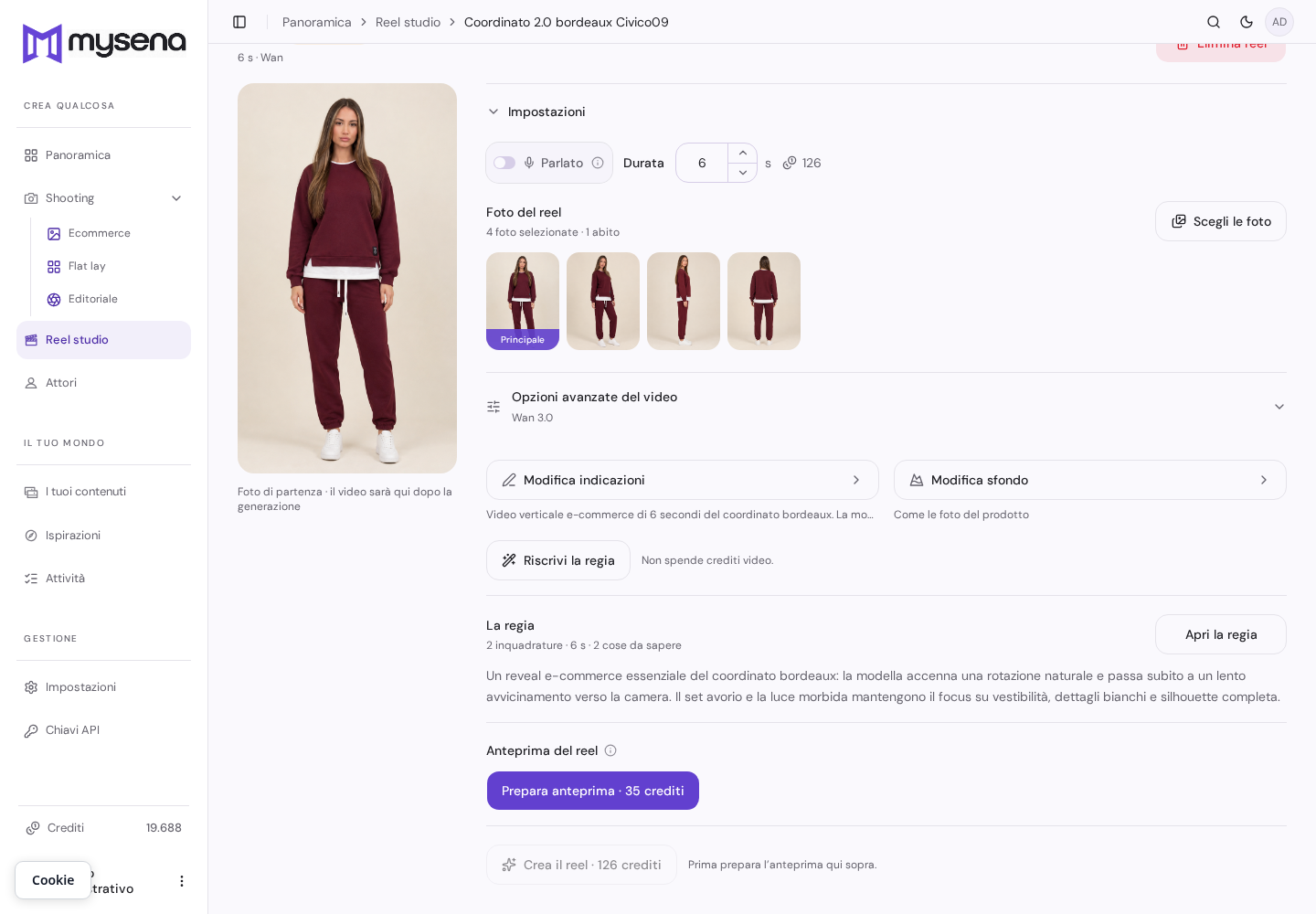
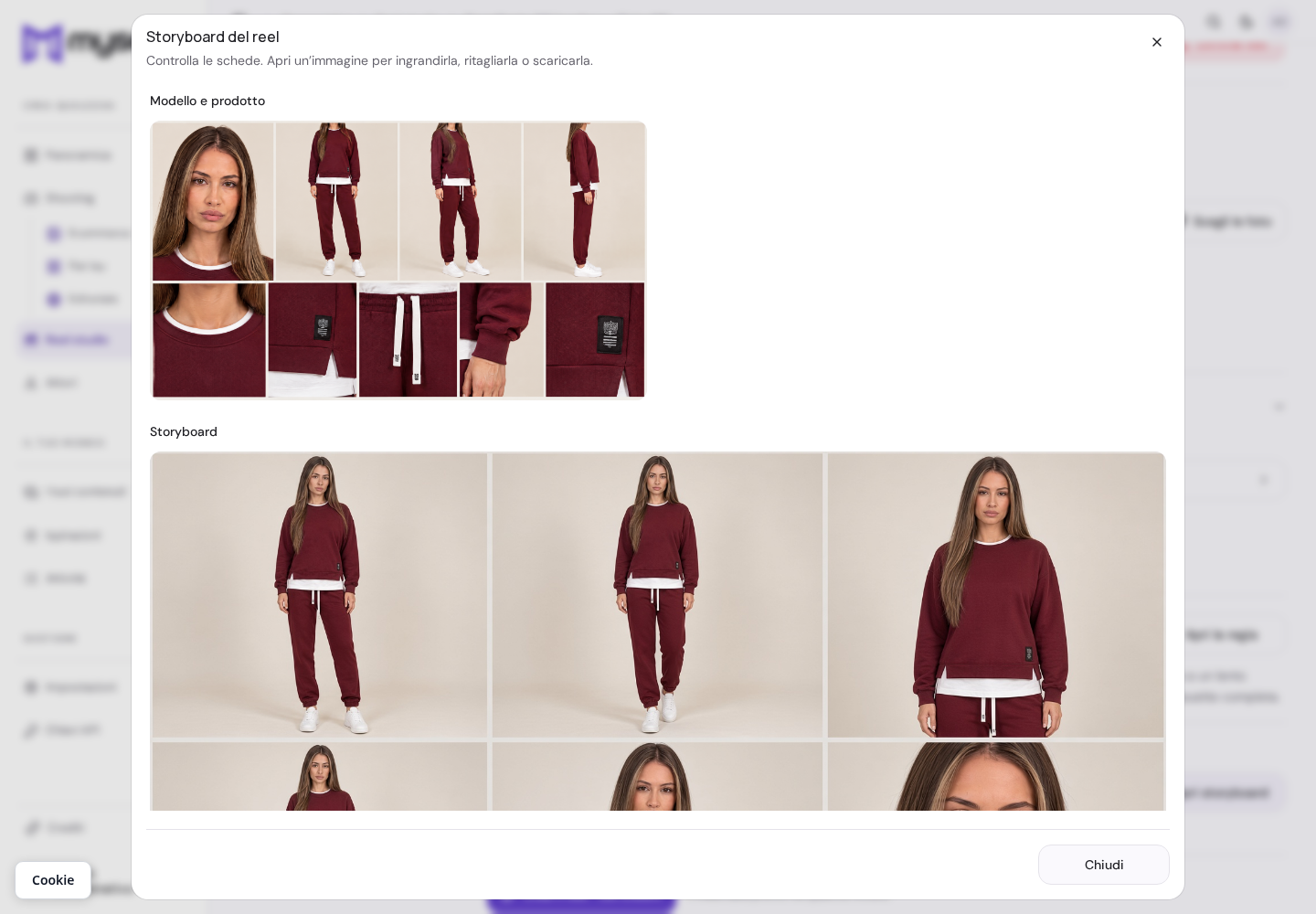
Controlla lo storyboard: la modella indossa lo stesso coordinato bordeaux nelle due scene del video.
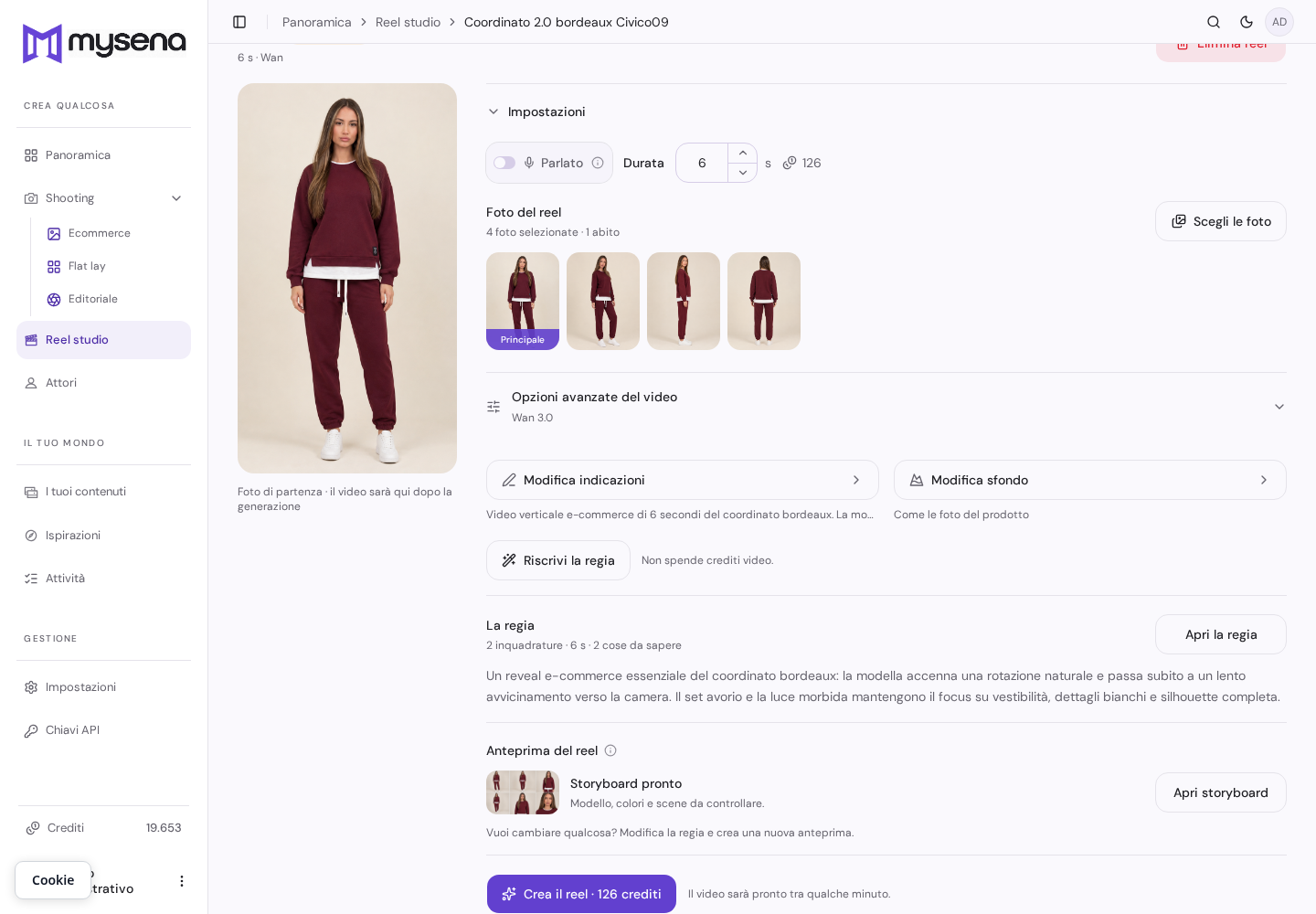
Clicca Crea il reel: il video di 6 secondi viene generato dalle foto approvate e dalla regia appena controllata.
Il reel è pronto: guardalo nello studio e scaricalo per il tuo shop o i social. Sono le stesse foto del coordinato Civico09, trasformate in un video di 6 secondi.
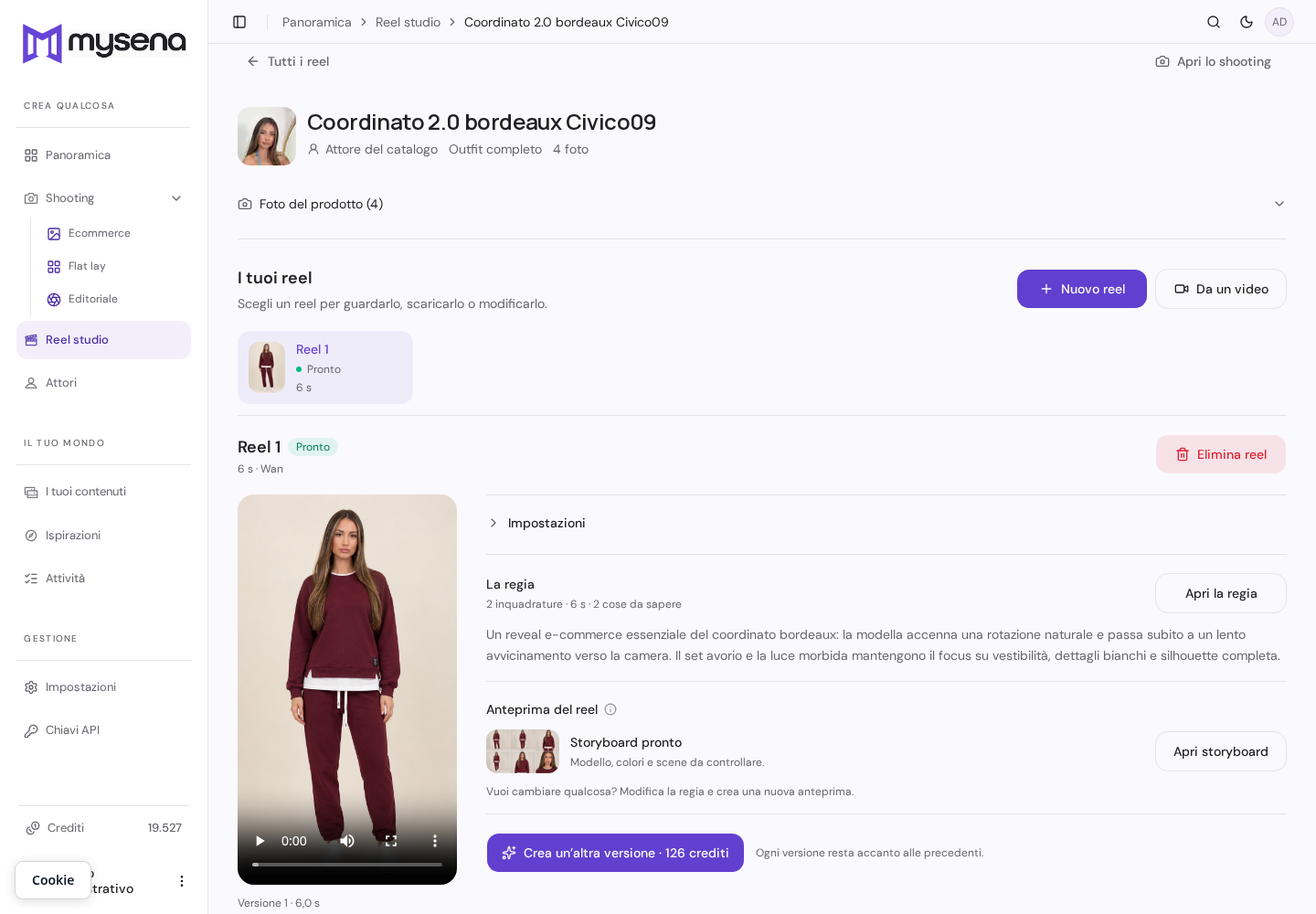
Ecco il risultato reale: un reel verticale di 6 secondi, generato dalle foto dello shooting Civico09. Premi Play per guardarlo.