
Benutzerdefinierte Felder
Benutzerdefinierte Felder sind erforderlich, um zusätzliche Informationen über Kunden zu speichern, wenn in der CRM-Karte kein entsprechendes Systemfeld vorhanden ist. Sie können beliebige Felder erstellen und die Karte an die Besonderheiten Ihres Unternehmens anpassen.
Navigieren Sie im Menü zu CRM
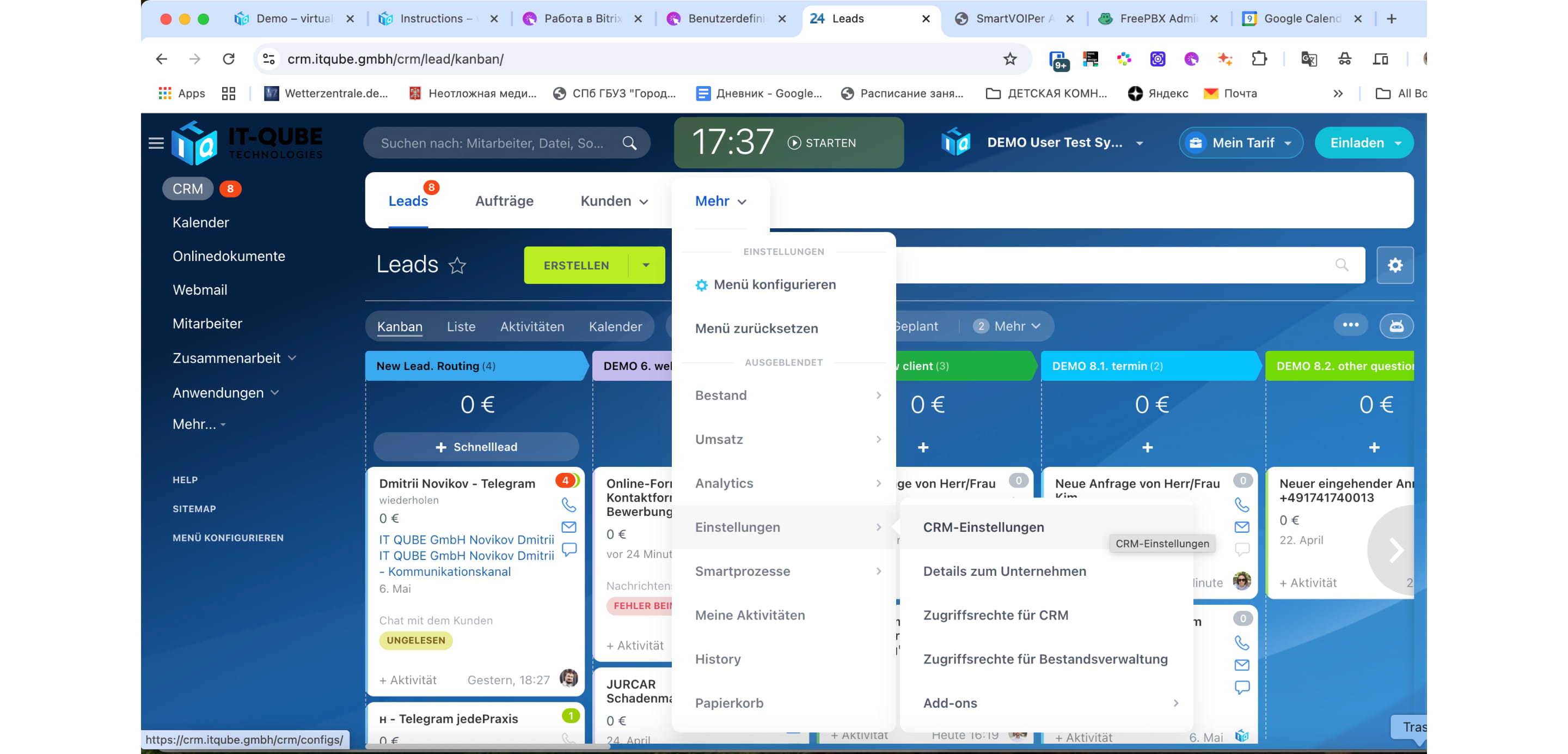
Click on "Mehr"
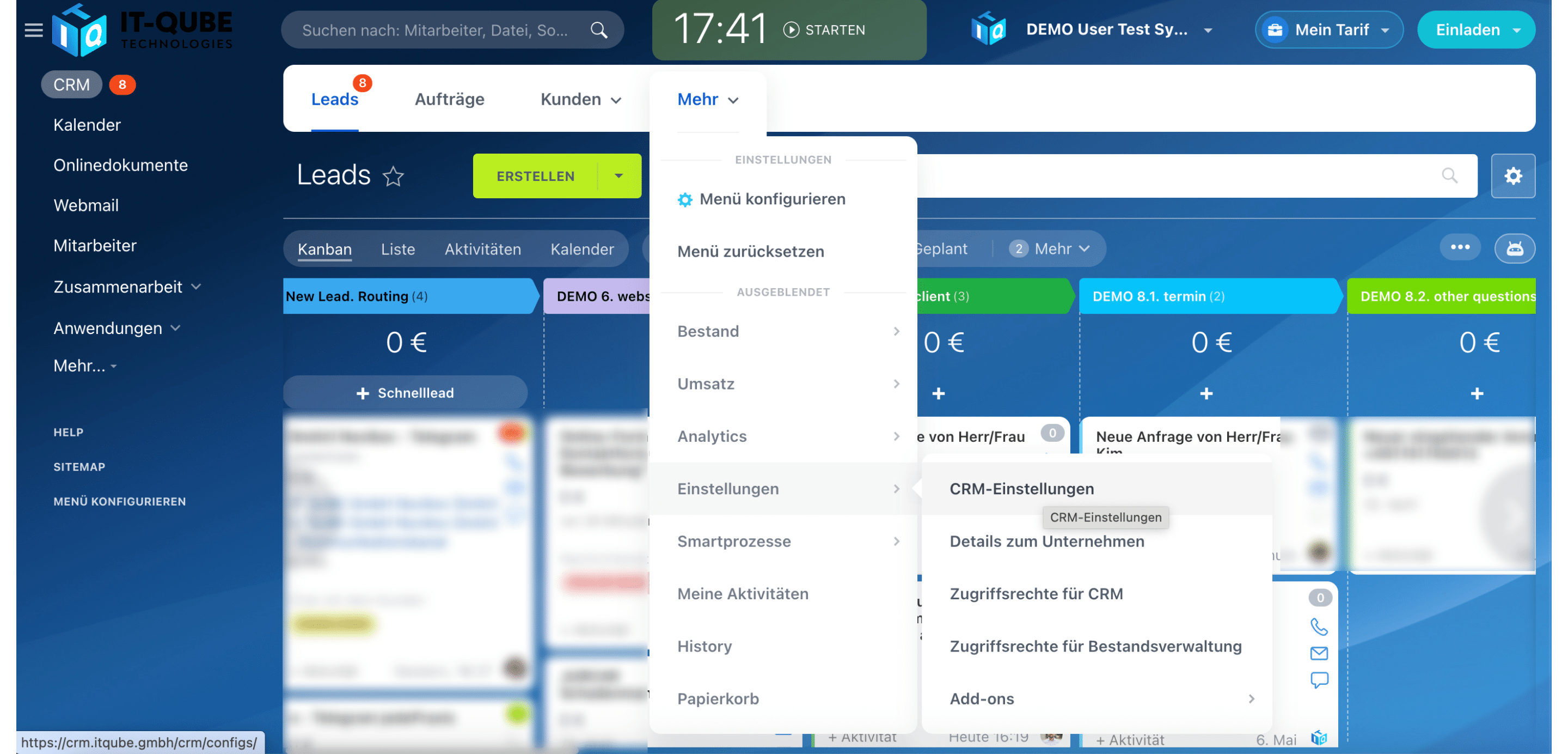
Click on "CRM-Einstellungen"
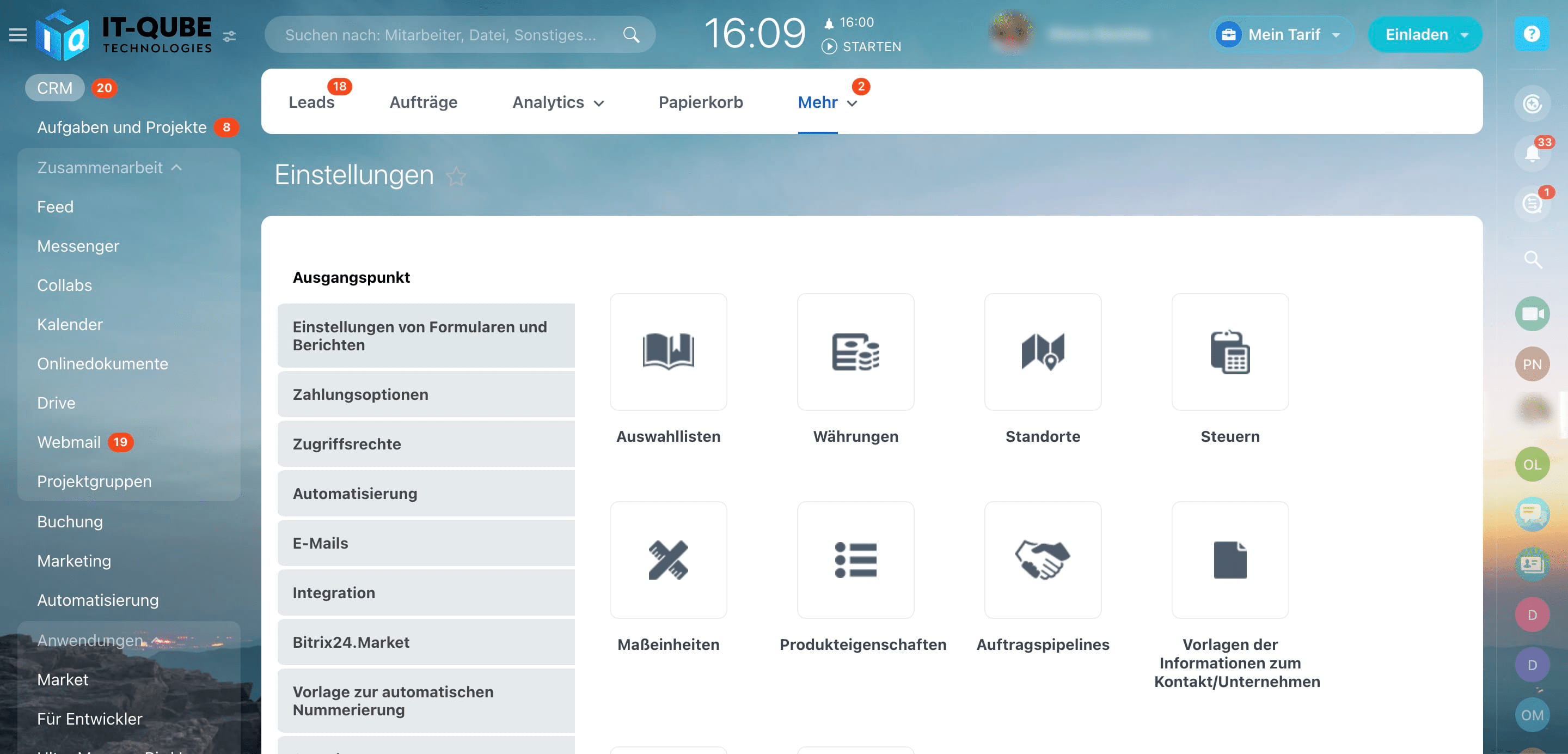
Click on "Einstellungen von Formularen und Berichten"
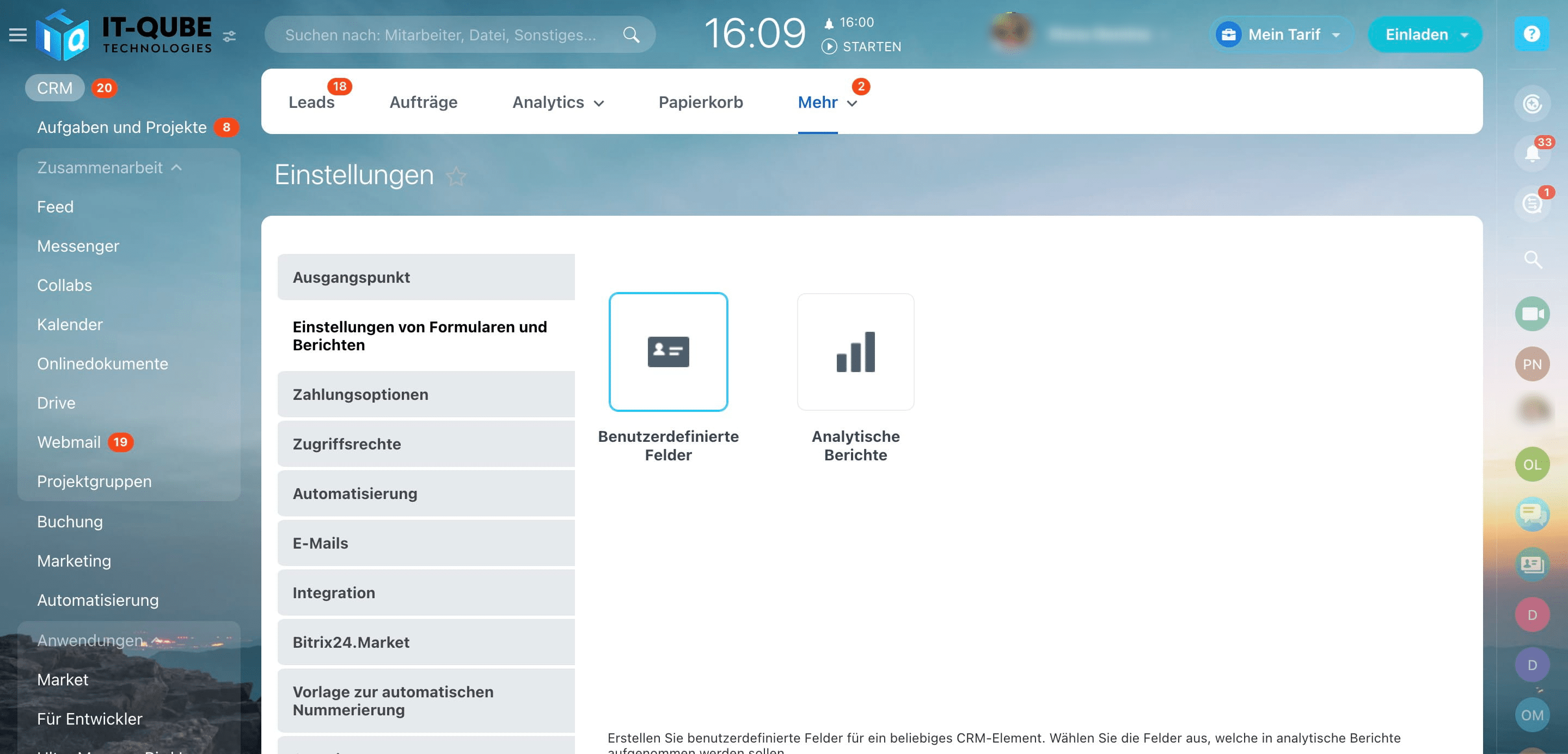
Click on "Benutzerdefinierte Felder"
Click on "Feld hinzufügen"
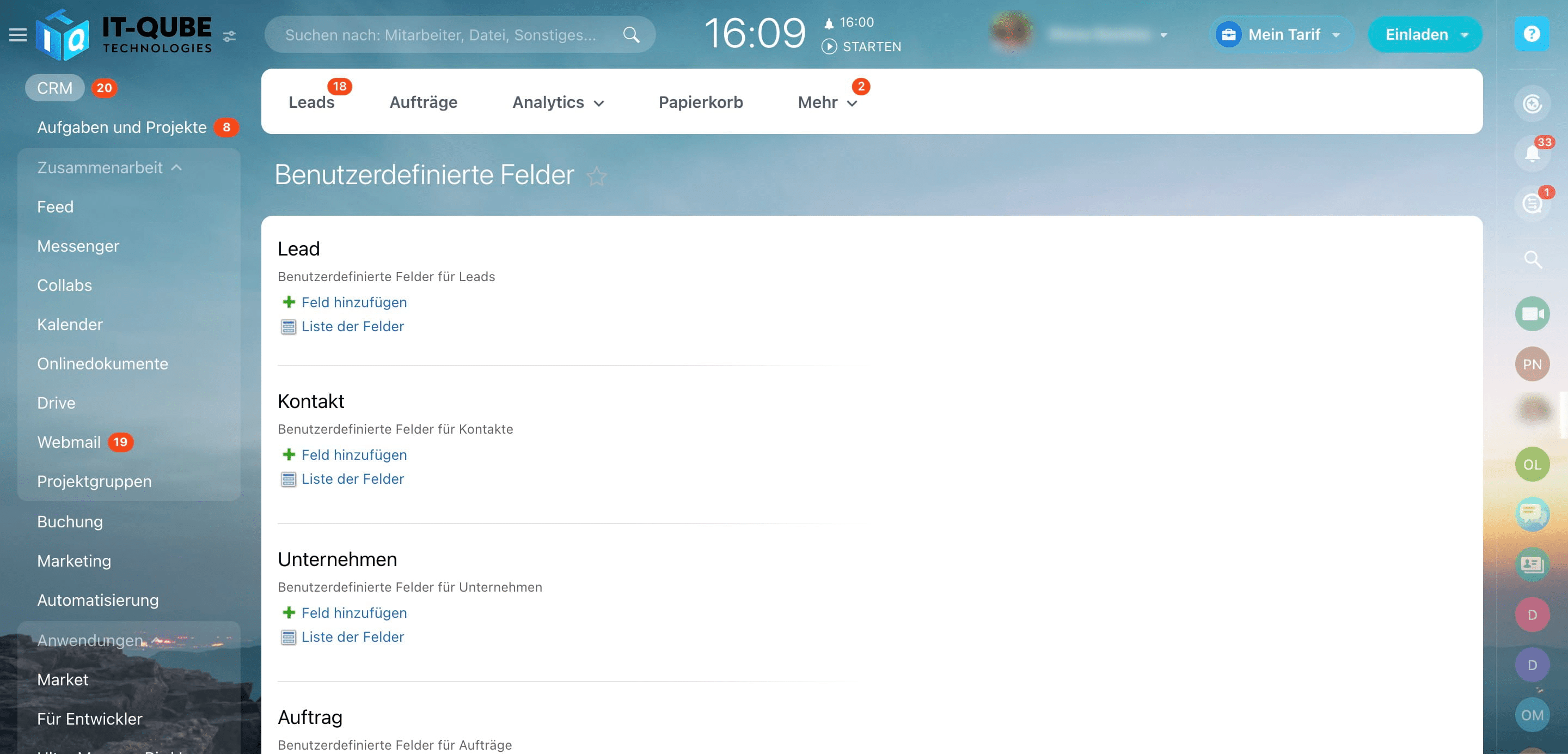
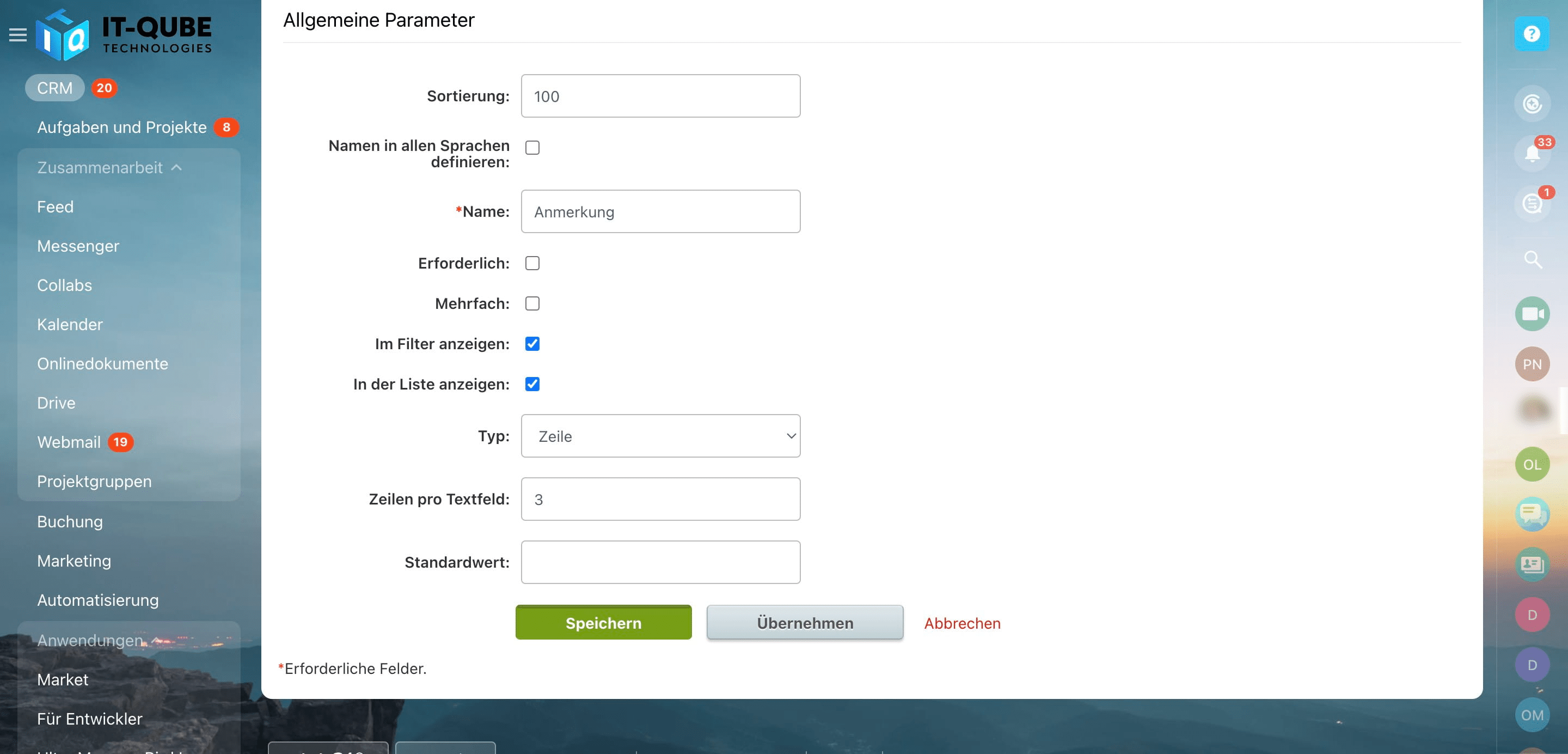
Click Sie auf „Name“ und geben Sie einen Namen für das neue Feld ein, zum Beispiel „Anmerkung“
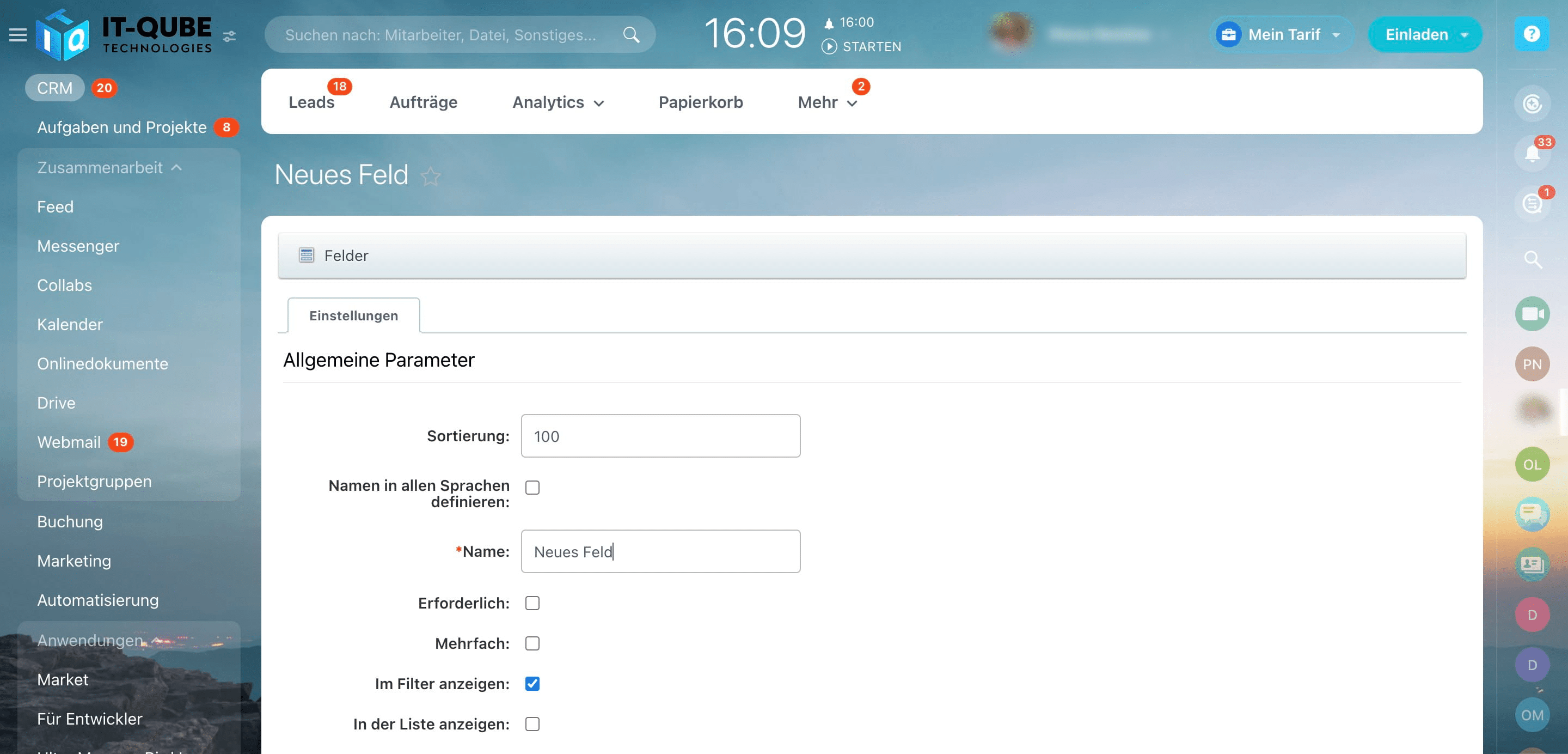
Klicken Sie auf „In Liste anzeigen“, wenn das Feld in der Leads-Liste angezeigt werden soll.
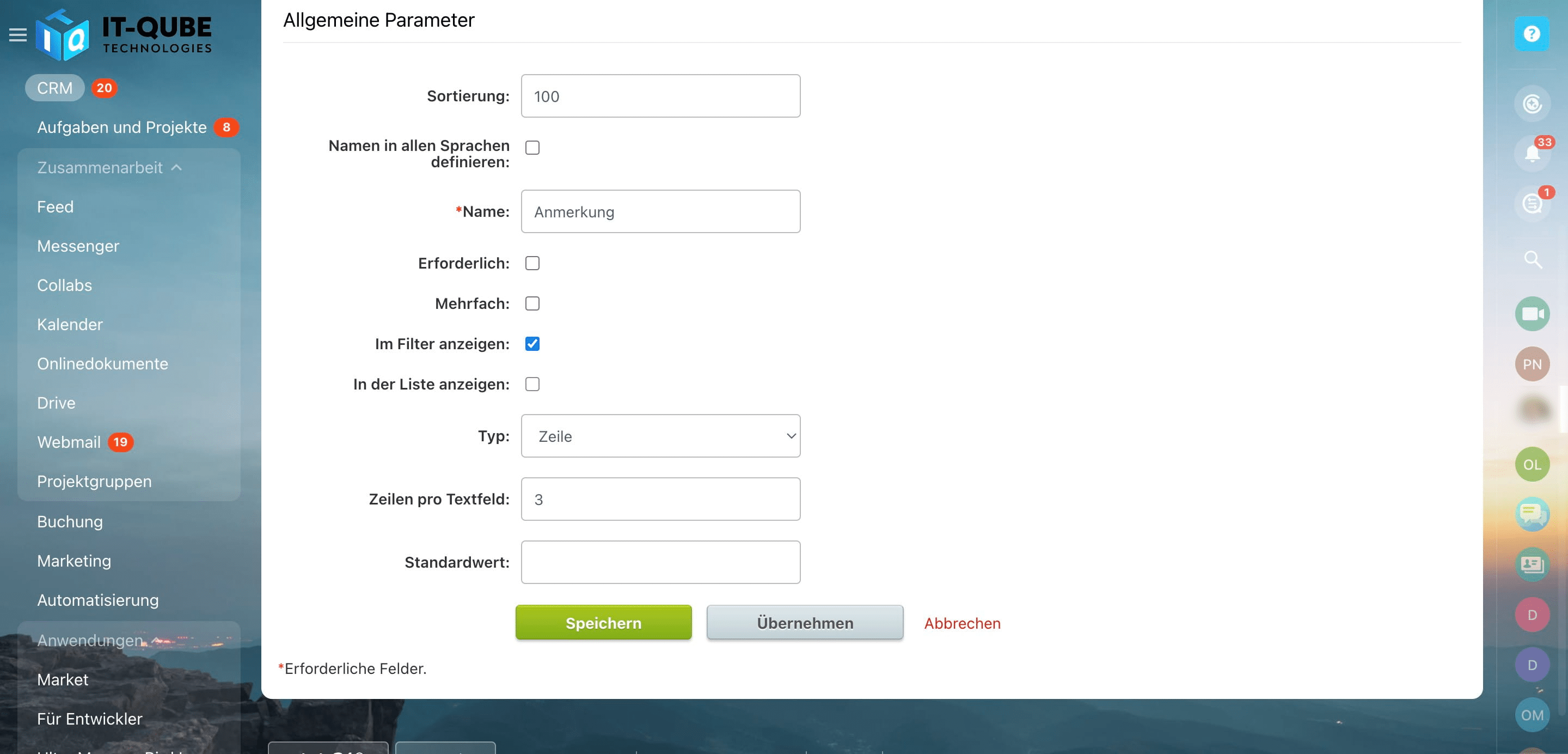
Geben Sie hier unter „Zeilen pro Textfeld“ an, wie viele Textzeilen Sie in diesem Feld sehen möchten.
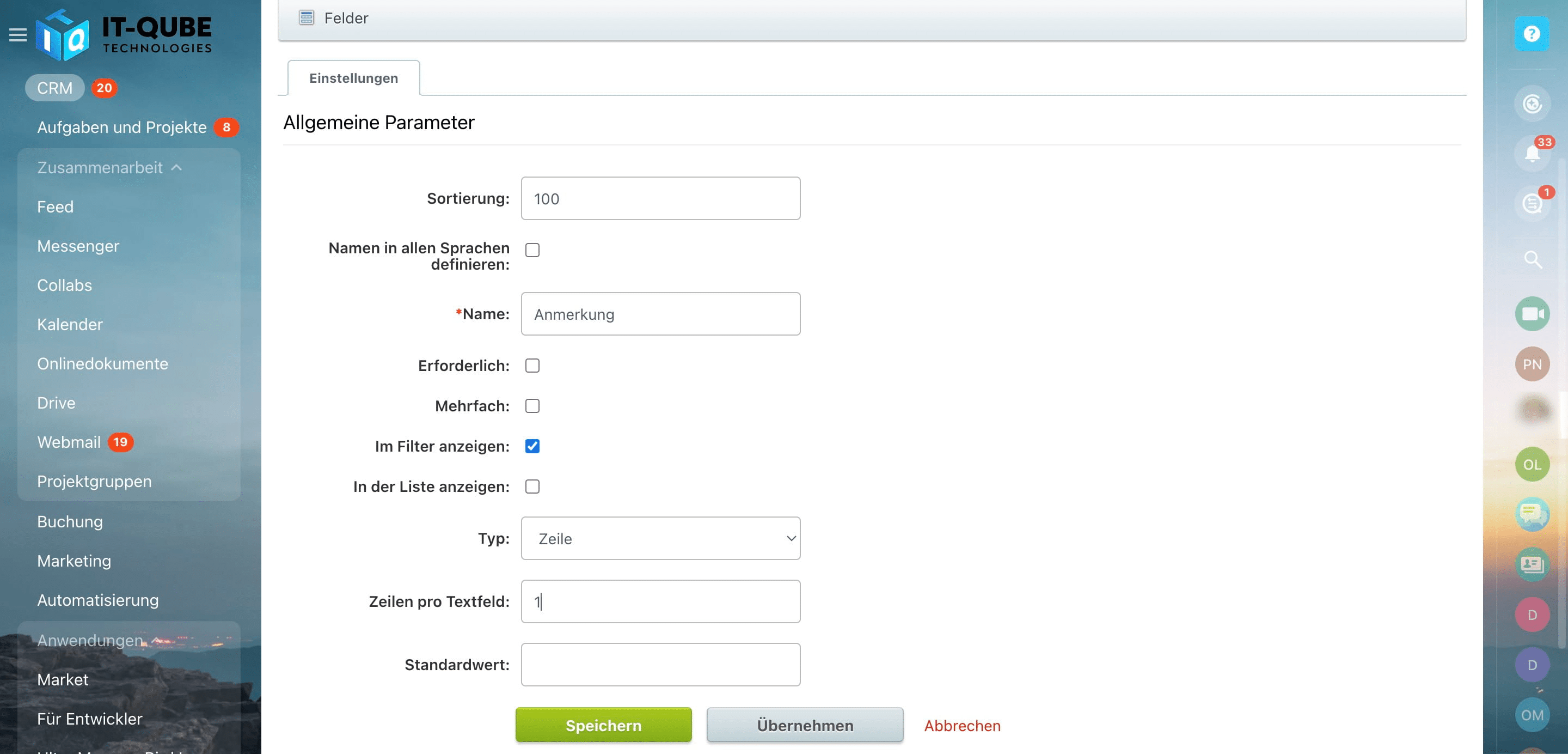
Änderungen speichern: click on "Speichern".
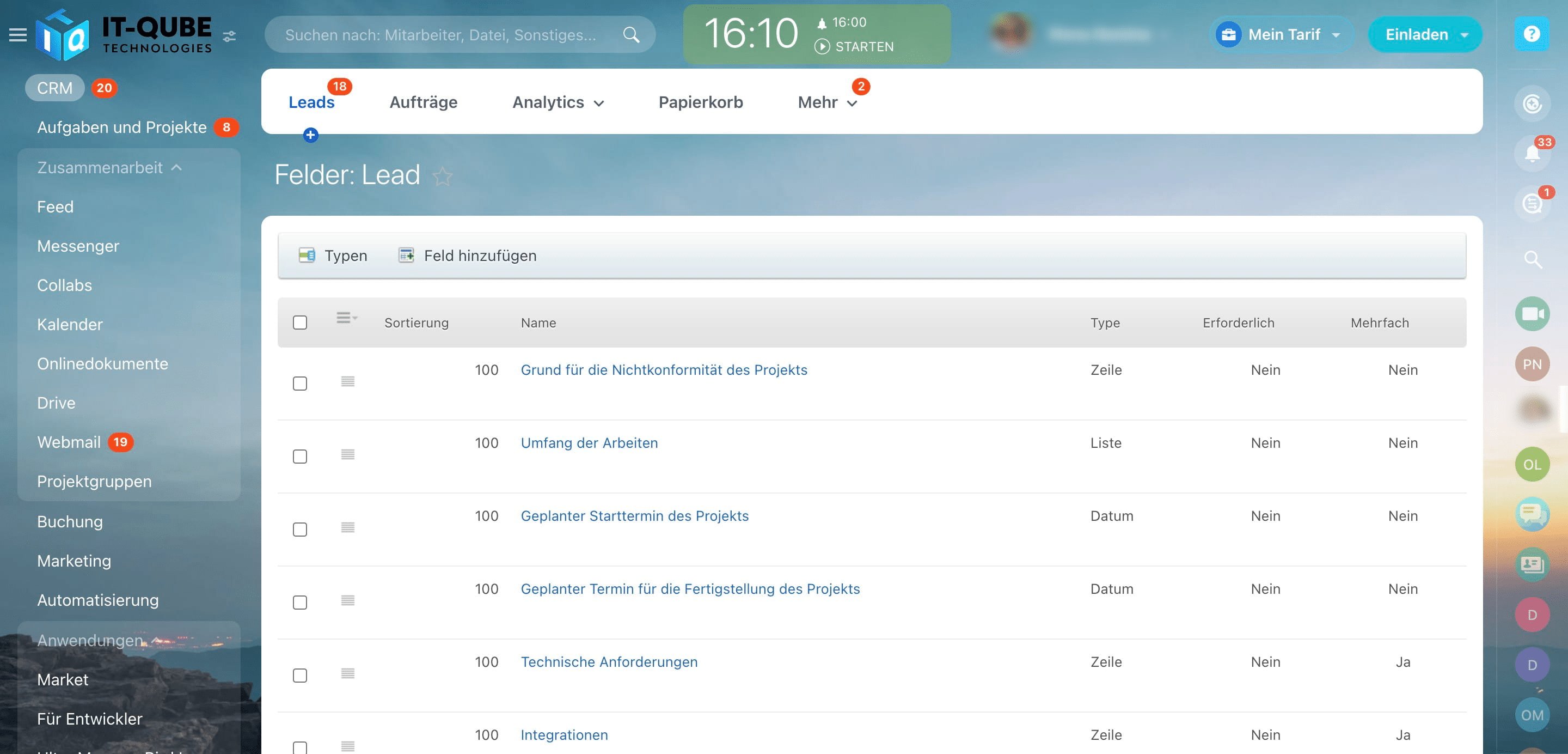
Klicken Sie auf „Leads“
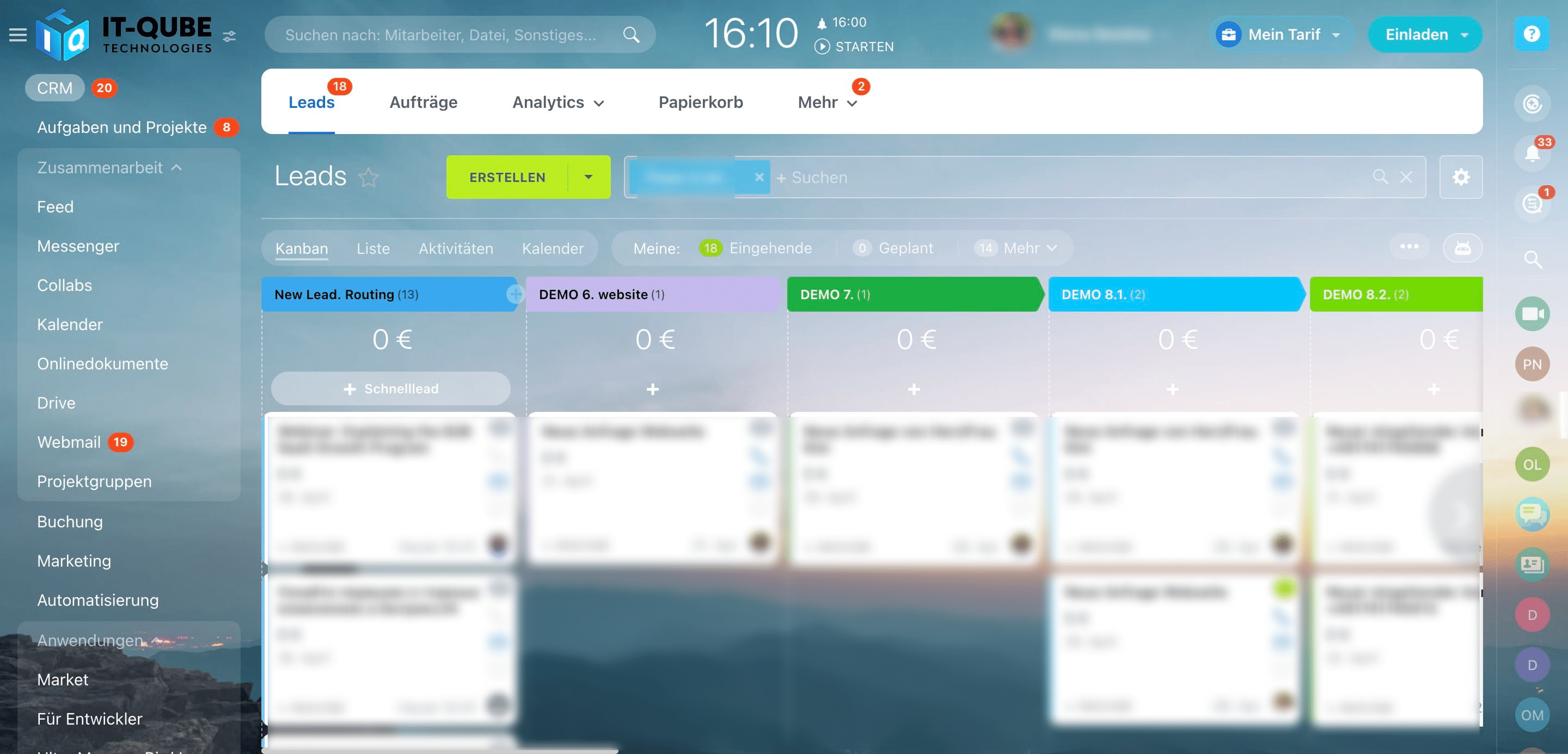
Click on "Schnelllead"
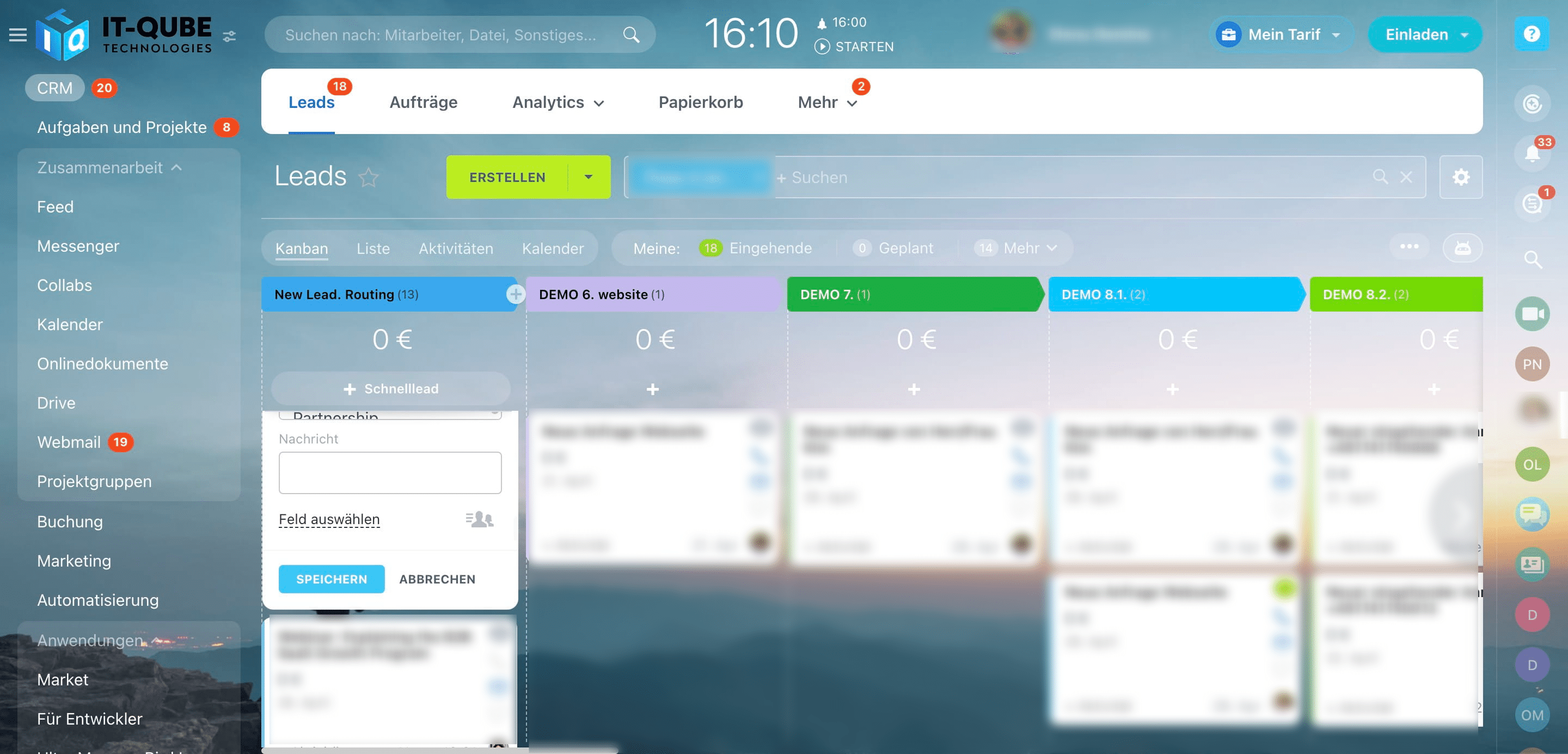
Click on "Feld auswählen"
Click on "Felder des Ansichtsformulars anpassen"
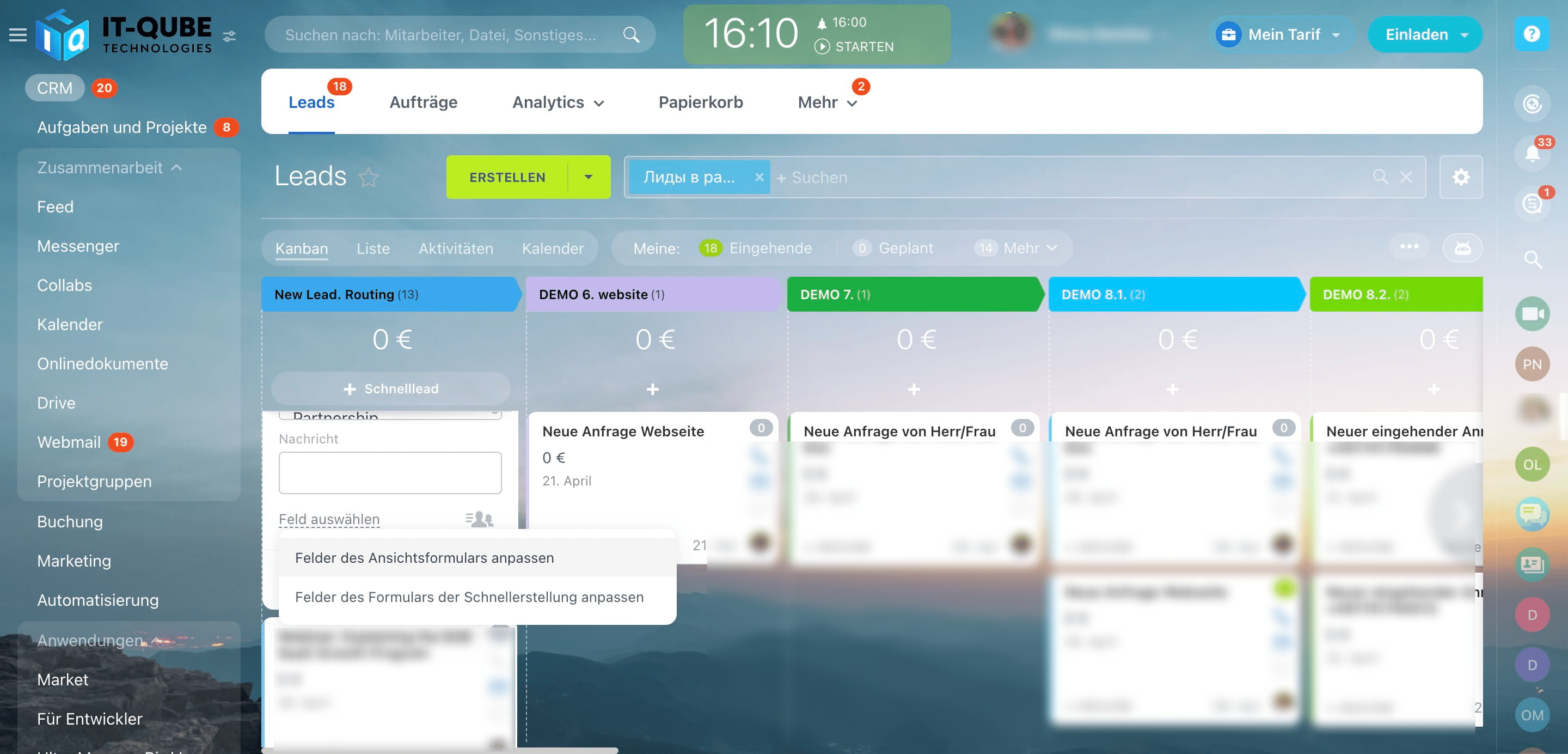
Wählen Sie ein neues Feld aus
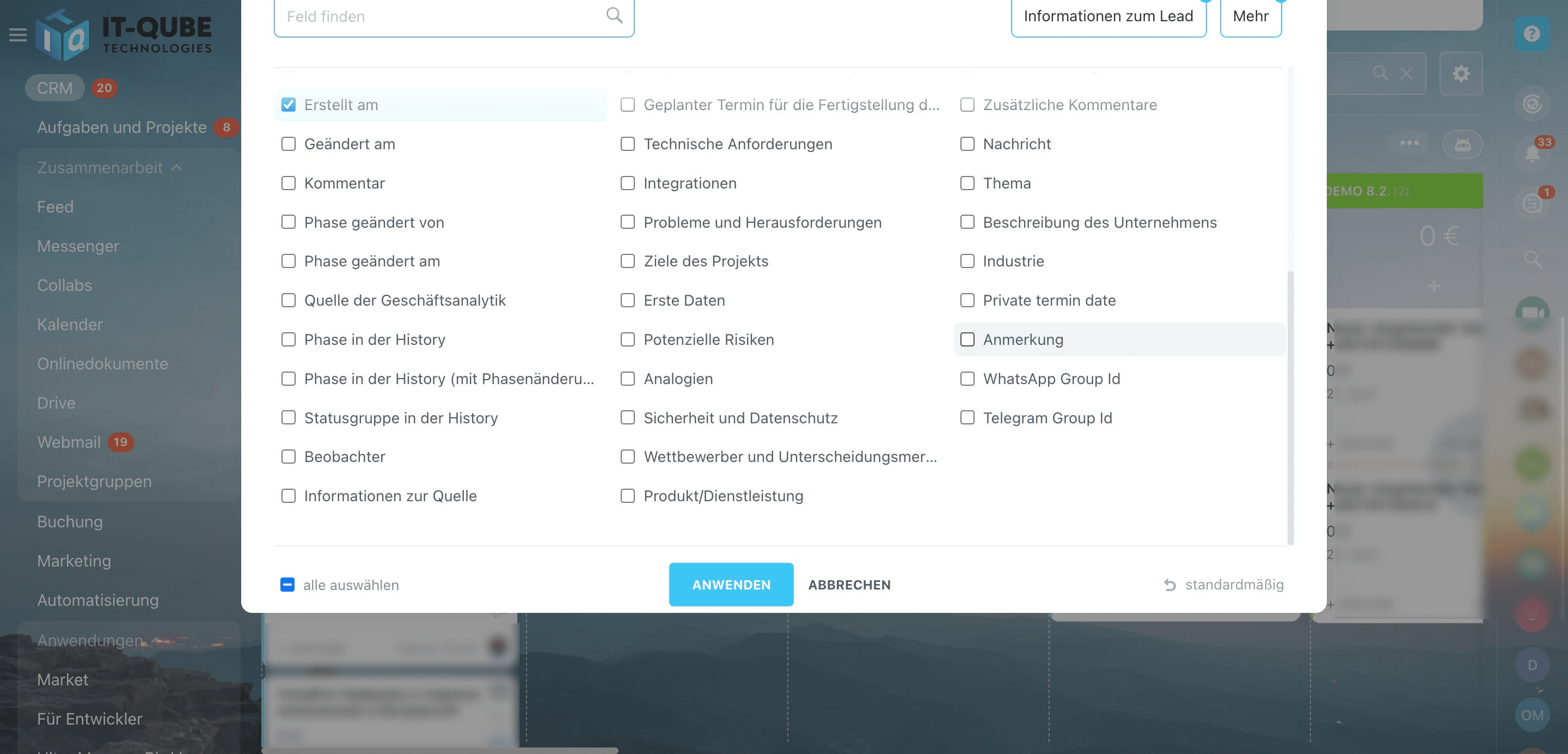
Click on "Anwenden"
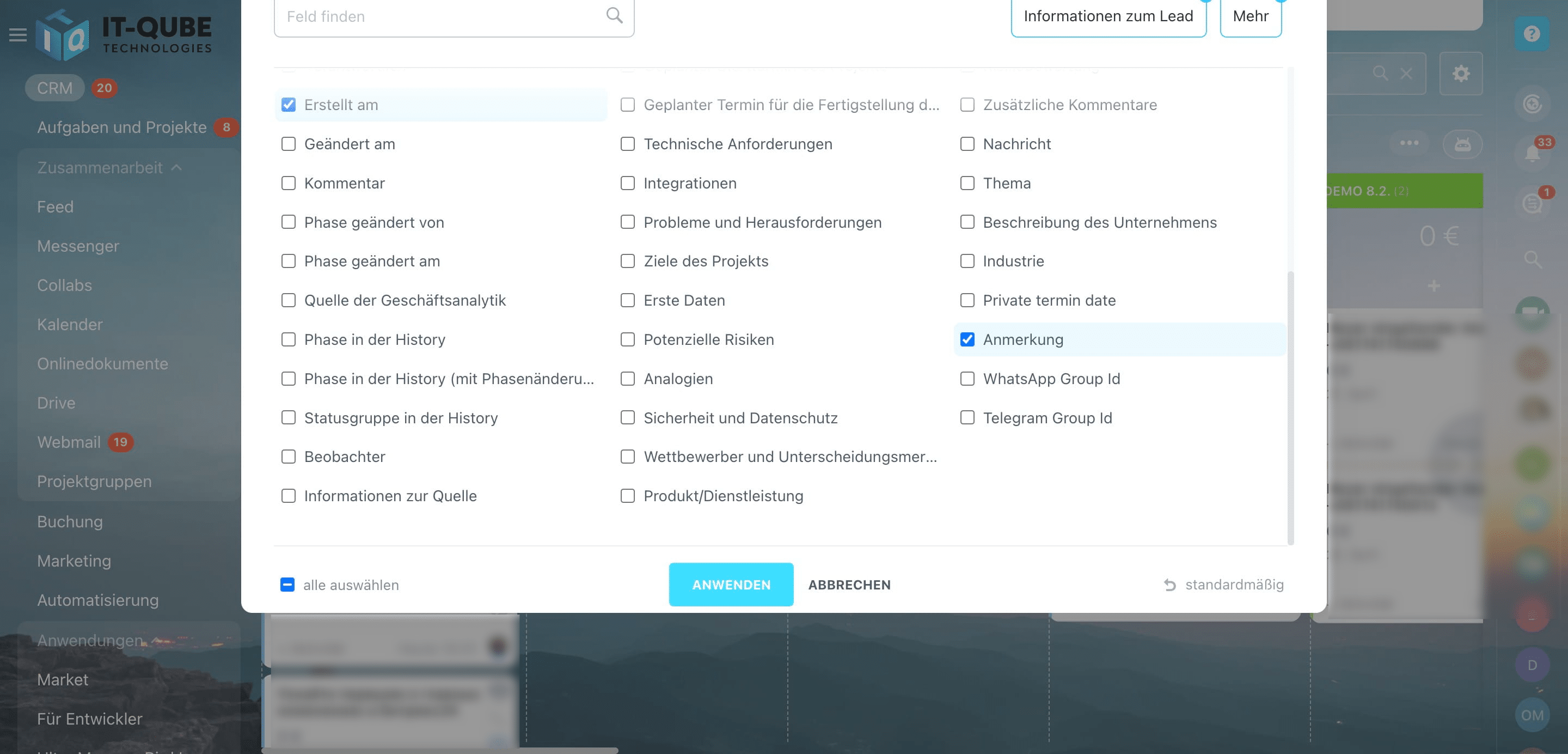
Einen Lead öffnen
Click on "Bearbeiten" und "Feld auswählen"
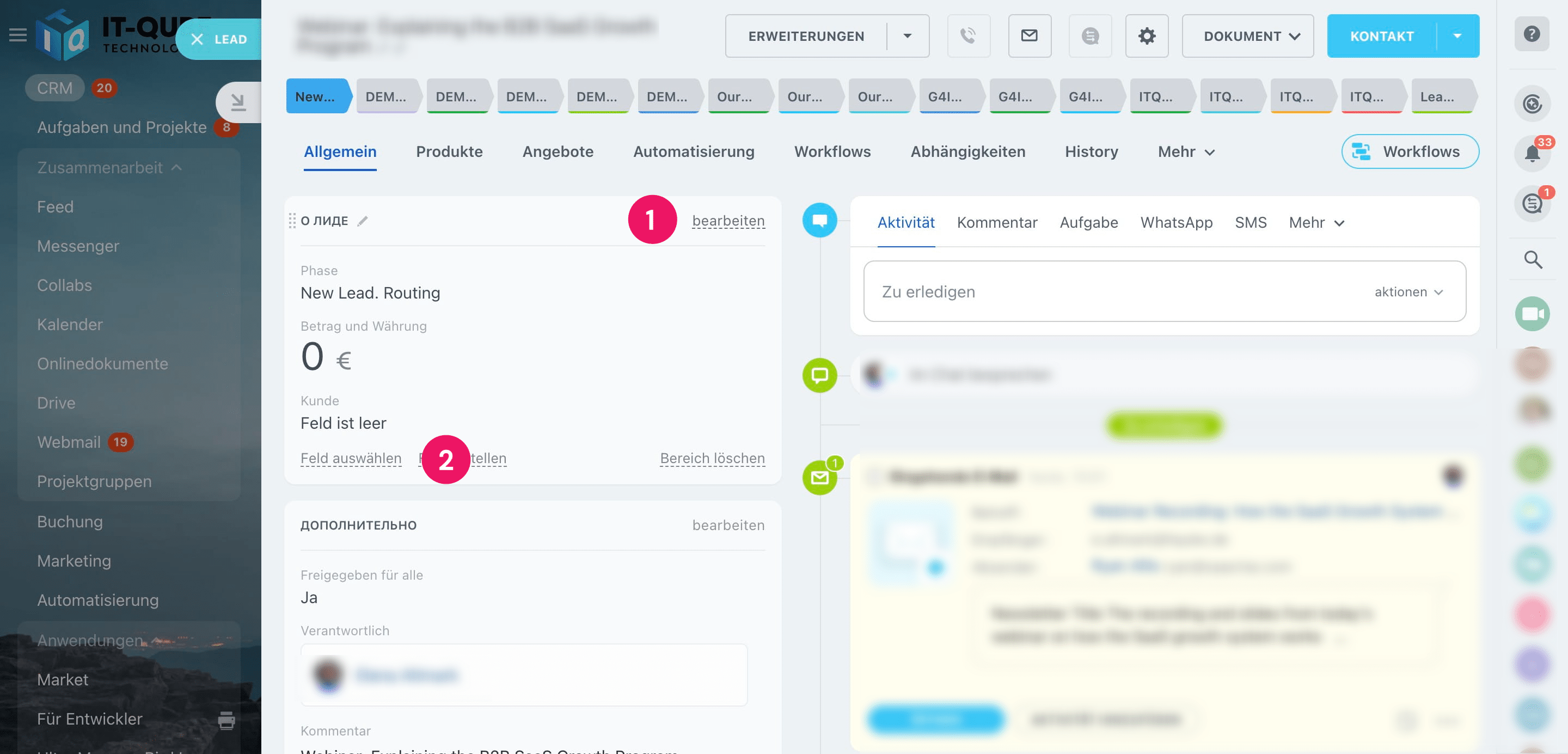
Wählen Sie ein neues Feld aus
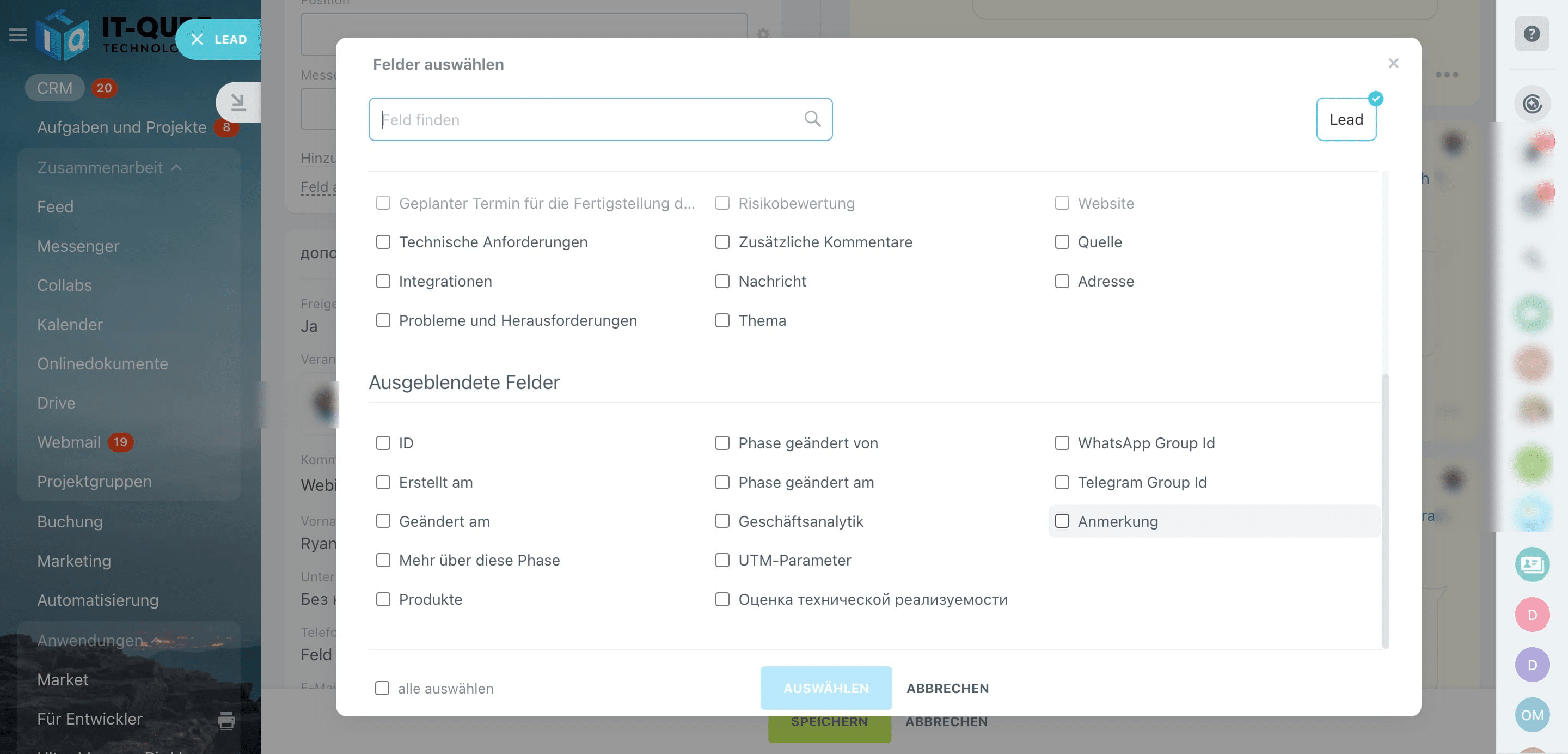
Click on "Auswählen"
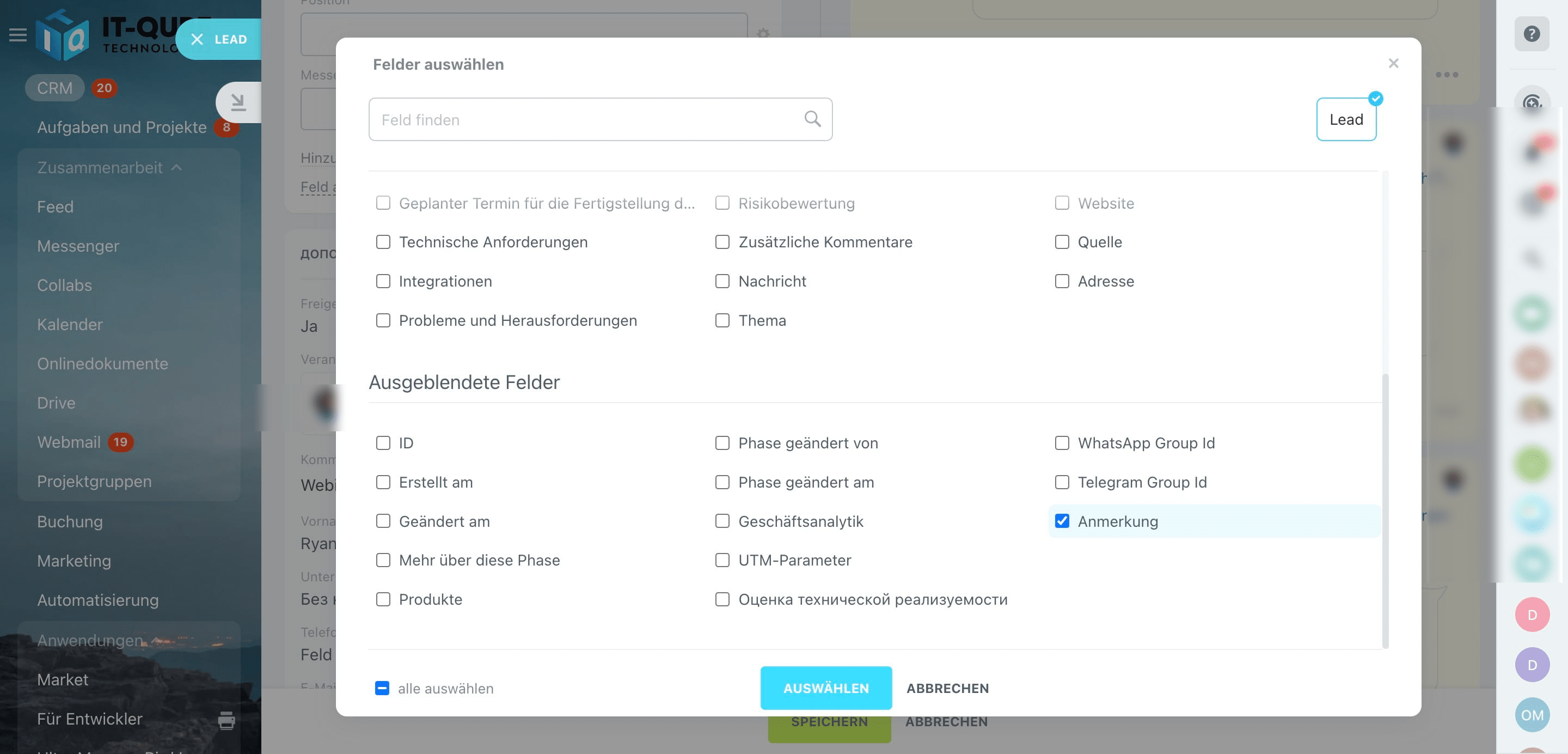
Klicken Sie neben dem Feld auf „Einstellungen“.
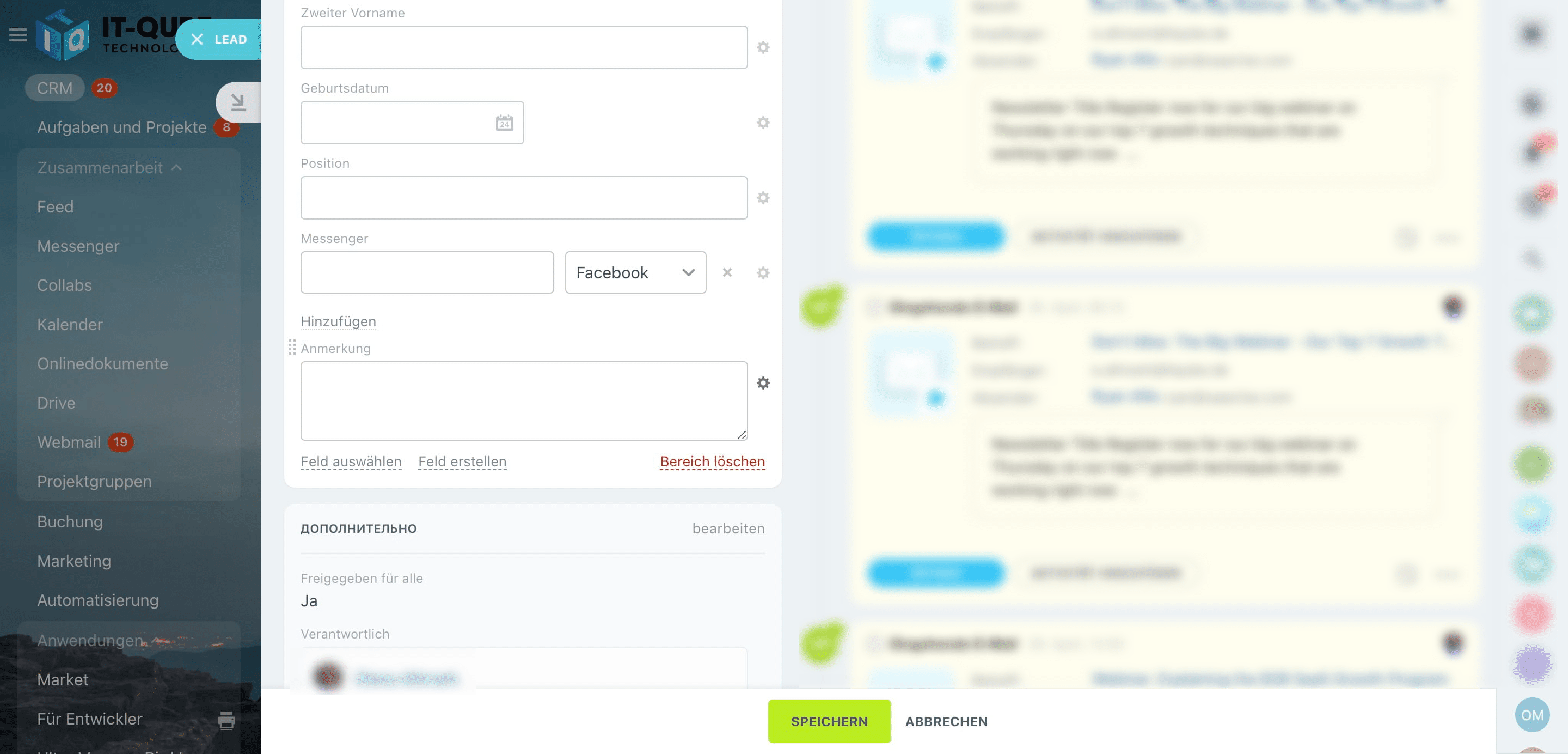
Wählen Sie „Immer anzeigen“
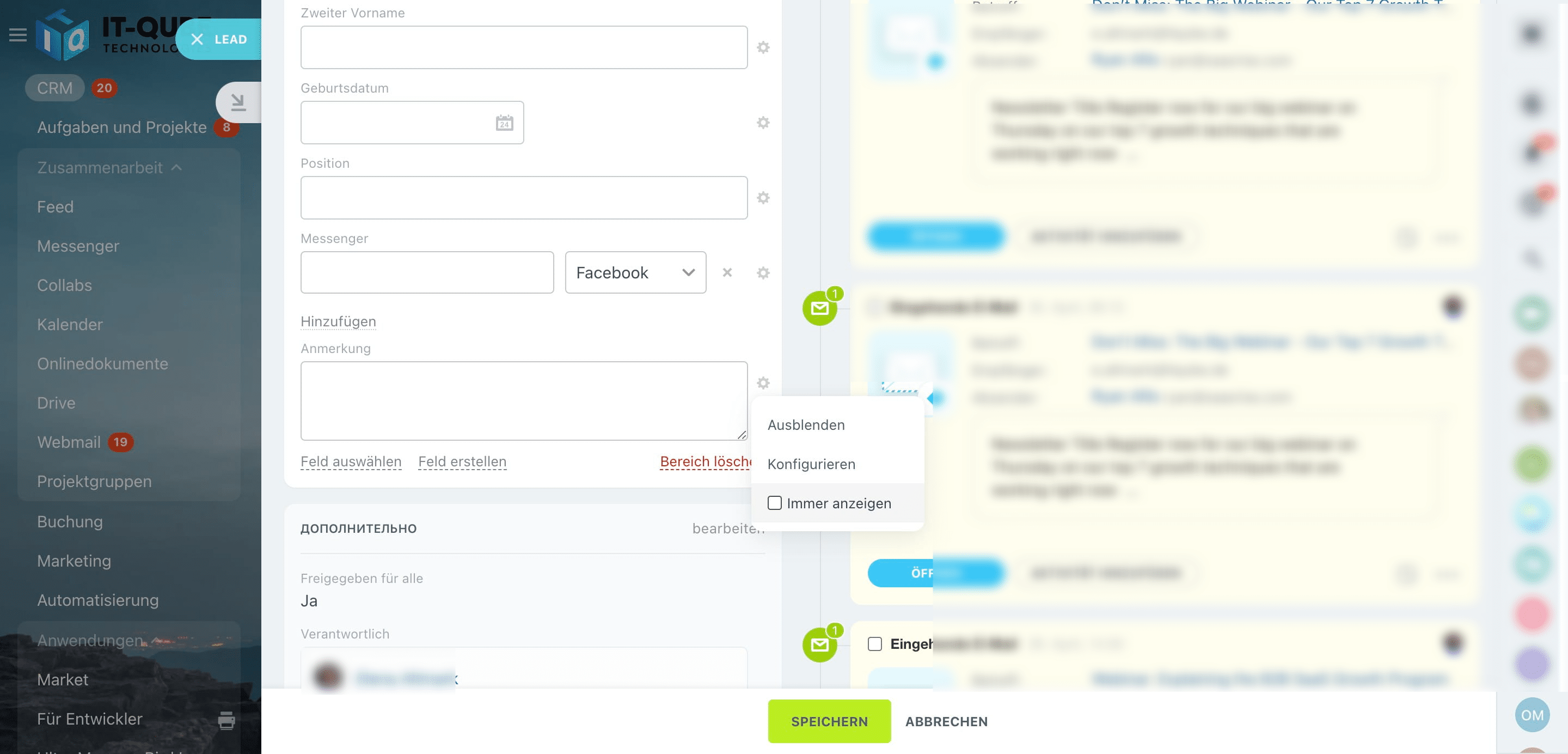
Click on "Speichern"
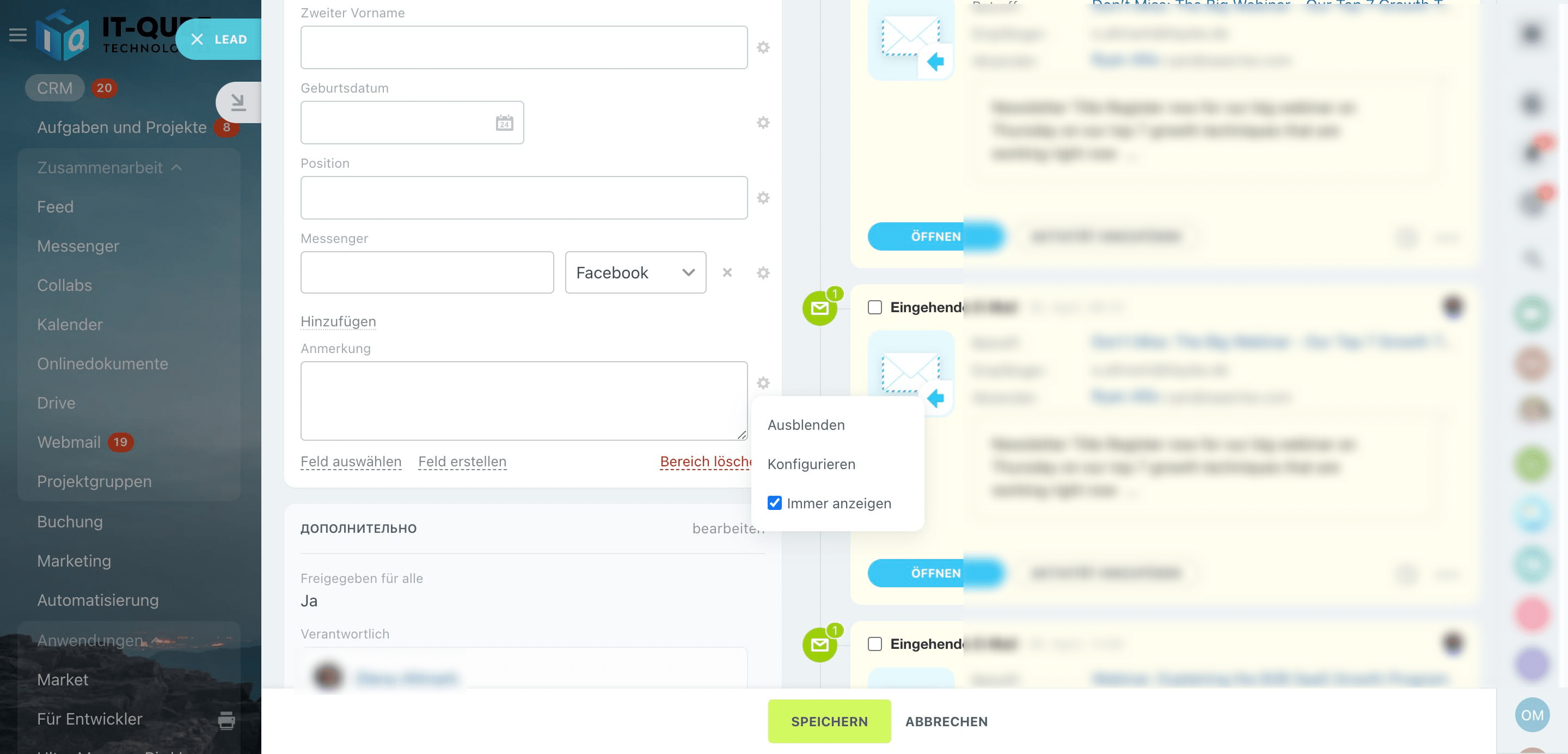
Klicken Sie auf „Feld ist leer“ und schreiben Sie hier einen beliebigen Kommentar.
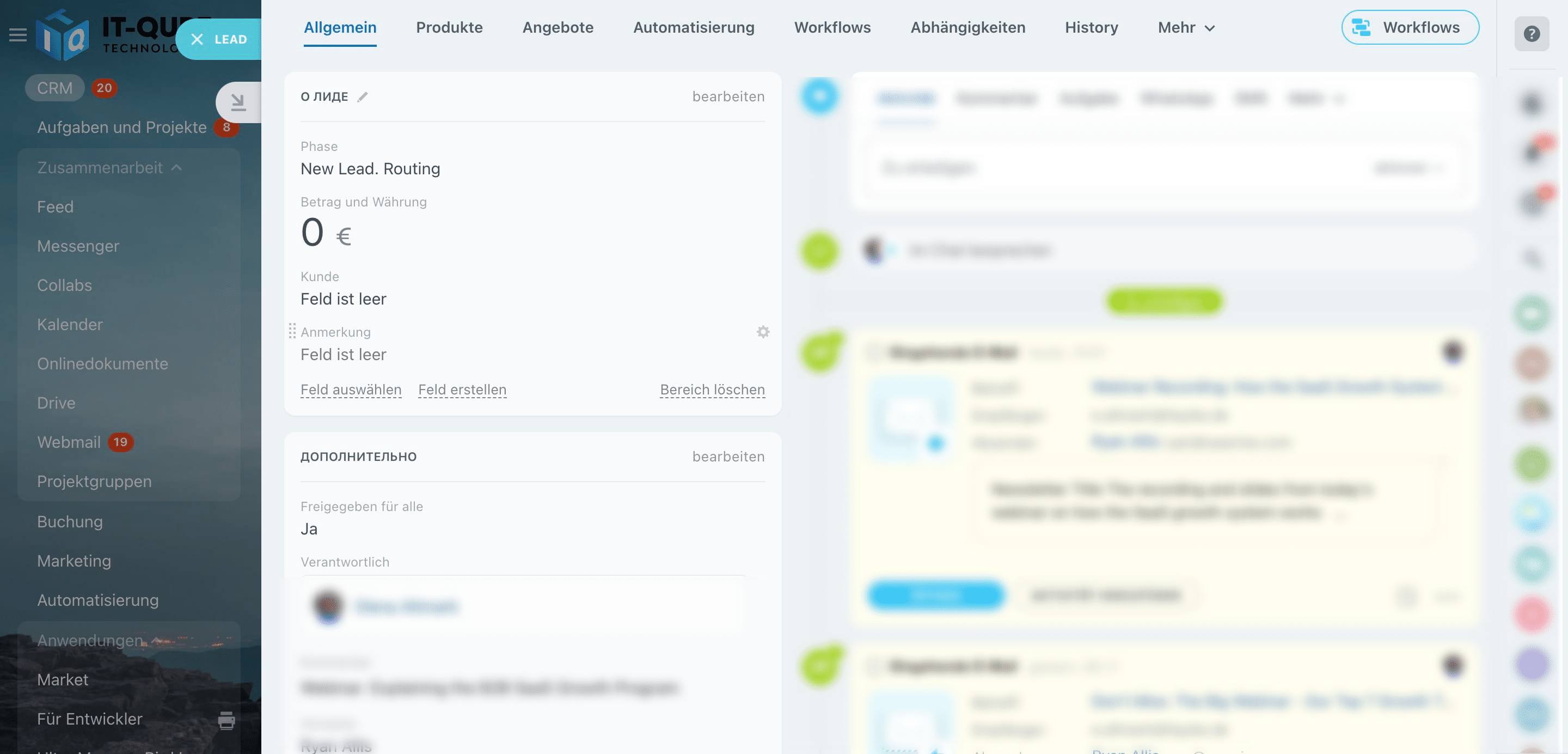
Click on "Speichern"
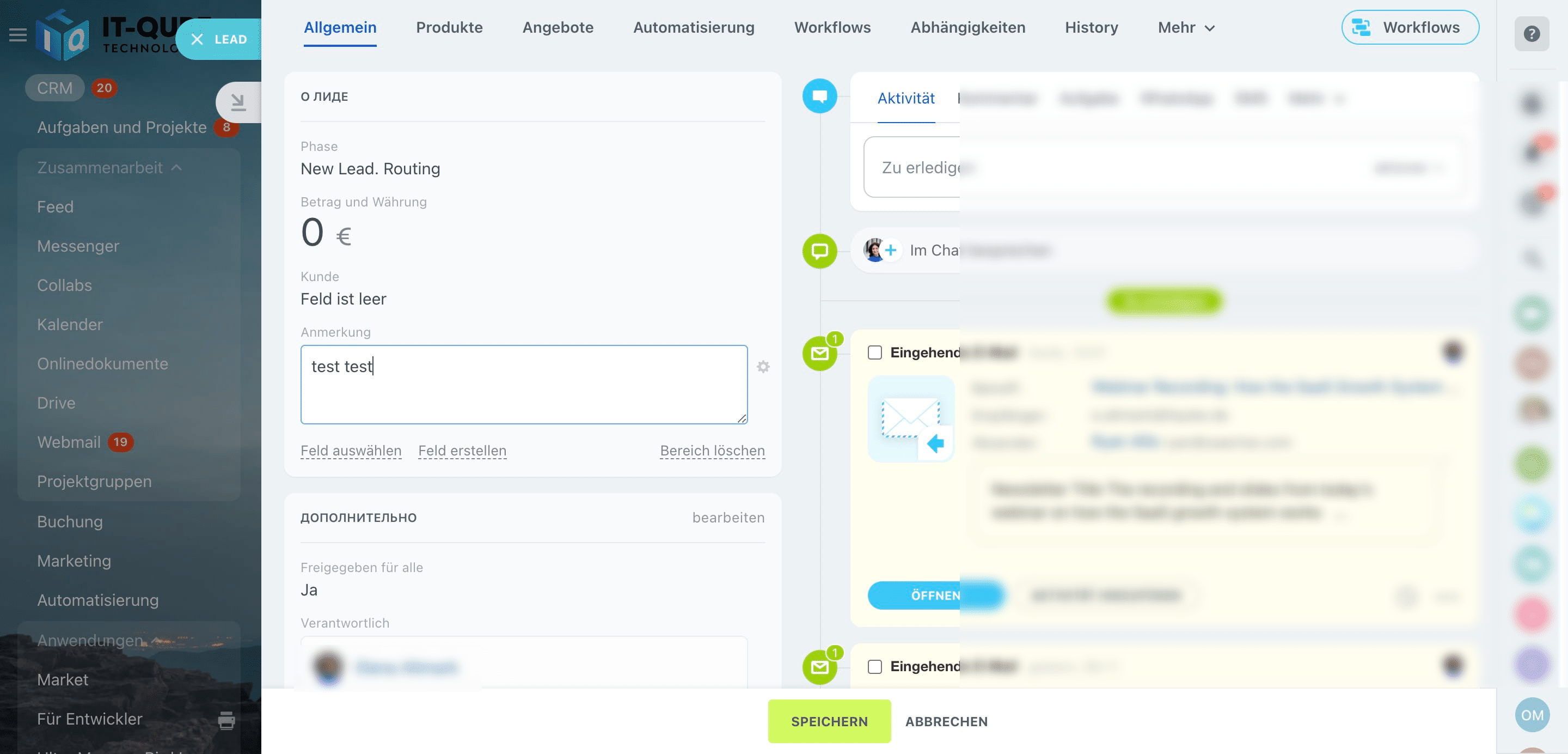
Schließen Sie die Lead-Karte
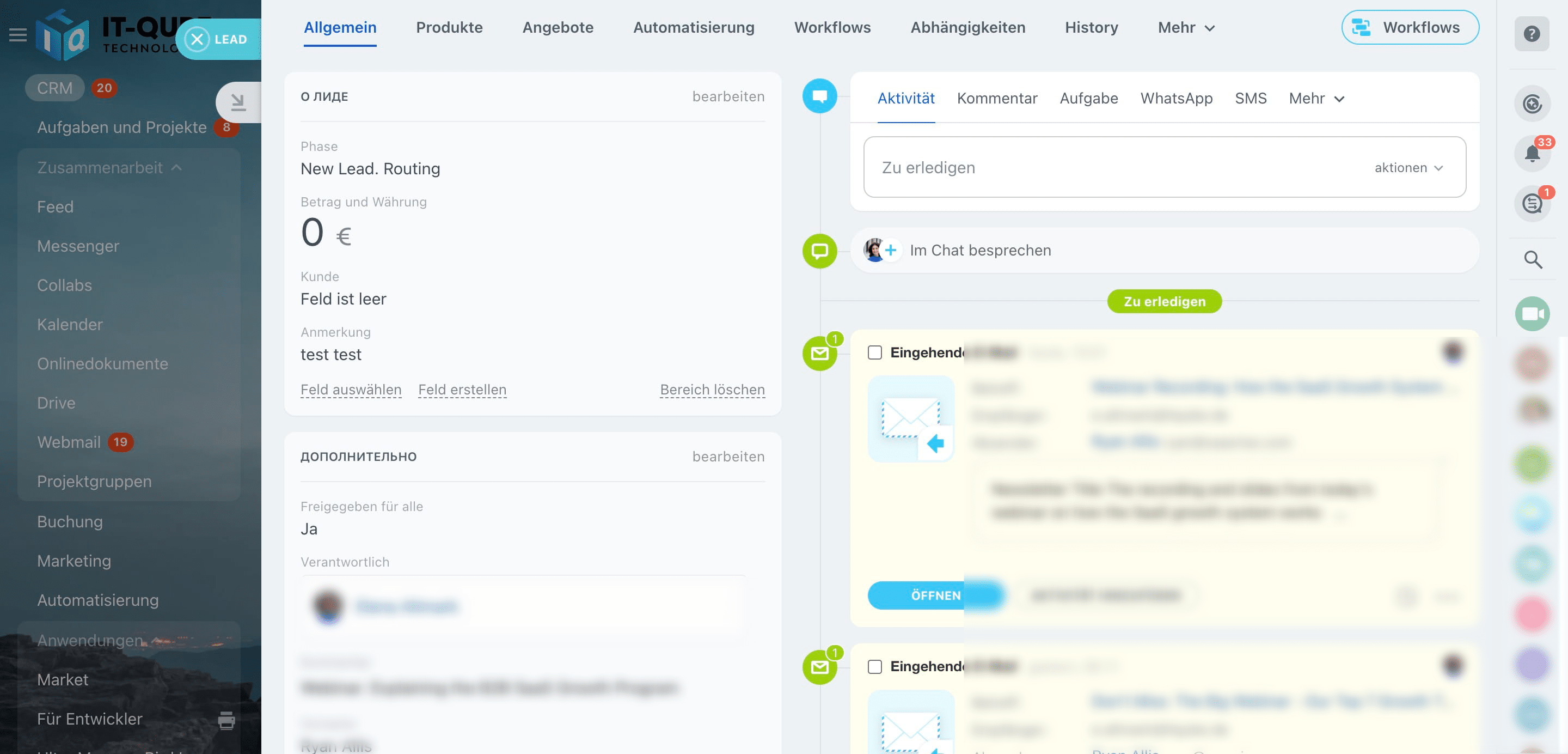
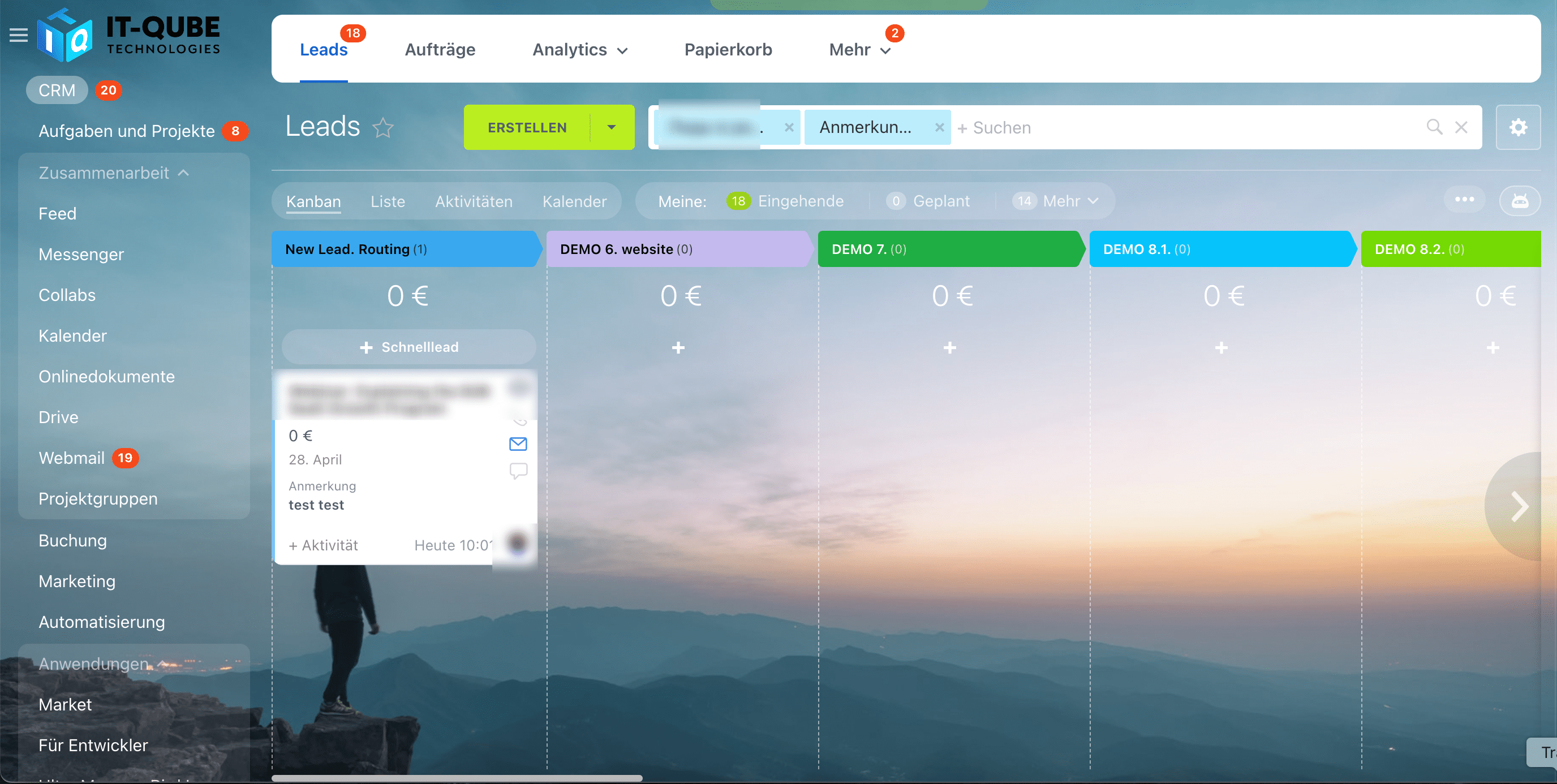
Sie können das hinzugefügte Feld mit Informationen in der Lead-Karte sehen.
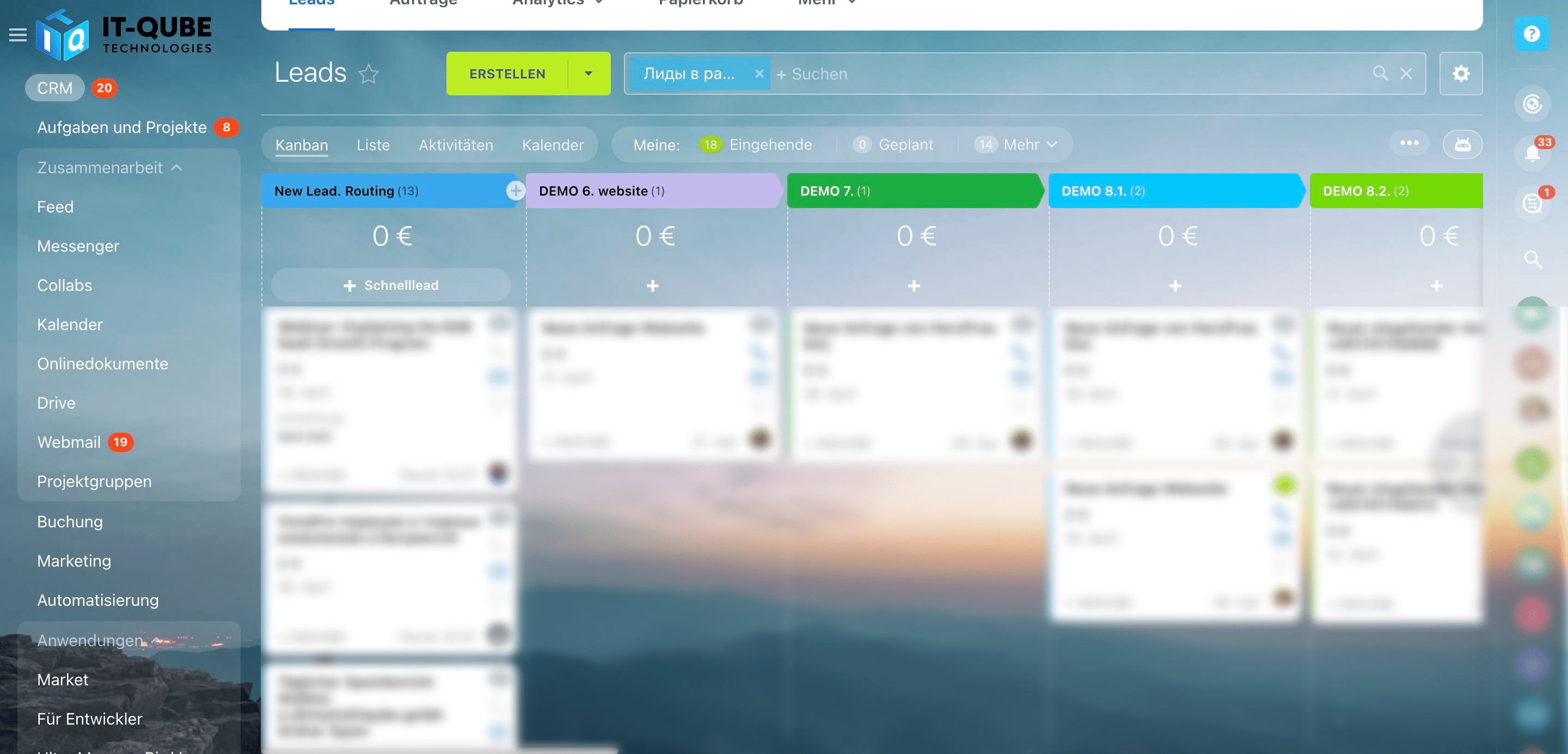
Neue Überschrift
Dieses Feld kann zur Auswahl verwendet werden.
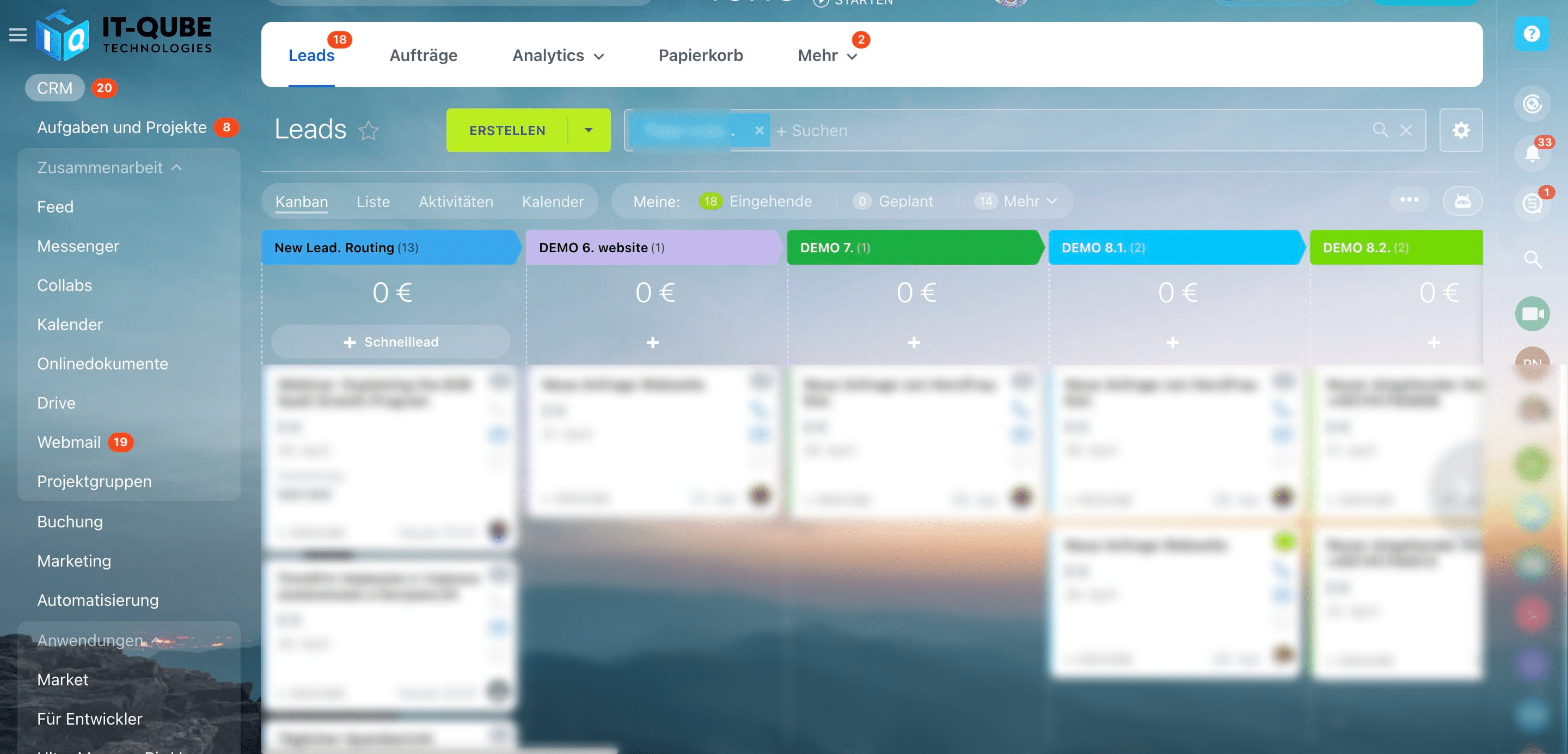
Click on "Feld hinzufügen"
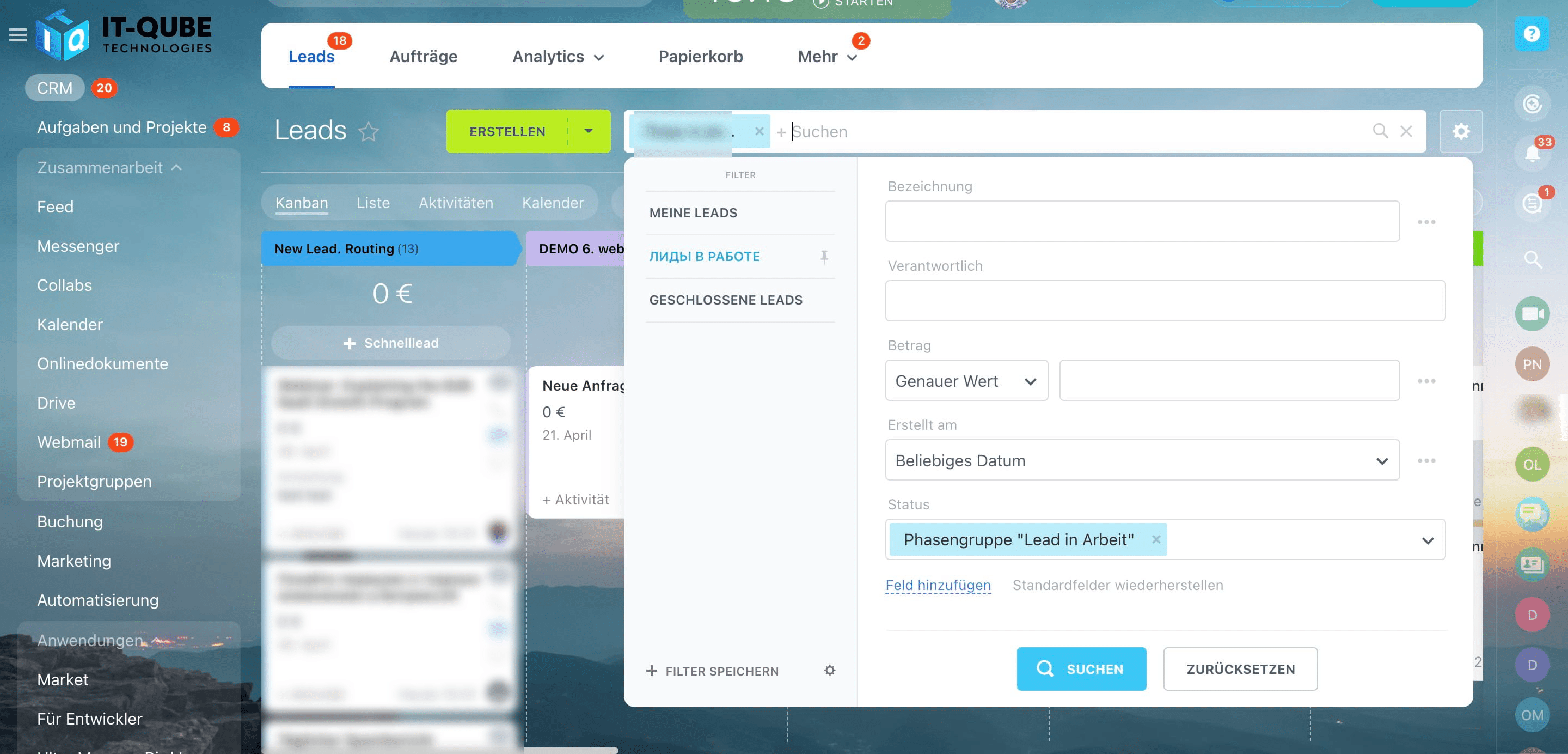
Wählen Sie ein neues Feld aus.
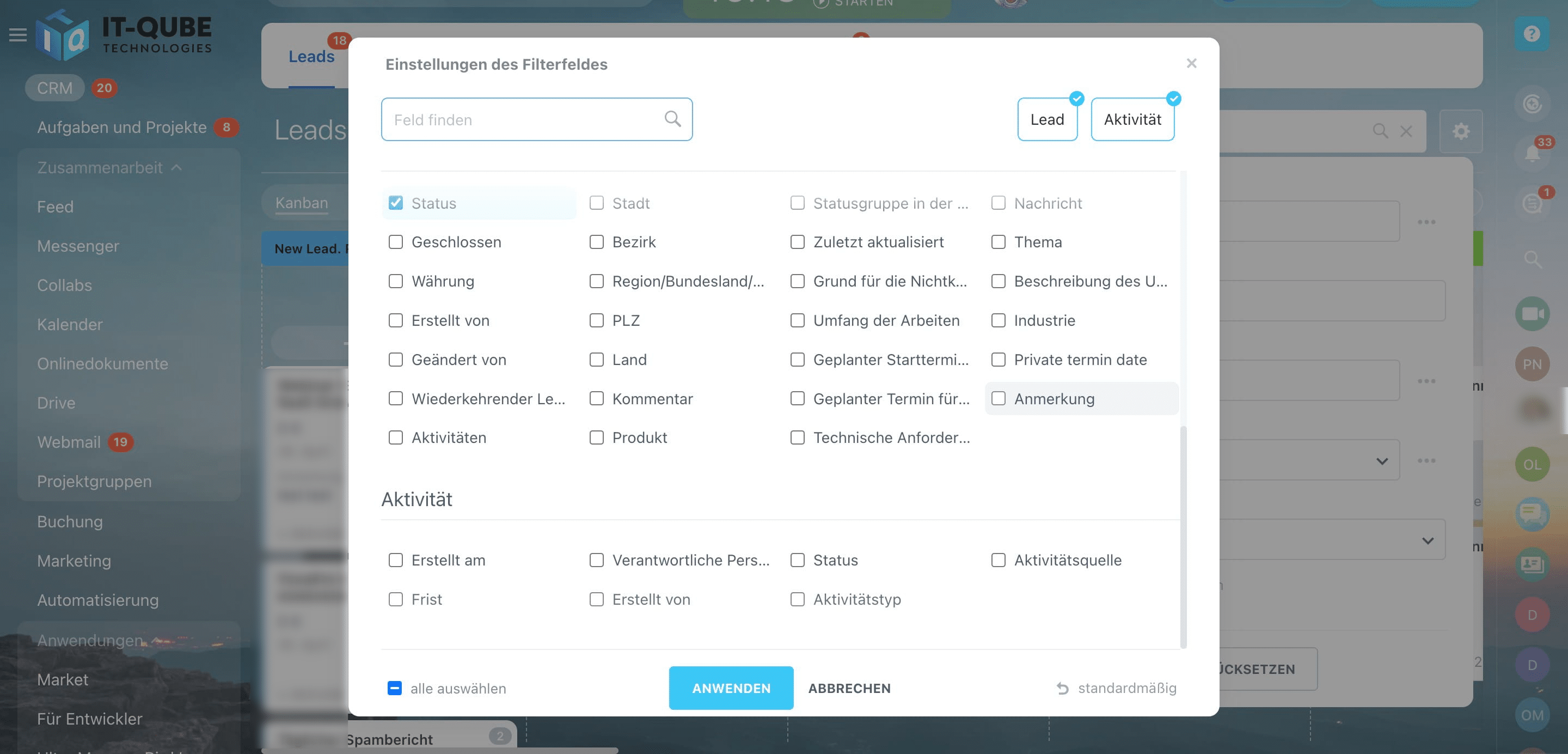
Click on "Anwenden"
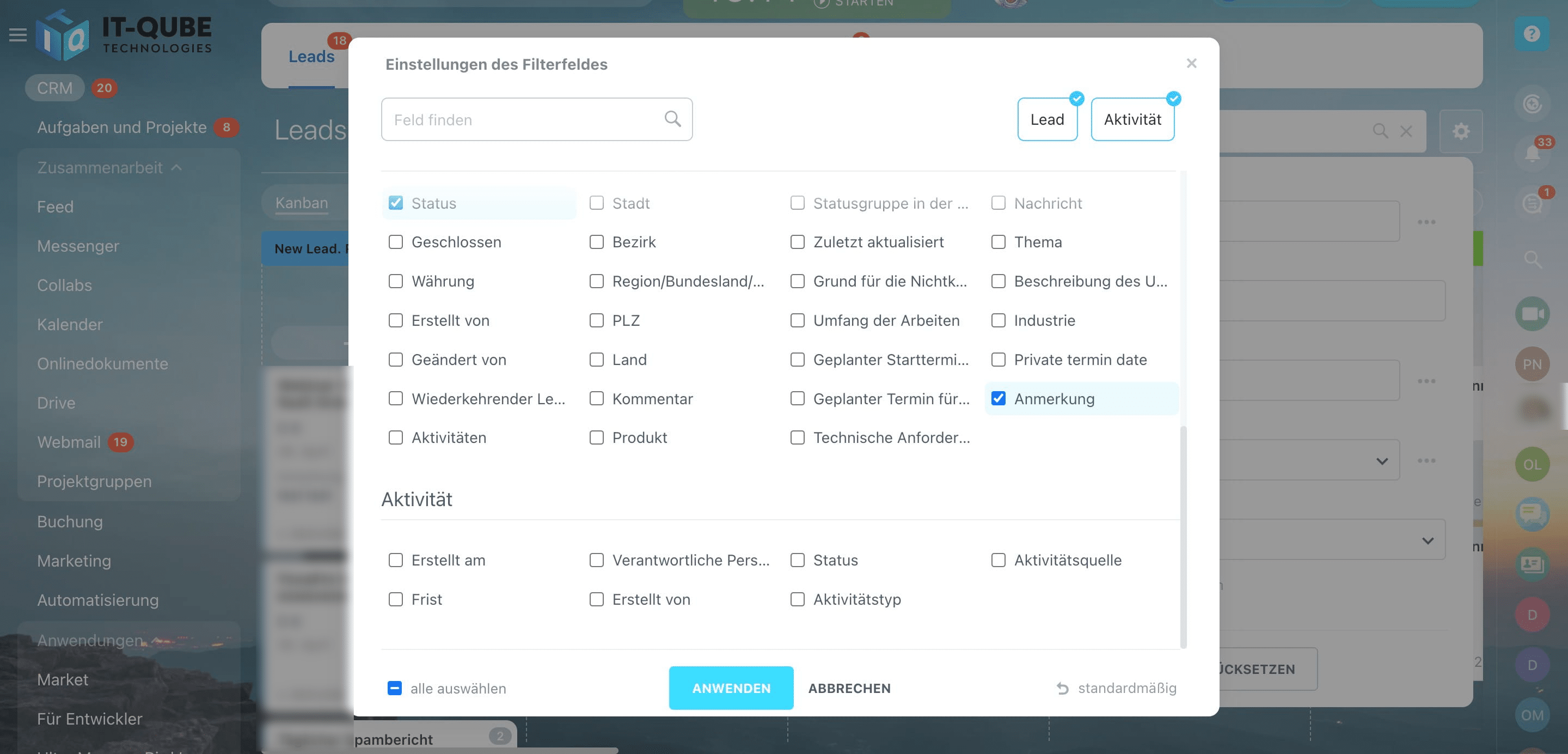
Klicken Sie auf dieses Symbol
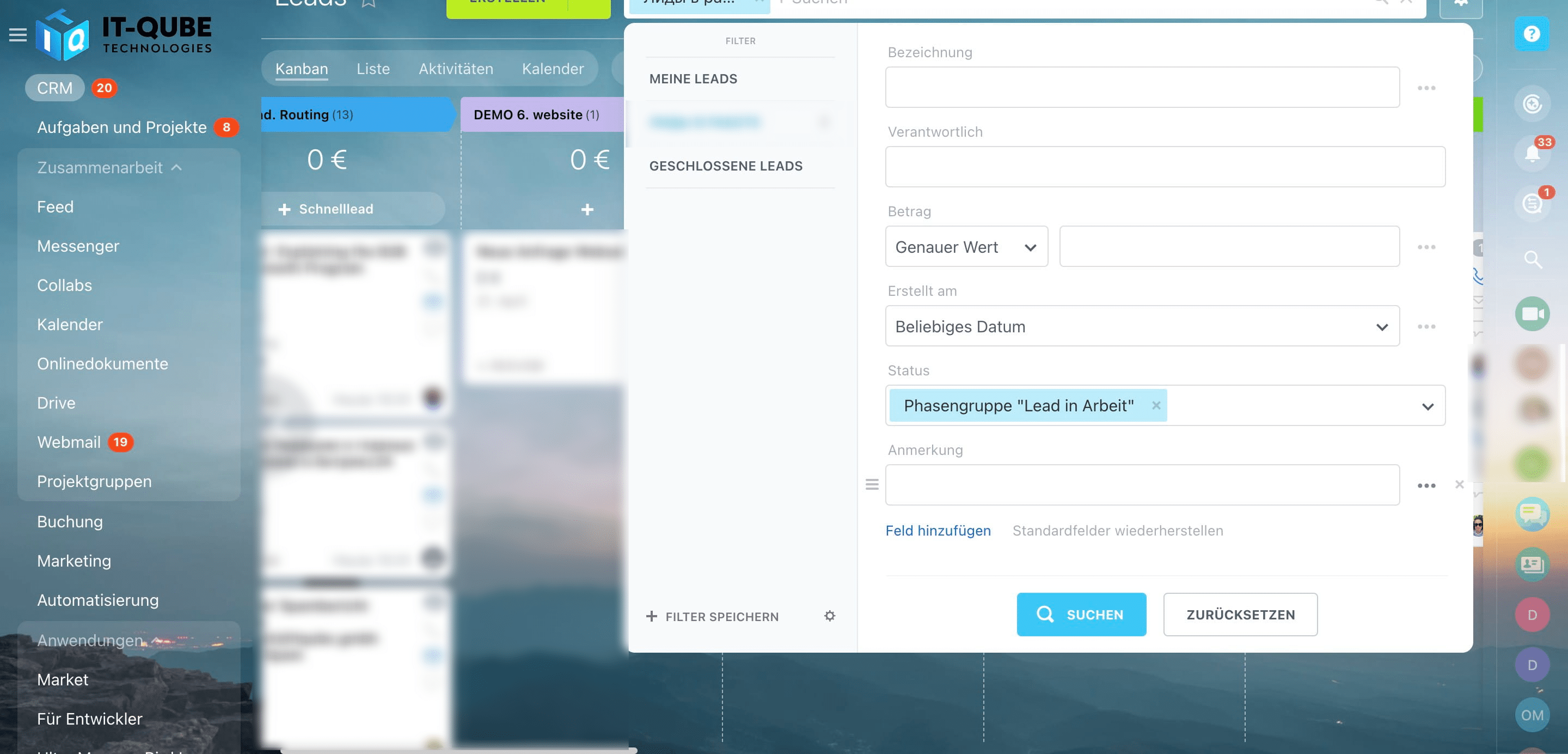
Click on "Nicht leer"
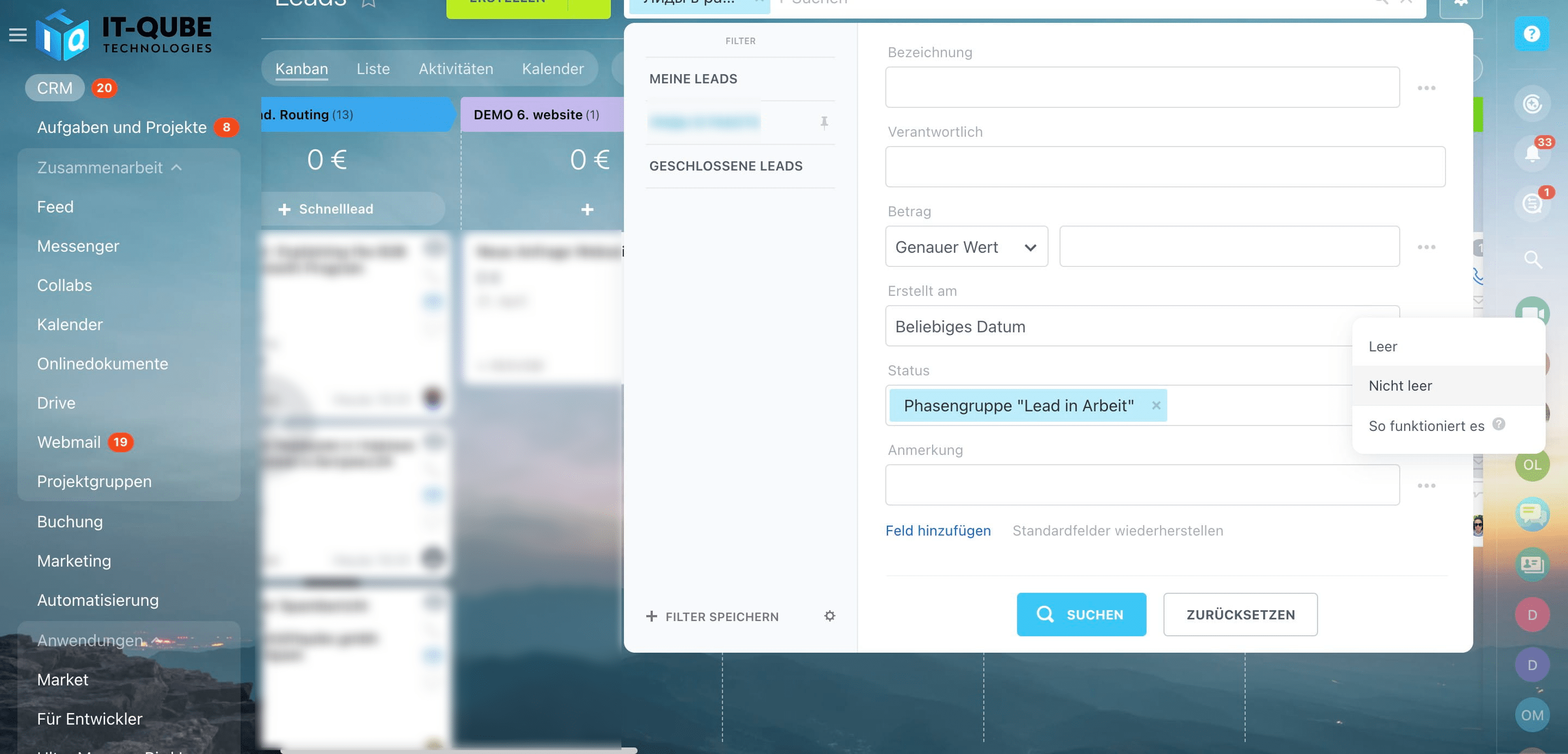
Click on "Suchen"
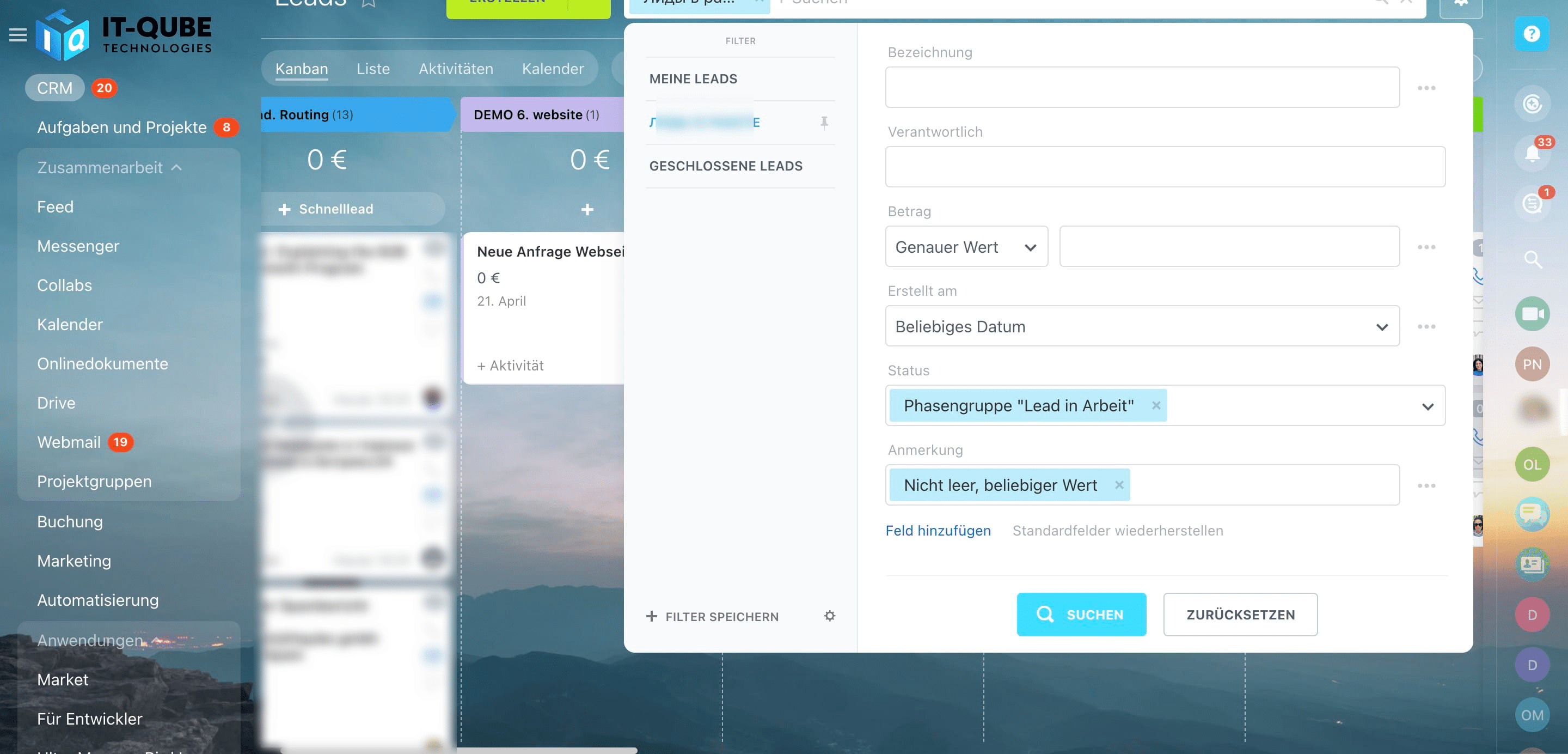
Sie sehen nur Lead-Karten, bei denen dieses Feld ausgefüllt ist.

Wanna create guides just like this?
Try Guidejar today.
Create informative guides and interactive product walkthroughs effortlessly with Guidejar and let your team always find answers to their questions.