
Установка и Настройка SIP-Phone Zoiper5
Настройка SIP-Phone на компьютерах Mac
Zoiper 5 — это мощное приложение для VoIP (голосовой связи через интернет), которое позволяет пользователям совершать звонки через различные протоколы, такие как SIP и IAX.
Нам данное приложение нужно для того, чтобы совершать обратные звонки клиентам из CRM.
- СКАЧИВАНИЕ ПРОГРАММЫ
Перейдите на официальный сайт Zoiper и скачайте нужную версию (Windows, Mac, Linux): https://www.zoiper.com/en/voip-softphone/download/current Для того чтобы скачивание началось нажмите Download
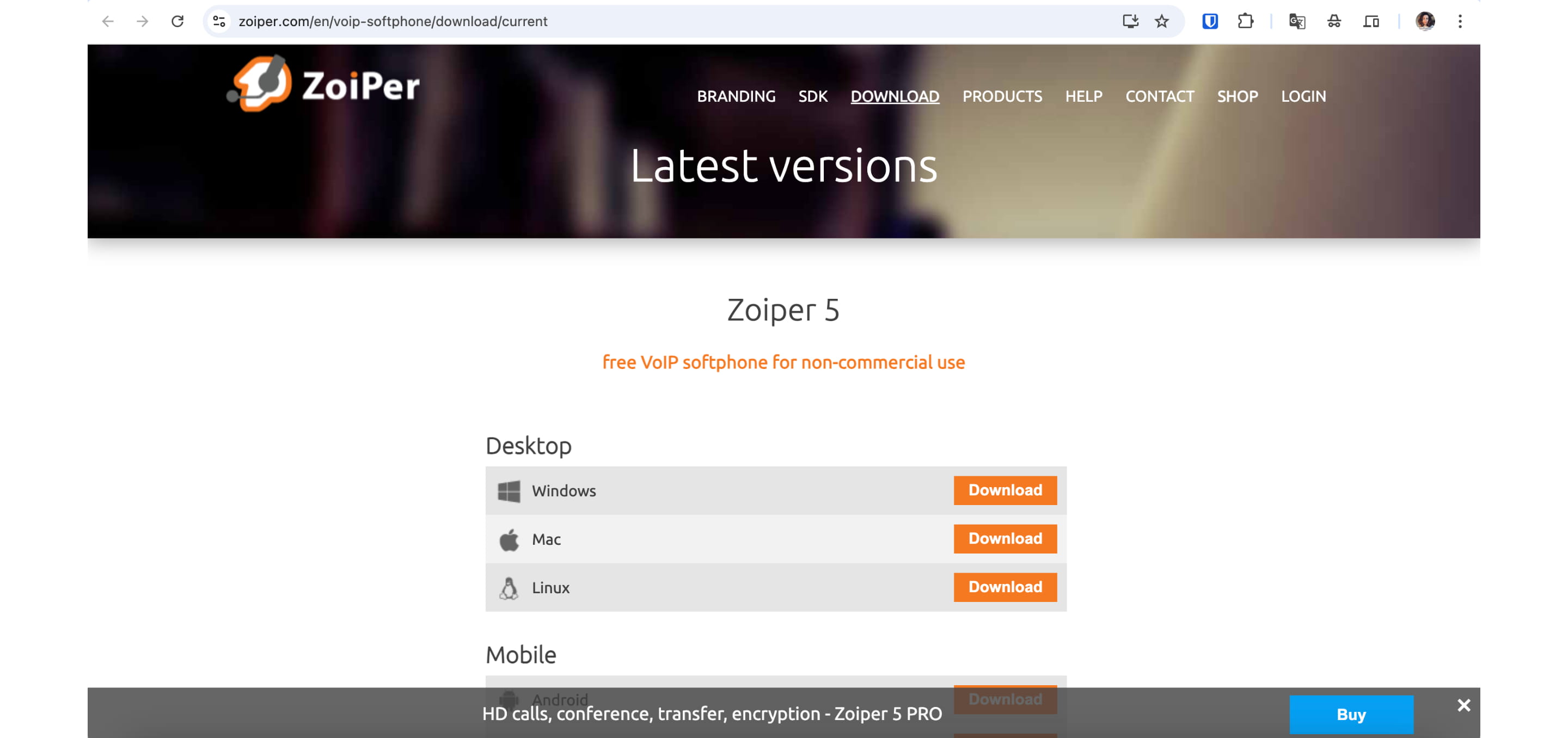
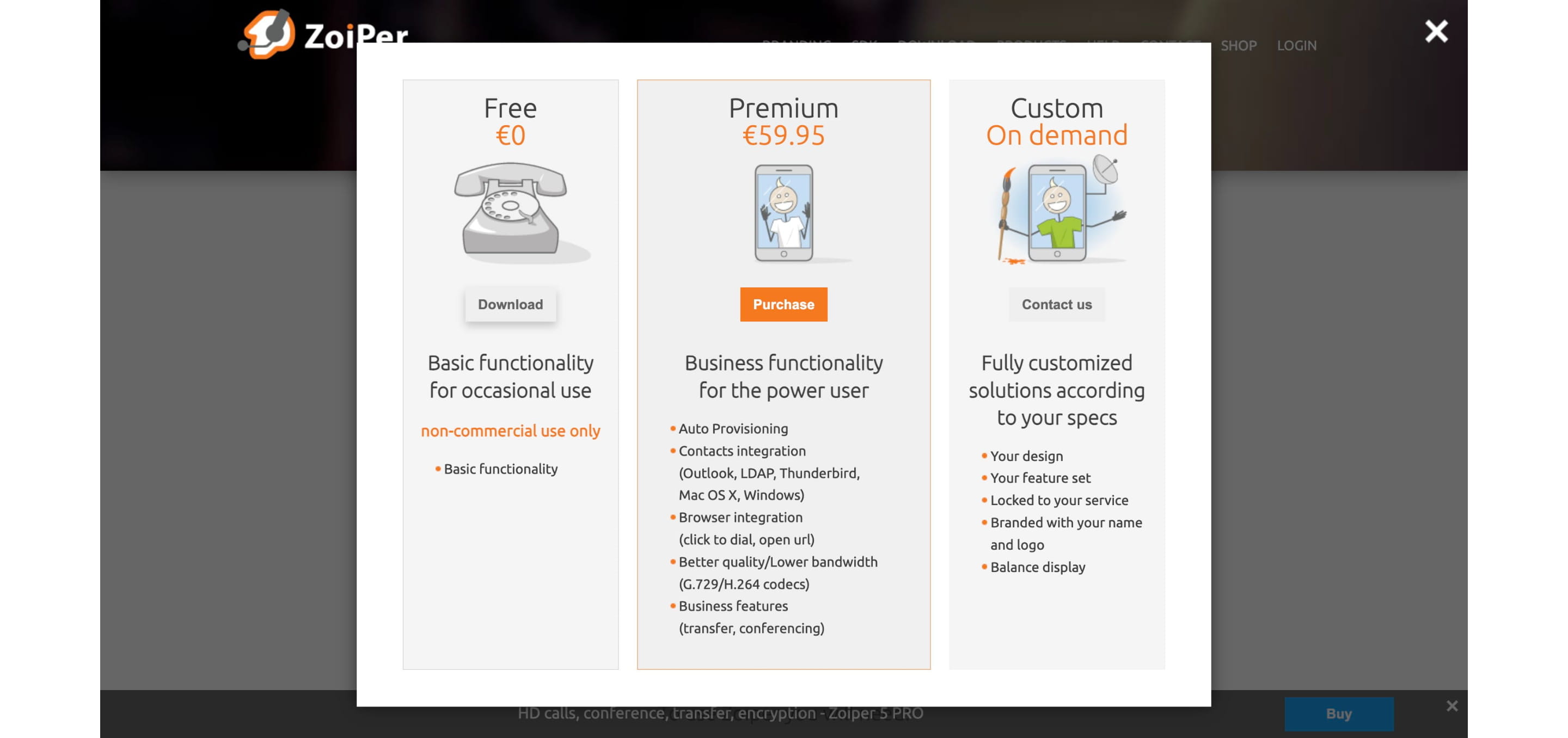
В открывшемся окне выбираем версию Free. Если Вы не перешли автоматически на другую страницу, нажимаем кнопку Download
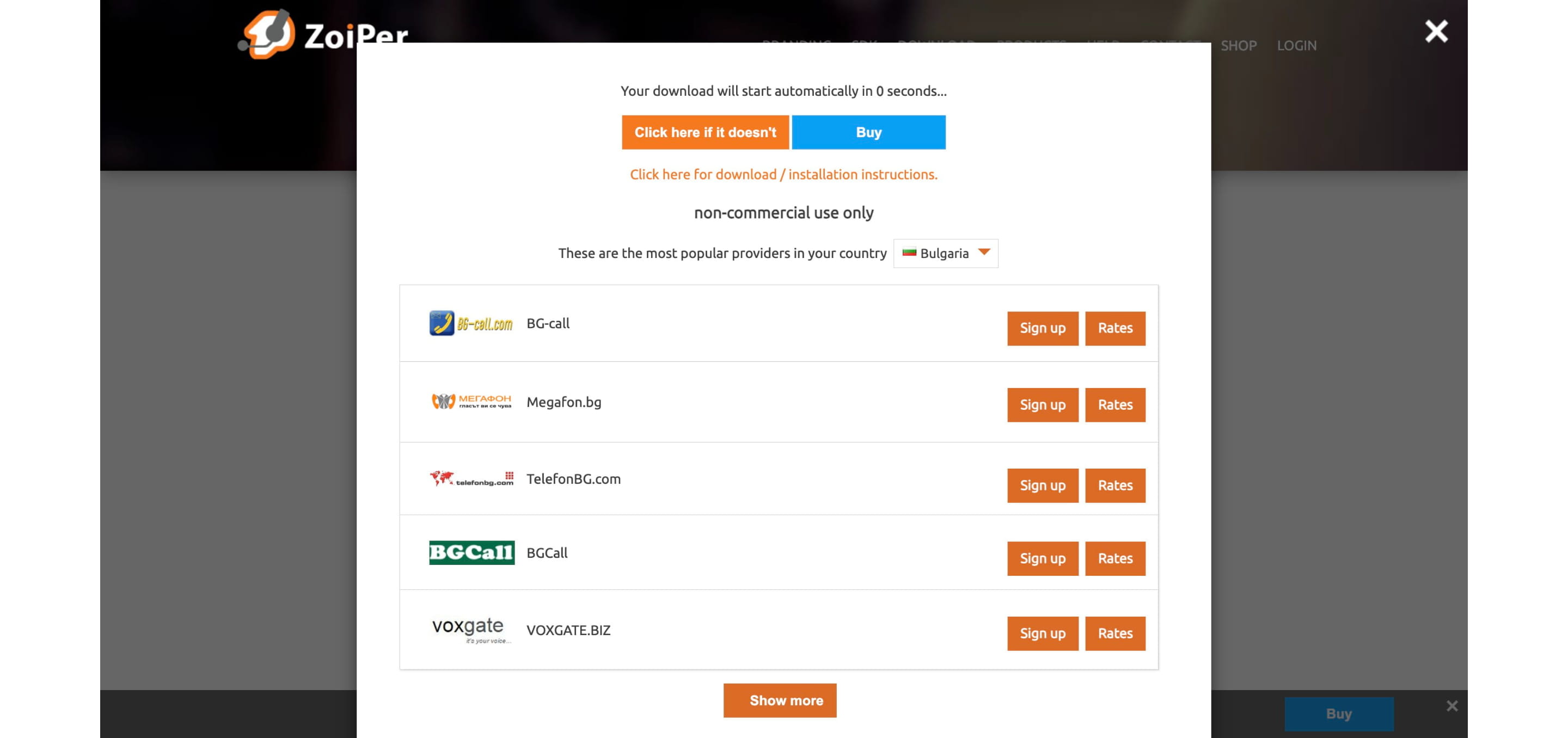
Скачивание установочного файла должно начаться автоматически, если этого не произошло, Вы можете нажать кнопку Click here if it doesn't
Прогресс скачивания можно увидеть, например в браузере GoogleChrome, нажав на специальный символ в правой части окна:
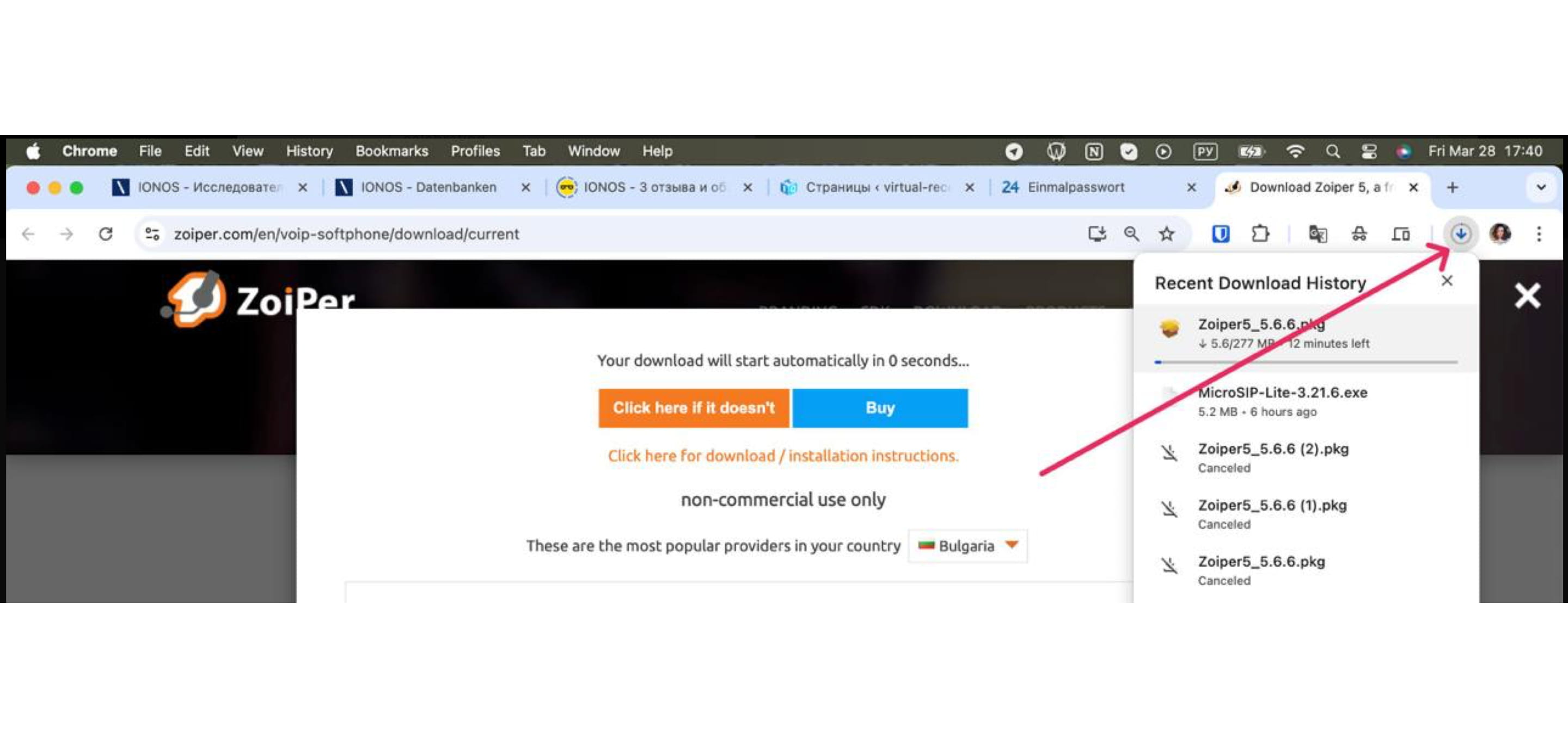
После того как Программа скачалась окно браузера можно закрыть
- УСТАНОВКА
Найдите место, куда сохранилась программа. По умолчанию таким местом является папка Downloads. У Вас это может быть другая папка. Запустите установку программы, щёлкнув два раза на скаченный файл.
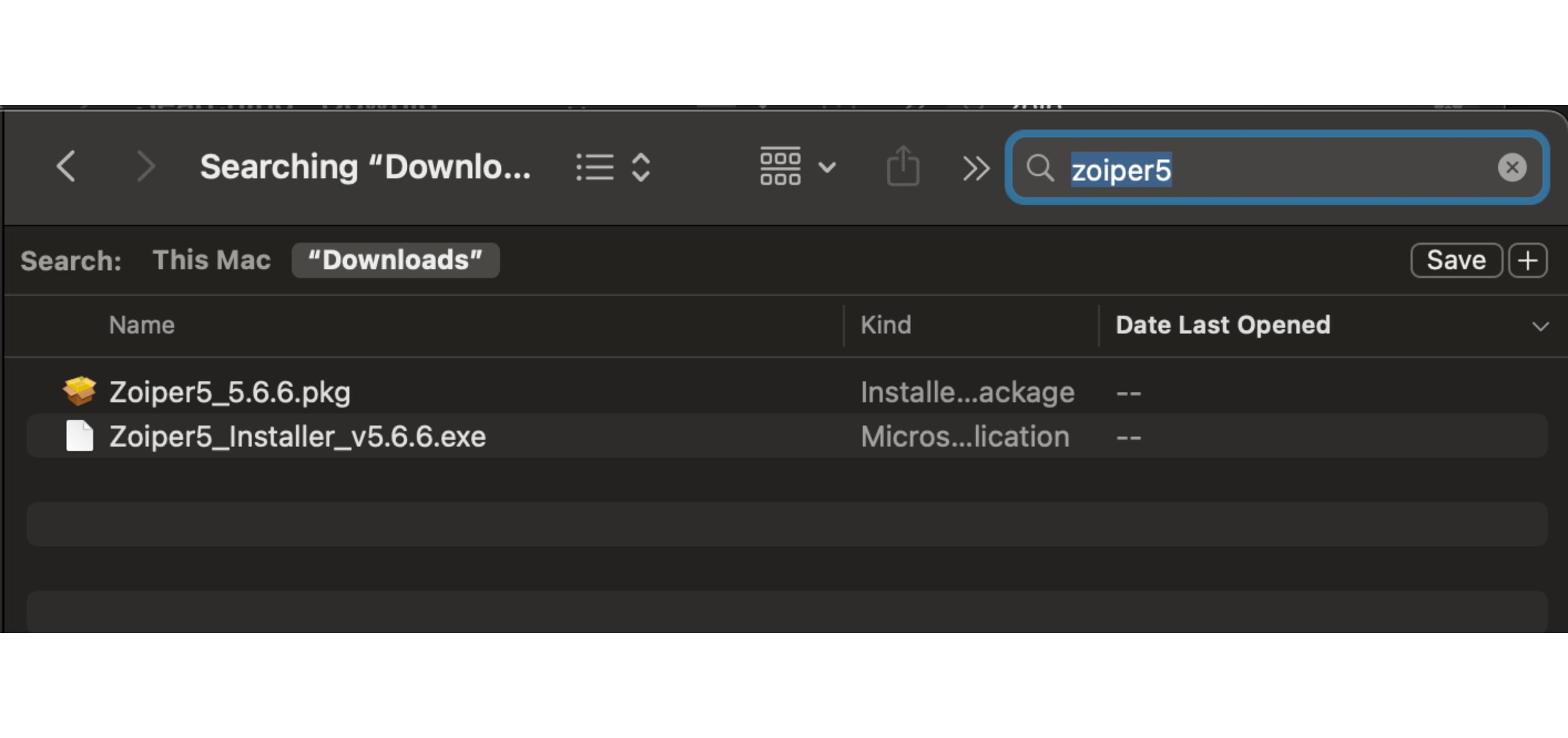
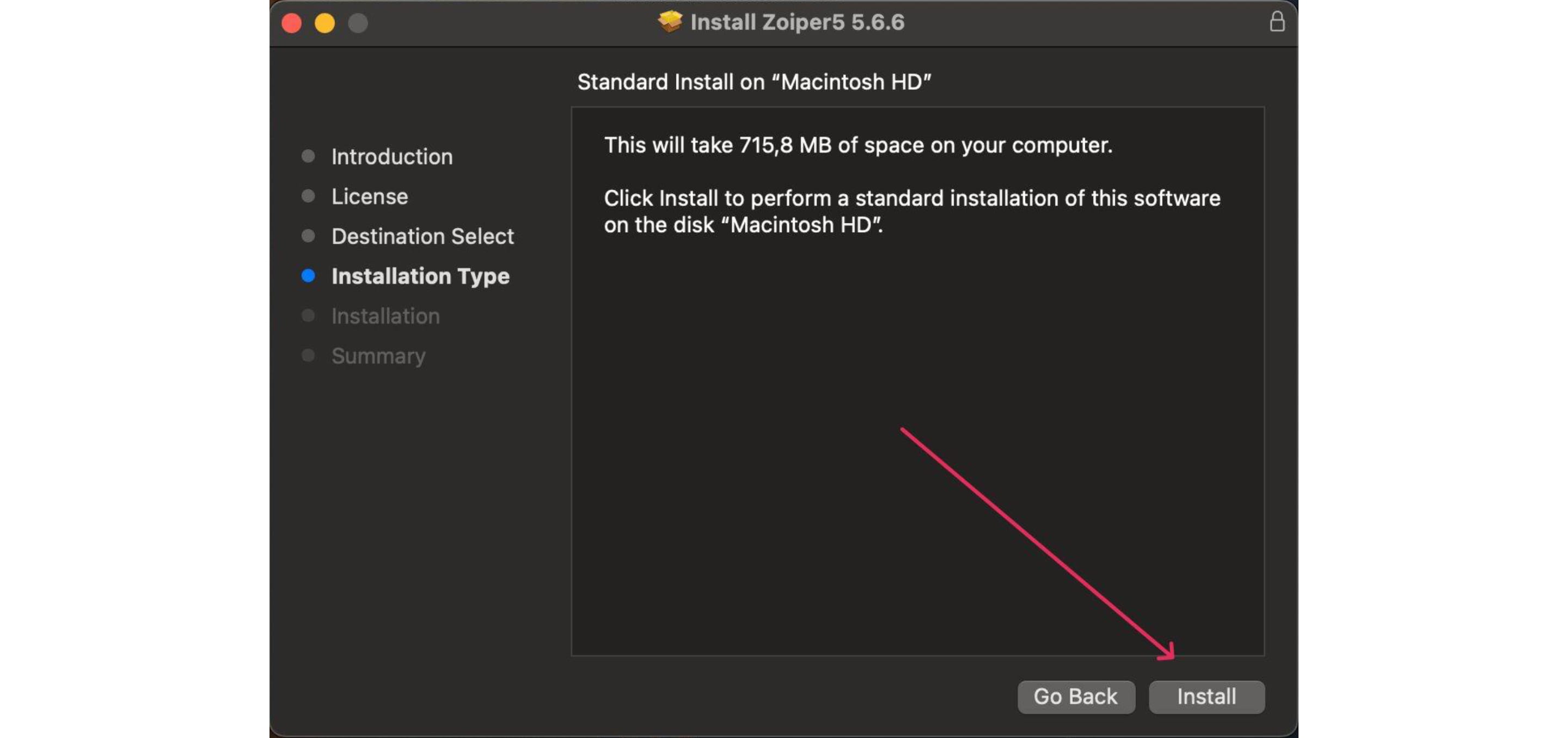
Нажмите
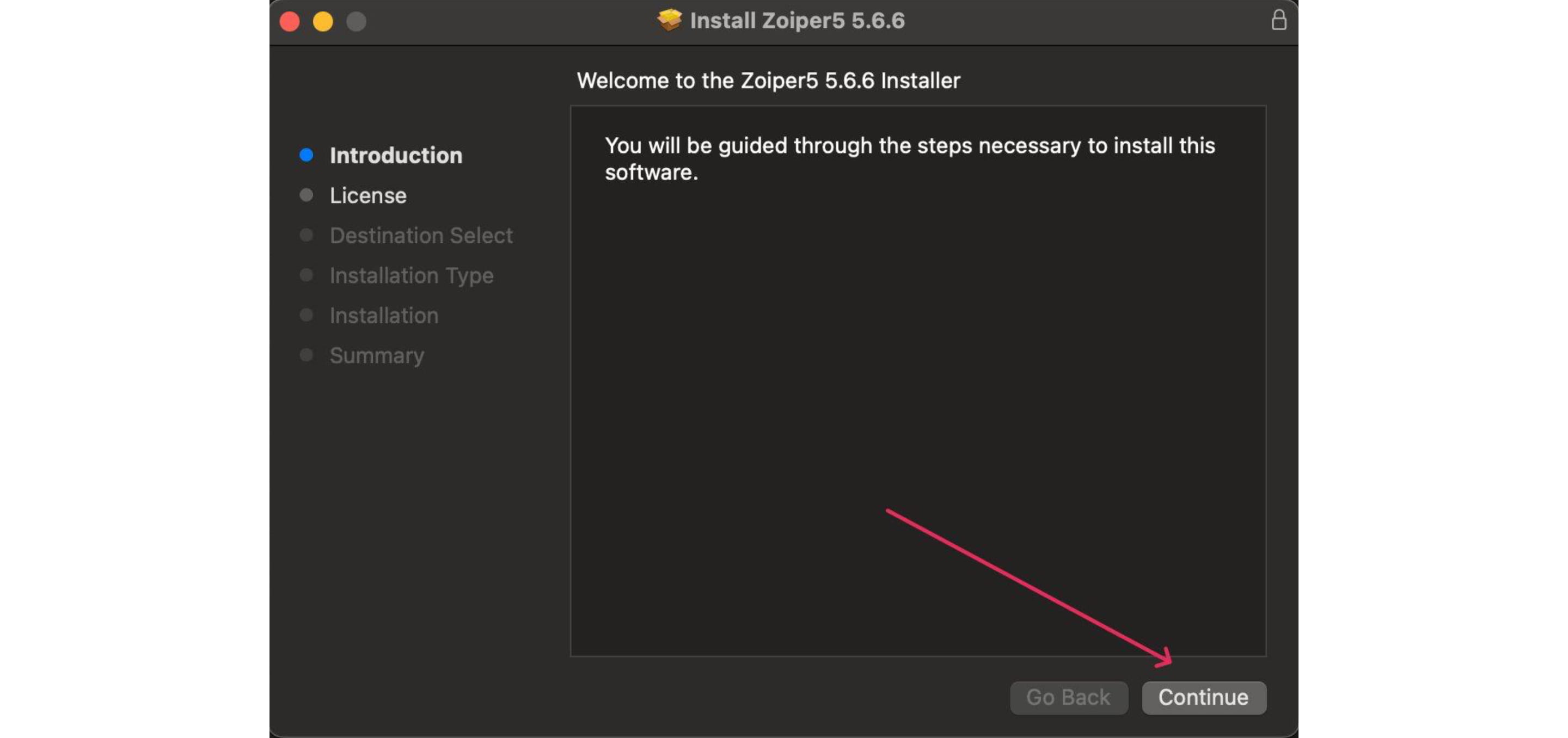
Нажмите
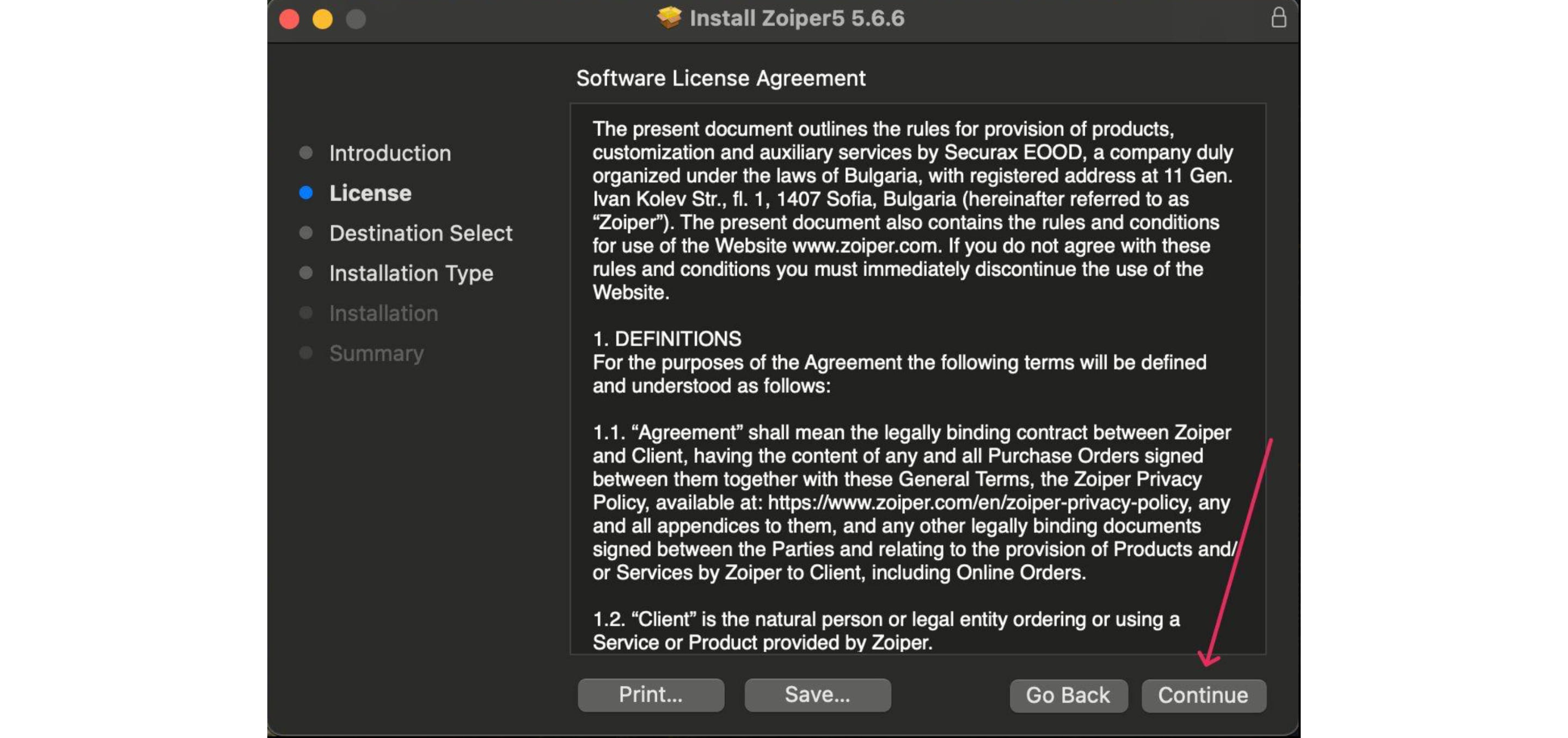
Нажмите
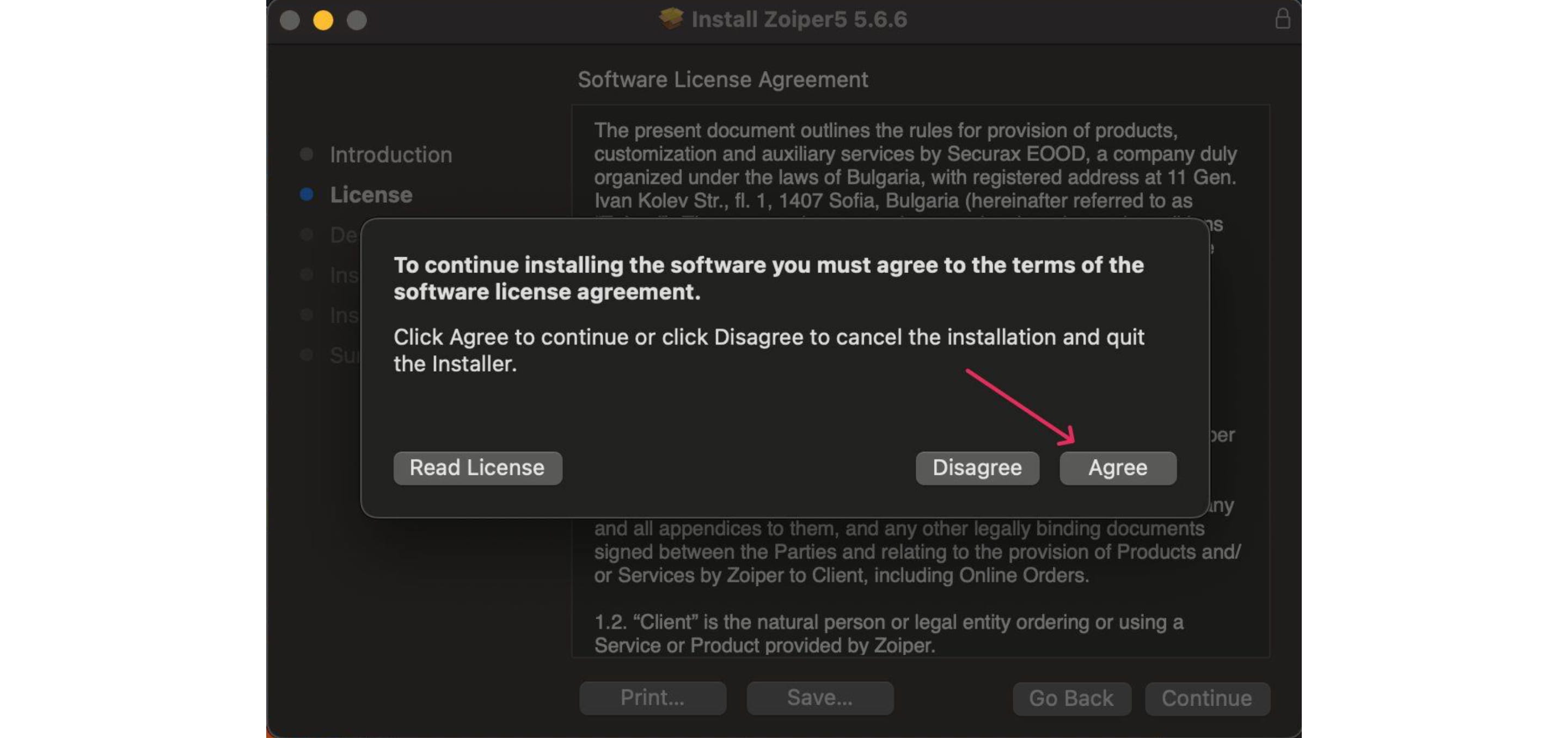
Нажмите
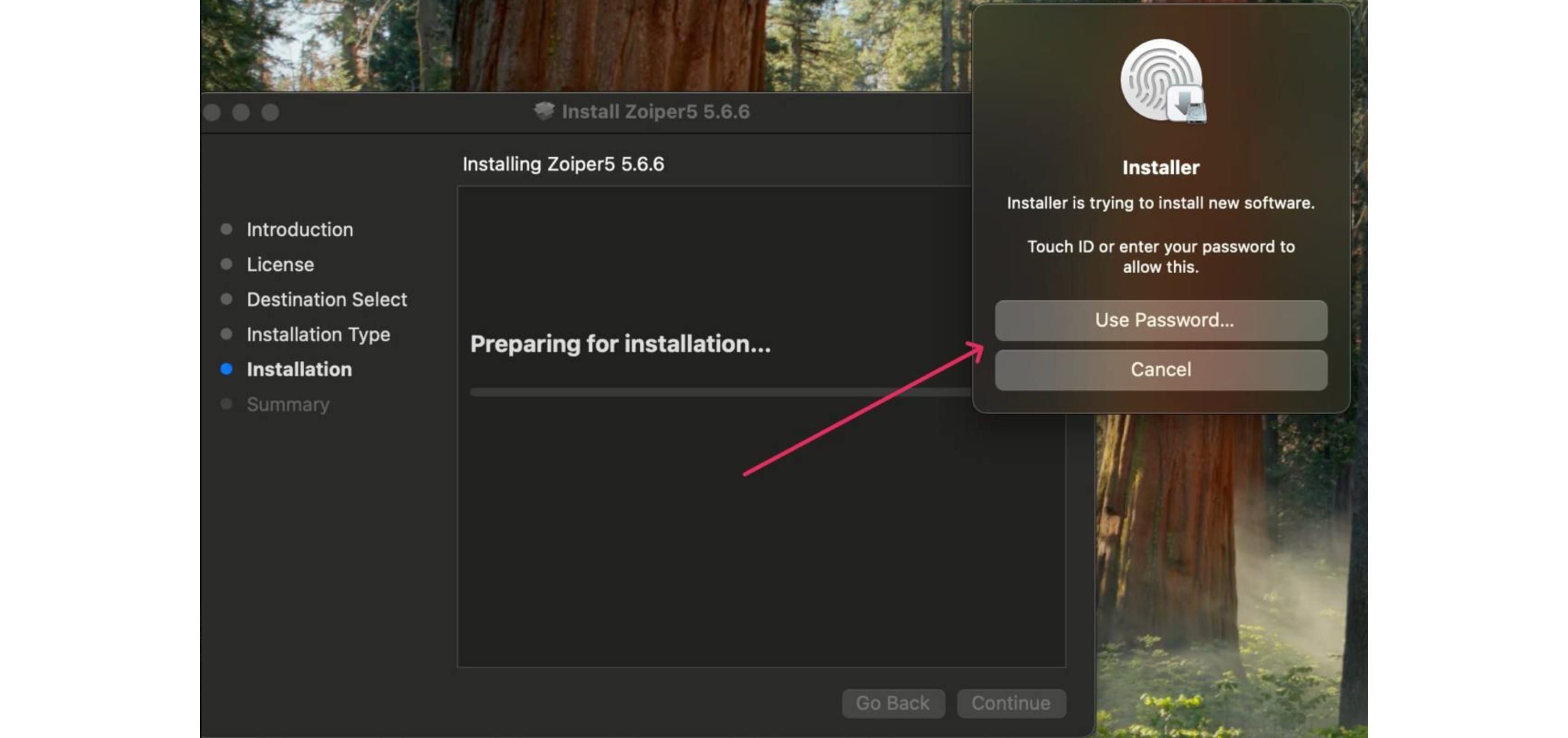
На компьютерах Mac для установки программ, скачанных из интернета, требуется ввести пароль вашей учетной записи или использовать TouchID для разрешения установки
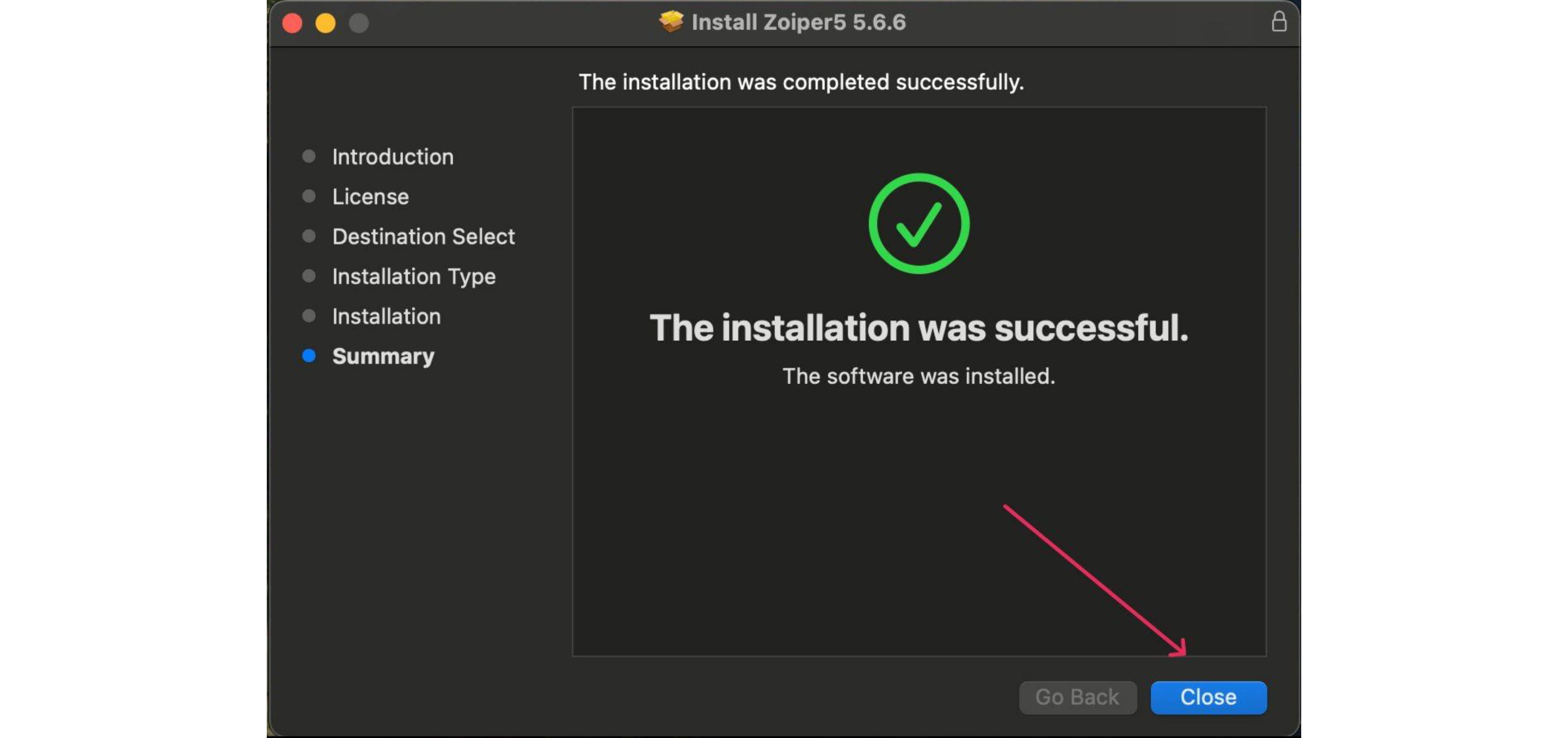
ПОЗДРАВЛЯЕМ! Вы установили программу!
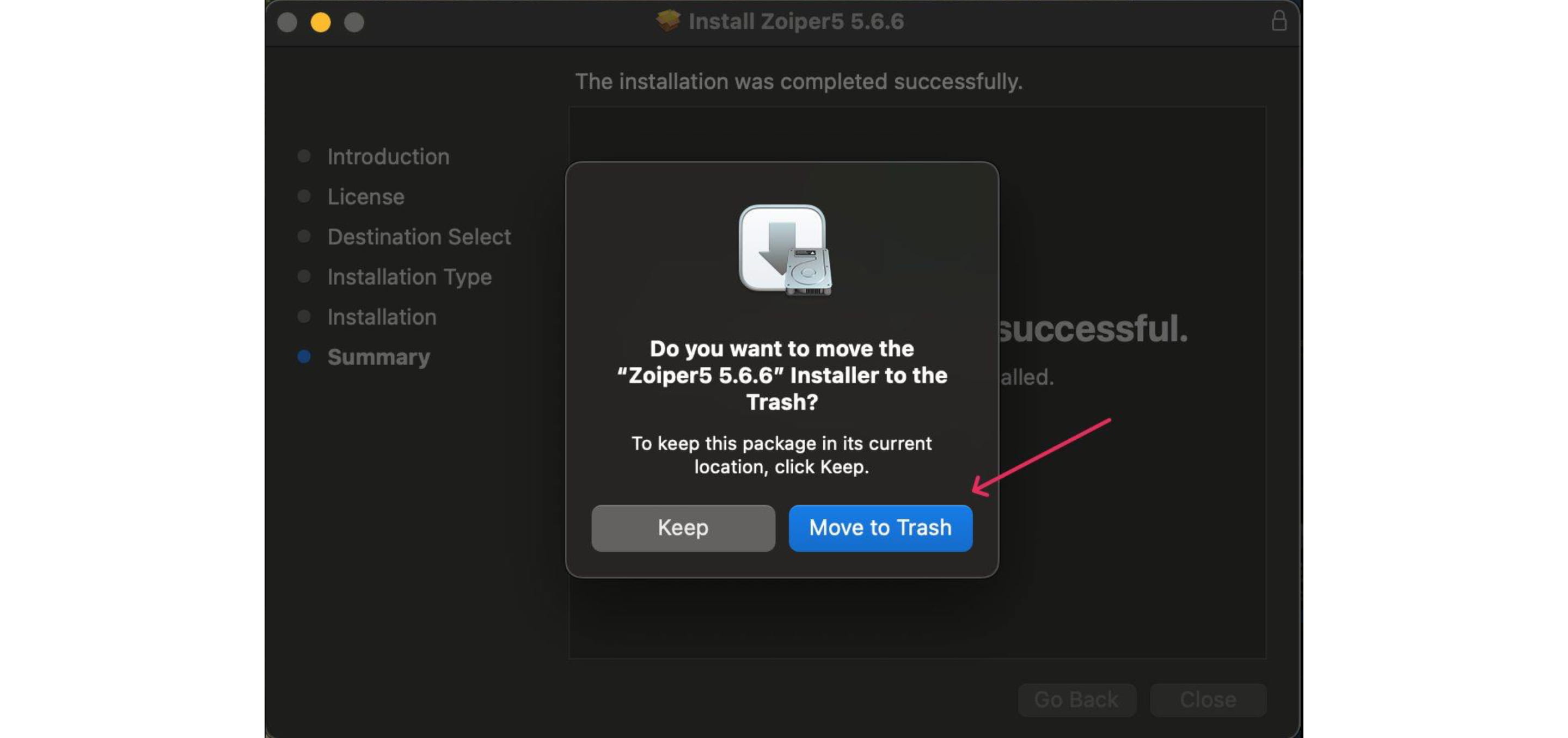
На следующем шаге файл установки можно удалить.
- НАСТРОЙКА
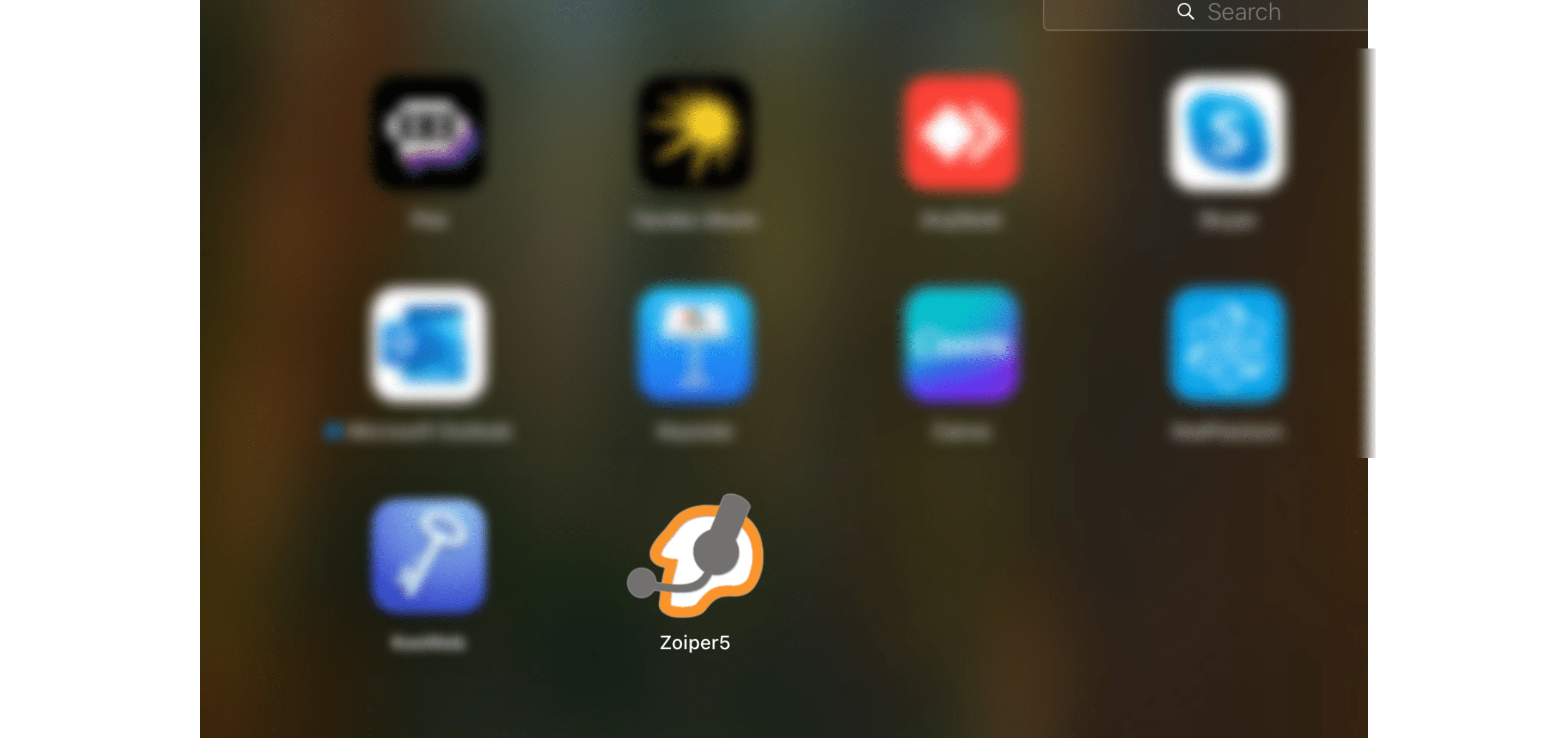
Найдите установленную программу на Вашем компьютере и запустите, щёлкнув два раза по ярлыку: откроется окно настройки.
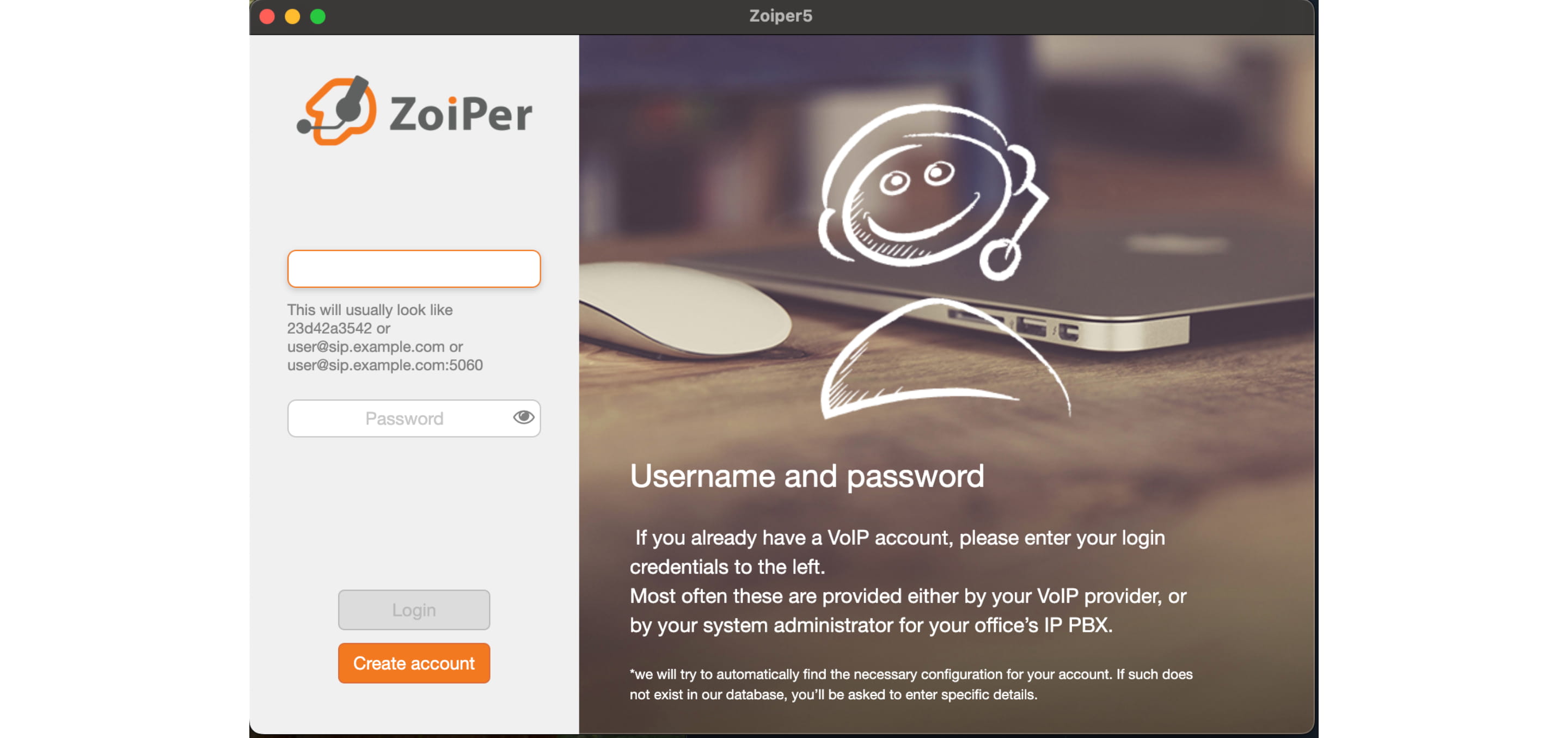
Здесь нужно ввести логин и пароль от SIP аккаунта, который Вам предоставлен отдельно и нажать кнопку Login, которая станет доступна после того как логин и пароль будут заполнены
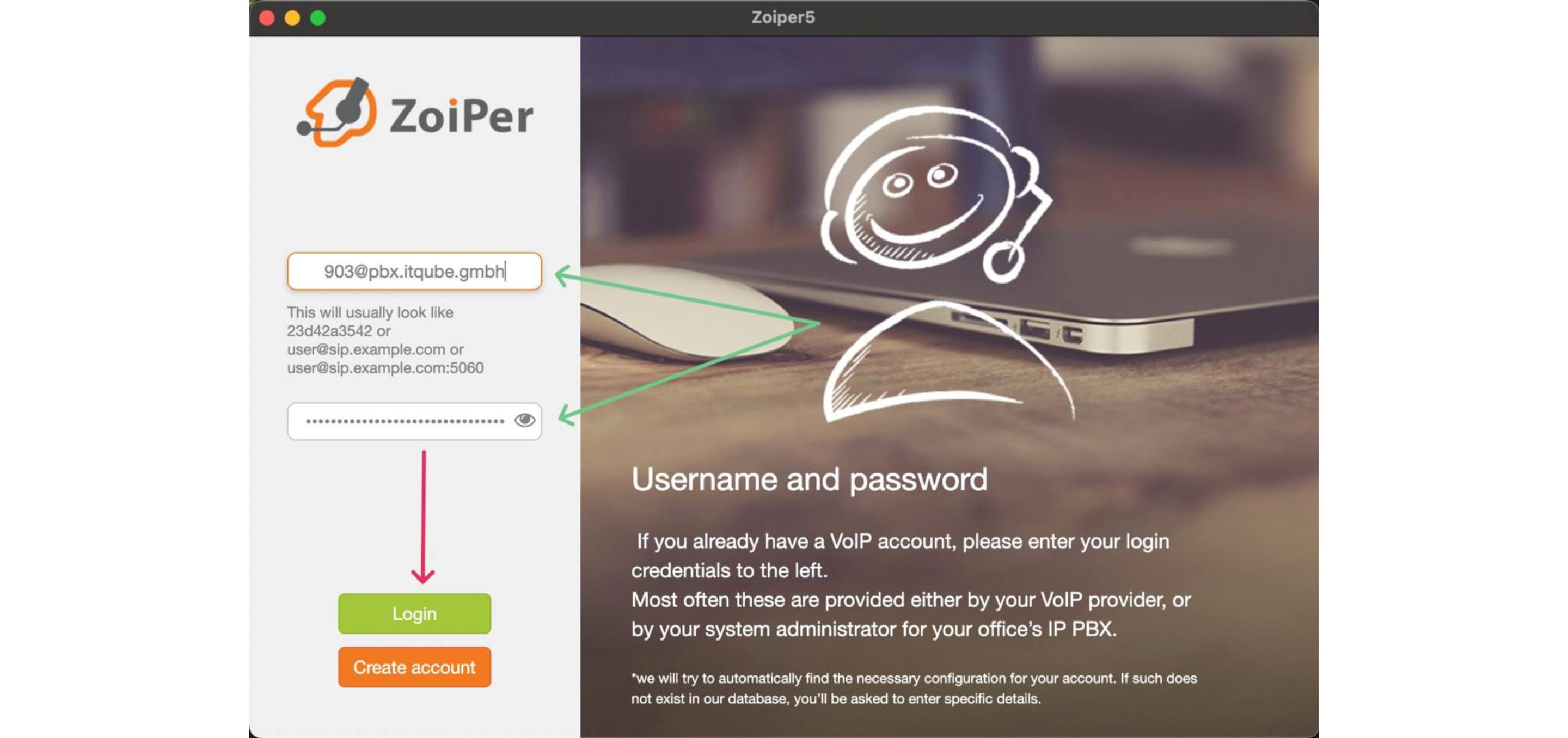
Логин и пароль заполнены - кнопка Login стала доступна для нажатия
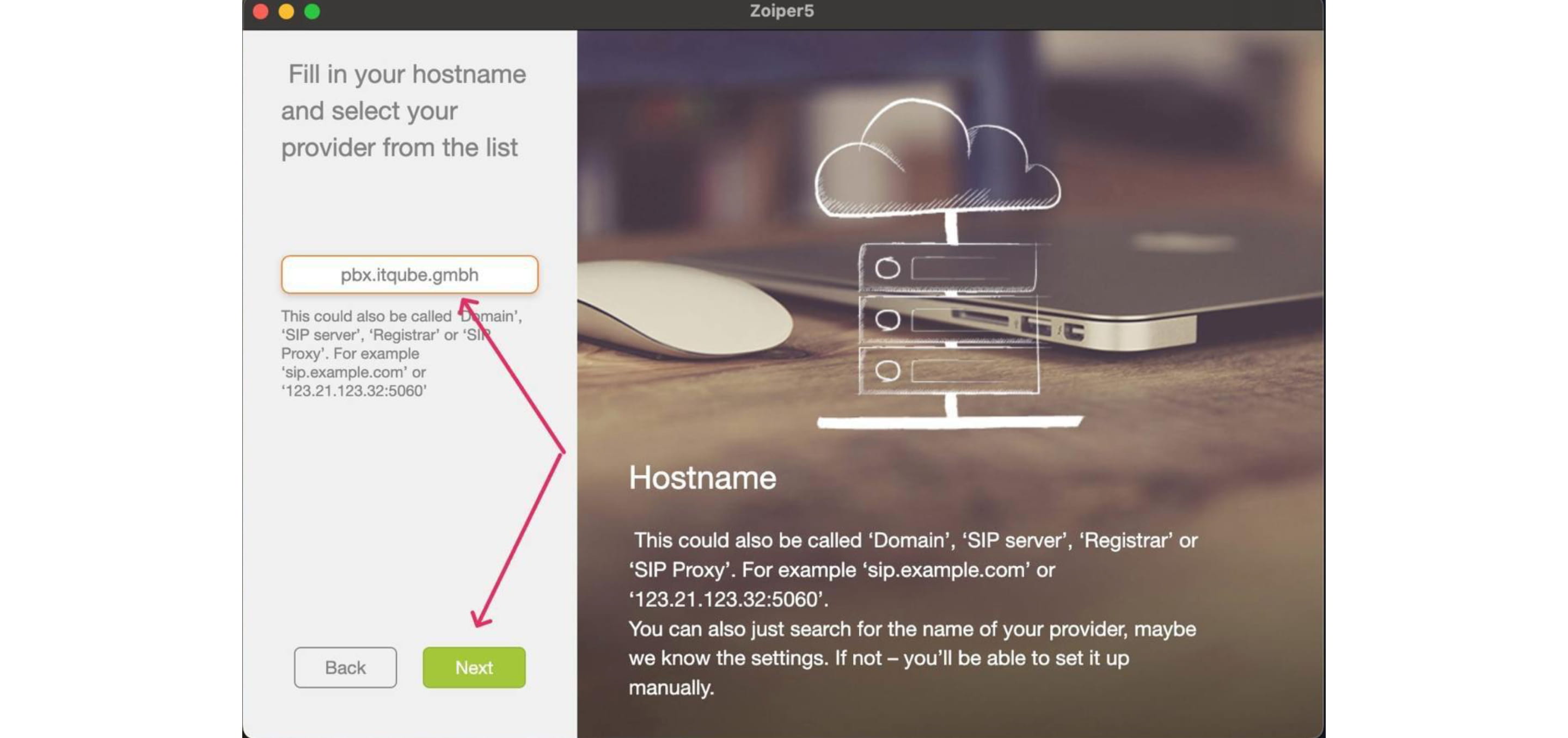
В следующем окне должно быть заполнено поле данными сервера: pbx.itqube.gmbh Если поле пустое, то данные нужно ввести вручную - Нажимаем на кнопку Next.
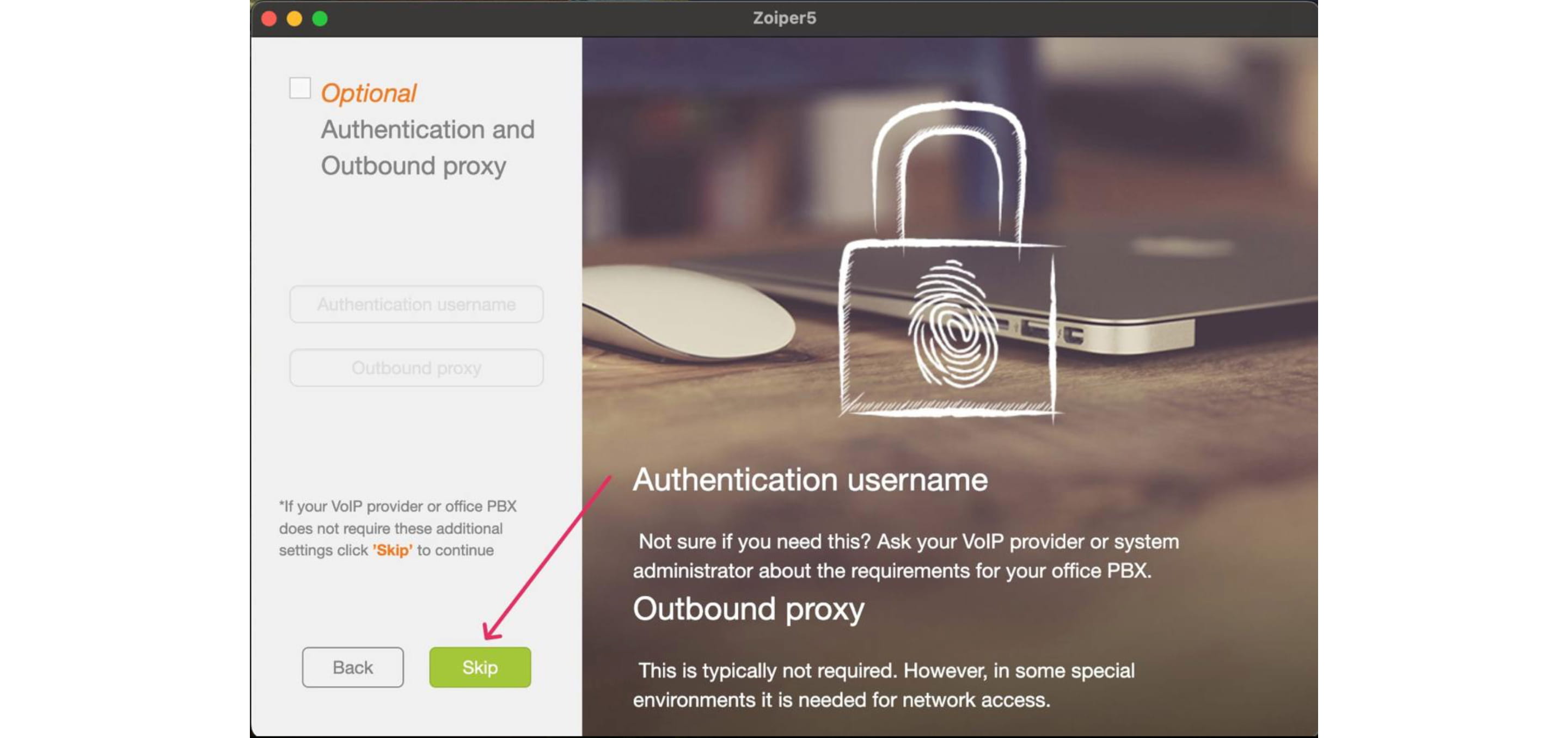
Здесь просто нажимаем Skip
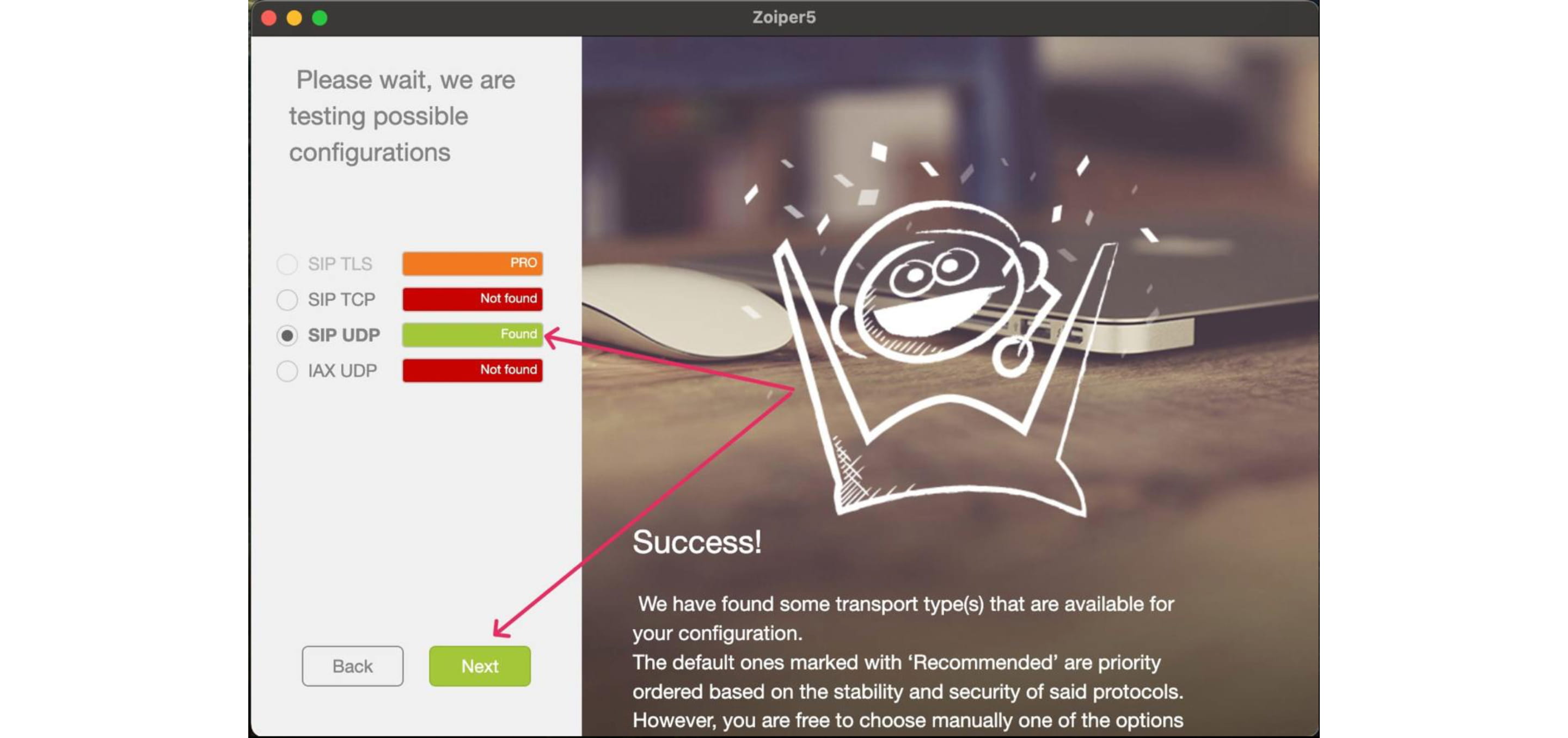
На этом шаге программа пробует подключиться к серверу, который мы указали, с нашими учетными данными. После того как одно из полей стало зелёным и появилась надпись Found, можно нажимать кнопку Next
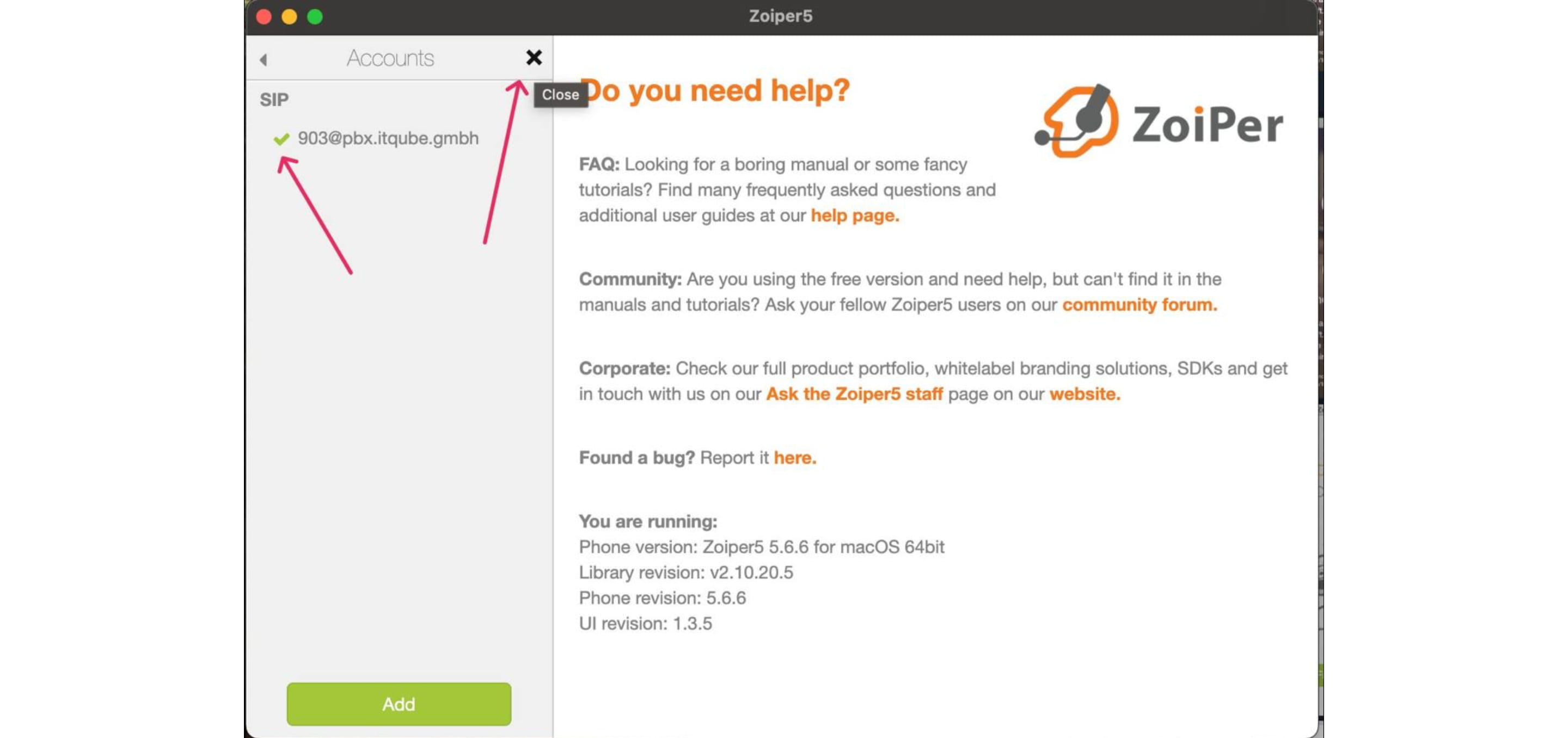
На этом шаге откроется окно, в котором мы увидим, что создали аккаунт. И если рядом с данными будет зелёная галочка, значит наш аккаунт подключился и мы можем звонить. Кнопку Add нажимать не нужно. Окно с данными аккаунта можно закрыть, нажав на Х рядом с надписью Accounts
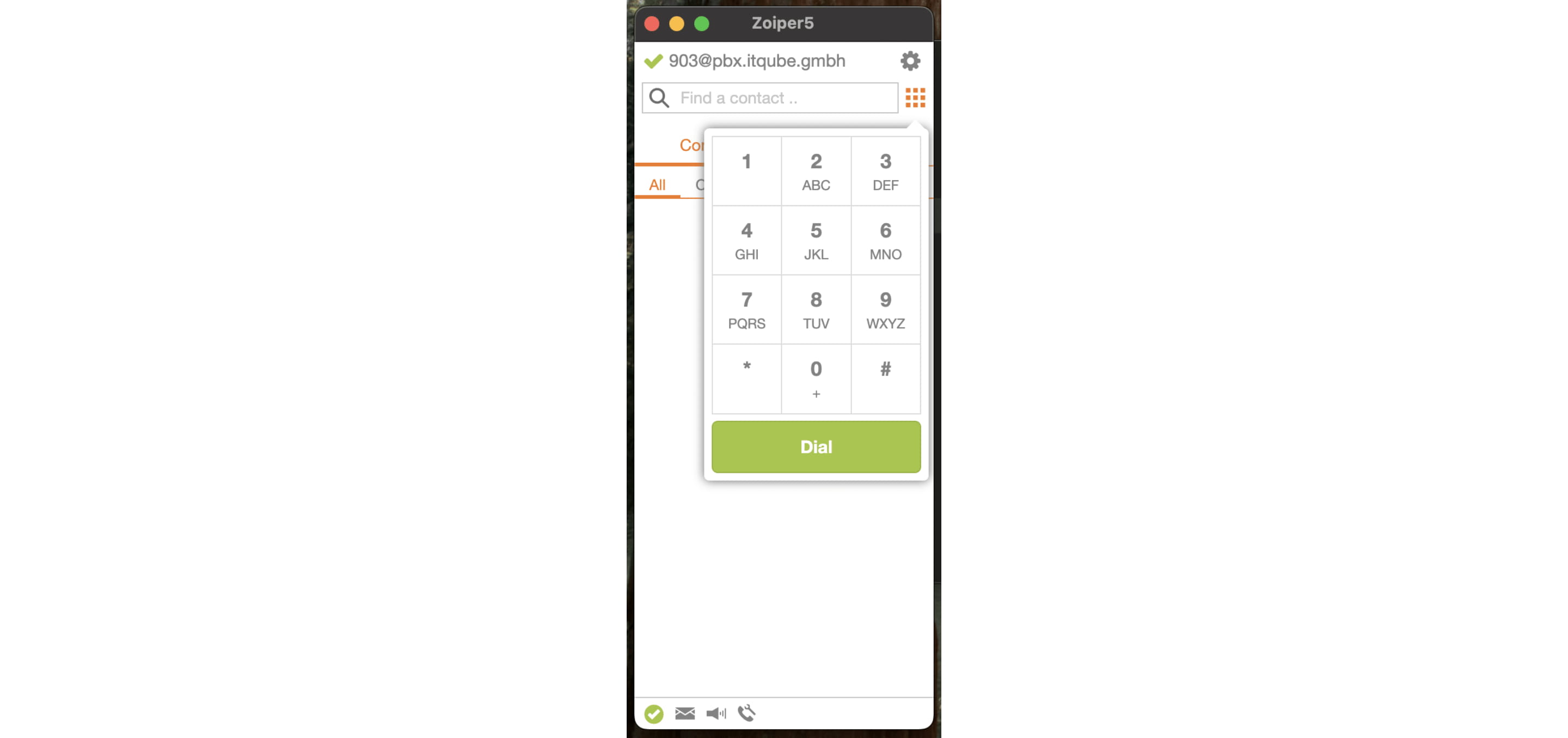
В Приложении можно набрать любой существующий номер и позвонить на него для проверки связи, микрофона и звука
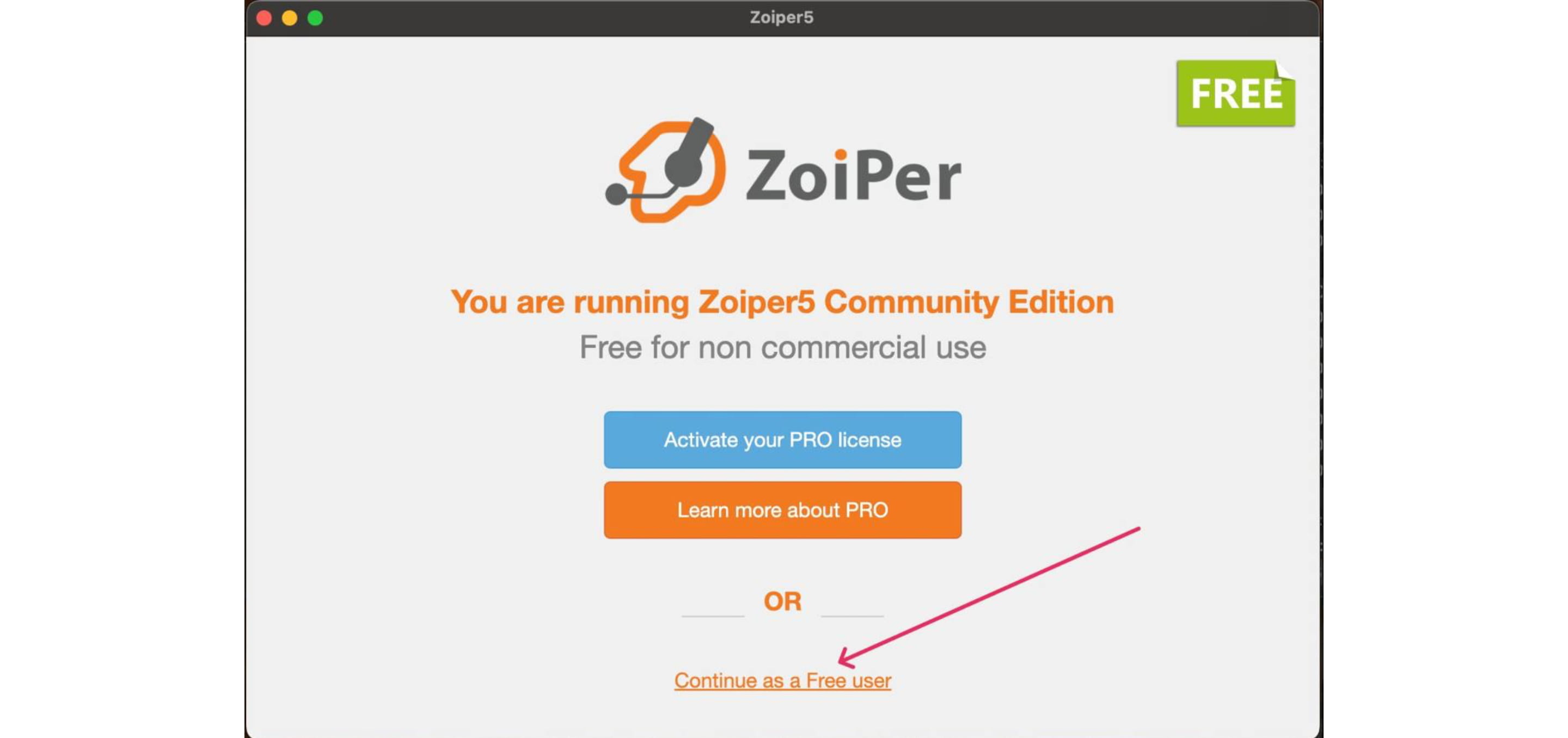
При повторном открытии приложения программа будет предлагать активировать PRO лицензию. Нам это не нужно, поэтому выбираем “Continue as a Free user“
ПОЗДРАВЛЯЕМ! Вы установили и настроили SIP-Phone Zoiper5

Wanna create guides just like this?
Try Guidejar today.
Create informative guides and interactive product walkthroughs effortlessly with Guidejar and let your team always find answers to their questions.