
📲 Einrichtung der SMS-Anwendung mit MessageBird
Verbinden Sie den SMS-Versand nahtlos mit Ihrem CRM! Durch die Integration des MessageBird-Dienstes können Sie Benachrichtigungen, Erinnerungen oder Marketing-SMS automatisiert versenden – ohne zwischen Tools wechseln zu müssen.
🔧 1. Anmeldung in der Anwendung
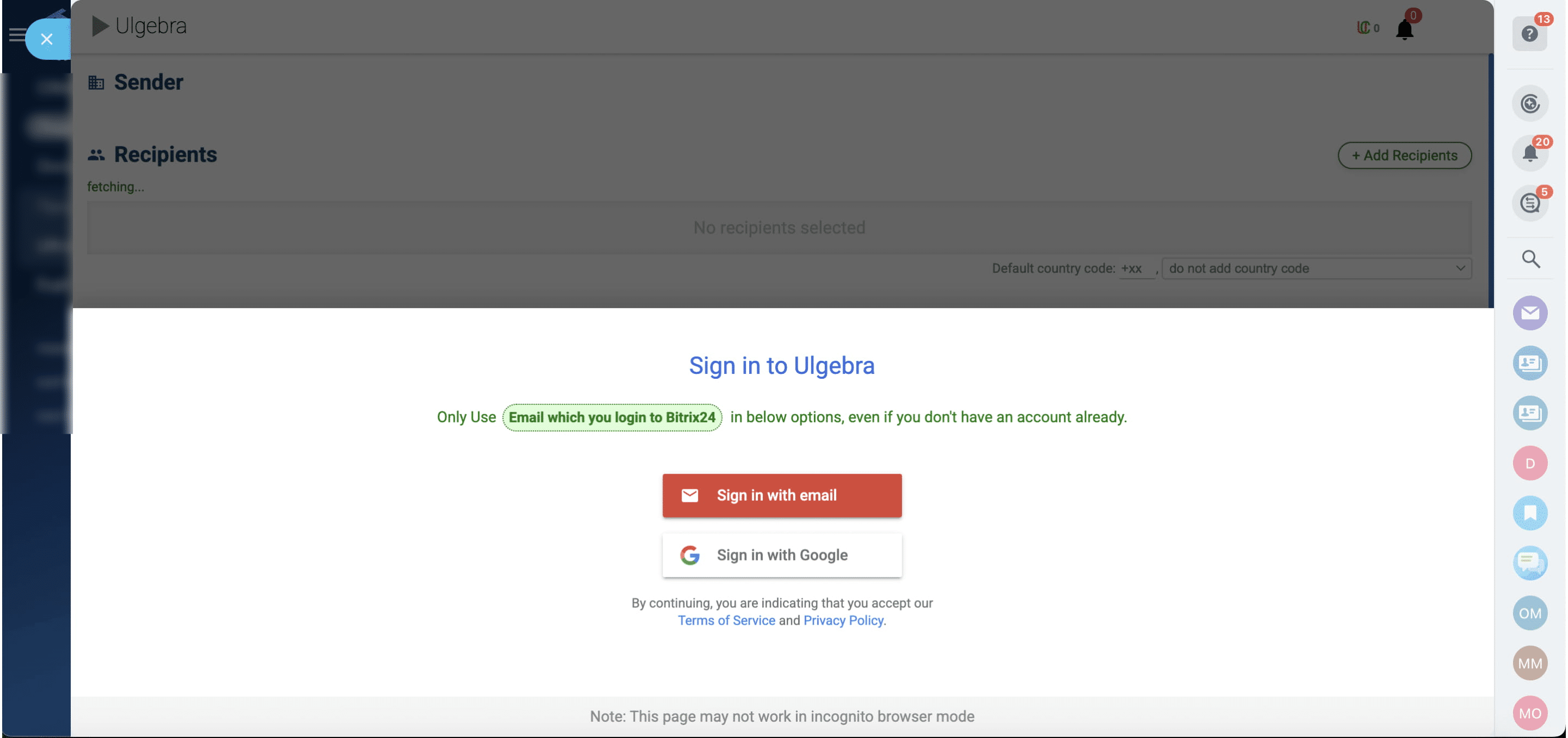
Schritt 1: Öffnen Sie im CRM die Registerkarte „MessageBird“. Wenn das Fenster „Bei Ulgebra anmelden“ erscheint: Klicken Sie auf „Mit E-Mail anmelden“ WICHTIG: Ihren Benutzernamen und Ihr Passwort finden Sie in einer separaten Datei
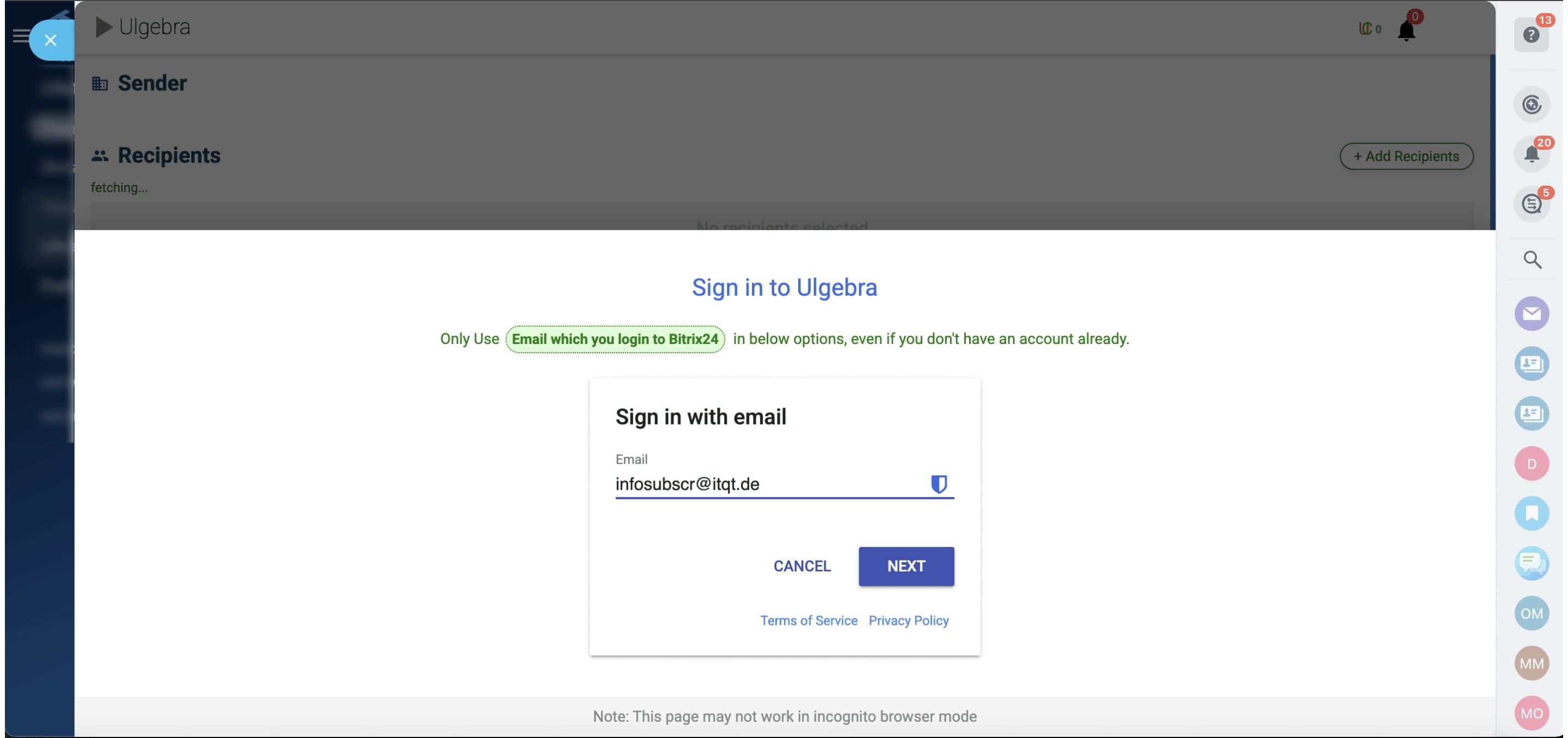
Schritt 2: Geben Sie den Benutzernamen ein und klicken Sie auf „Weiter“
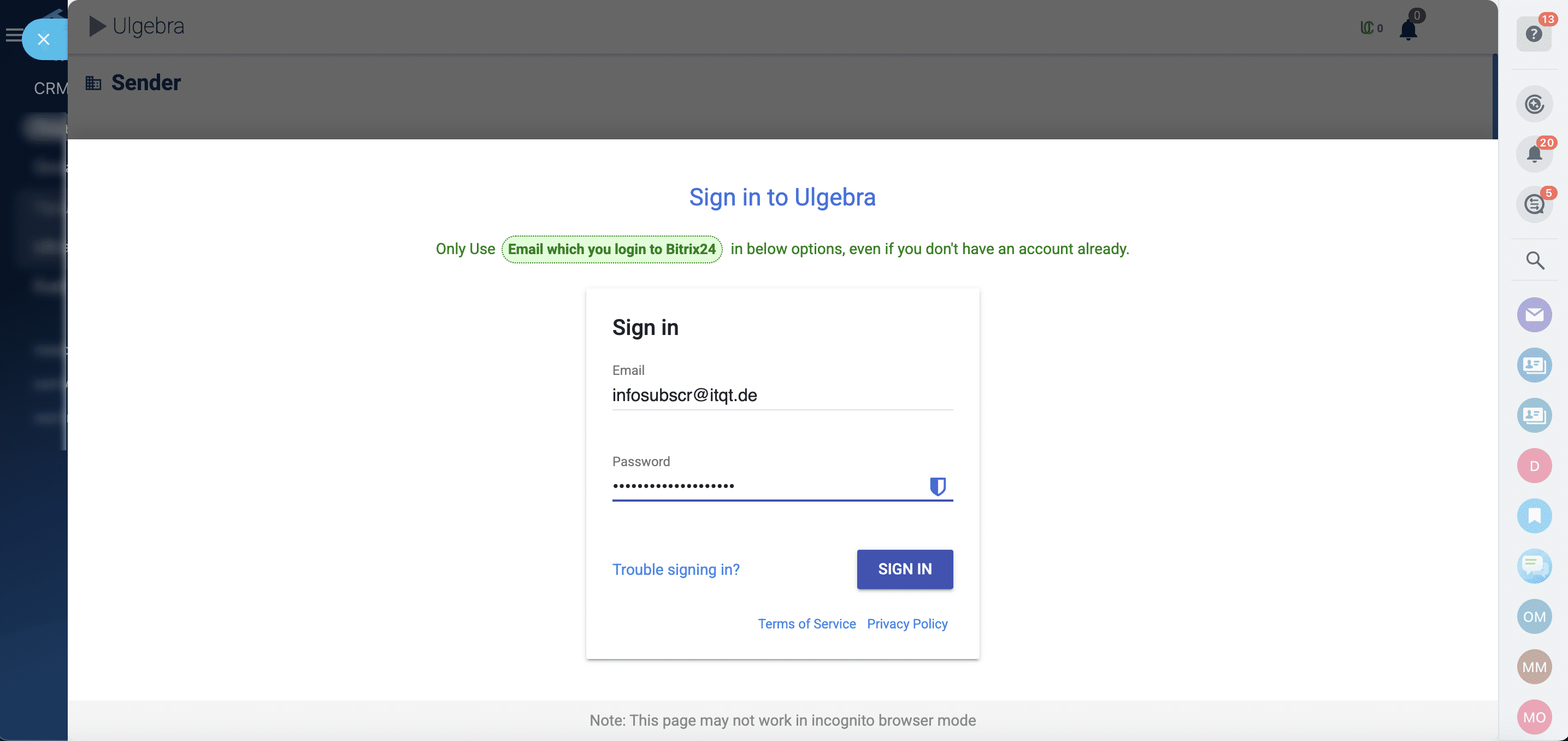
Schritt 3: Geben Sie das Passwort ein und klicken Sie auf „Anmelden“
🔑 2. Verbindung mit MessageBird herstellen
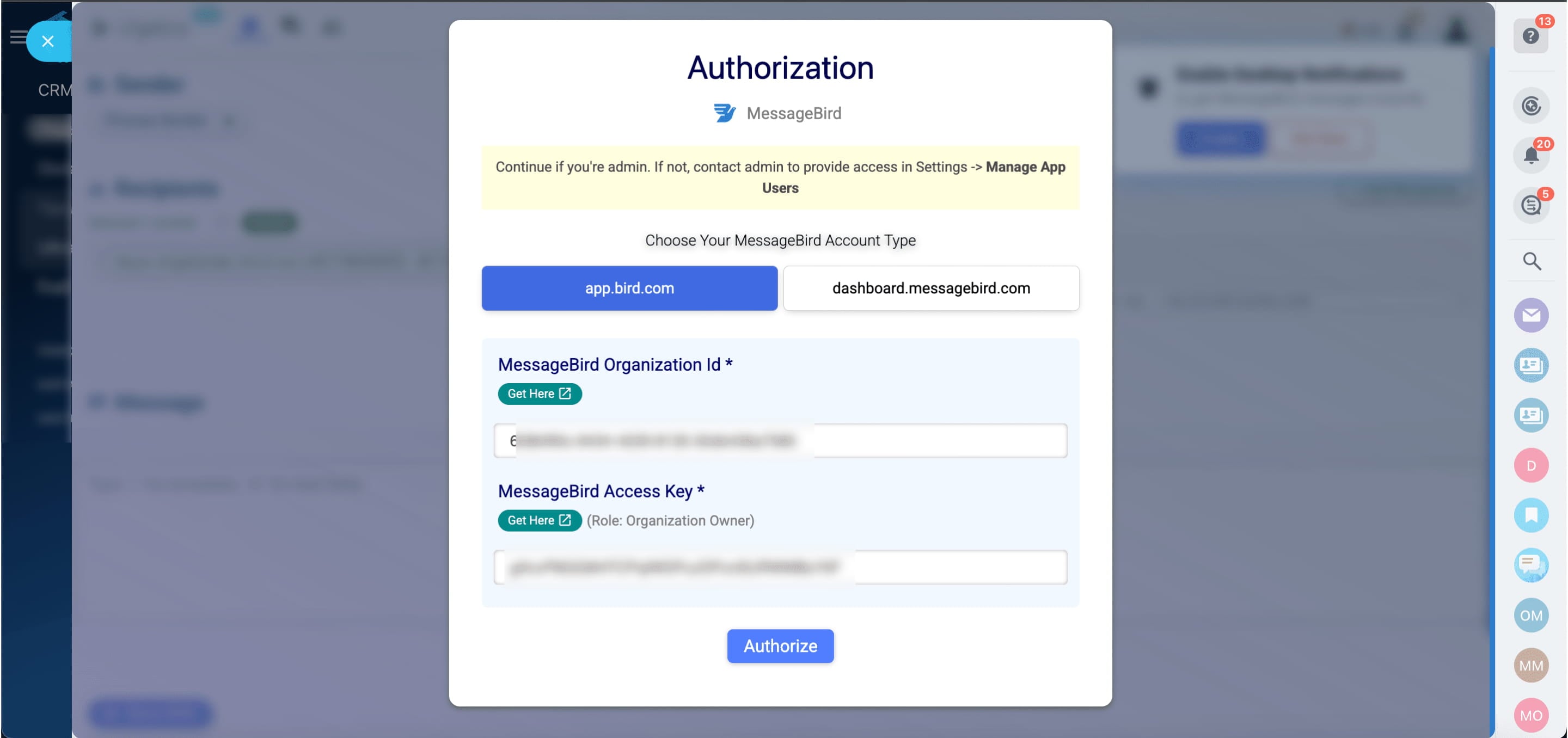
Schritt 4: Tragen Sie die Zugangsdaten aus der bereitgestellten Datei in die entsprechenden Felder ein: MessageBird-Organisations-ID und MessageBird-Zugriffsschlüssel
Schritt 5: Klicken Sie auf „Arbeitsbereich auswählen“
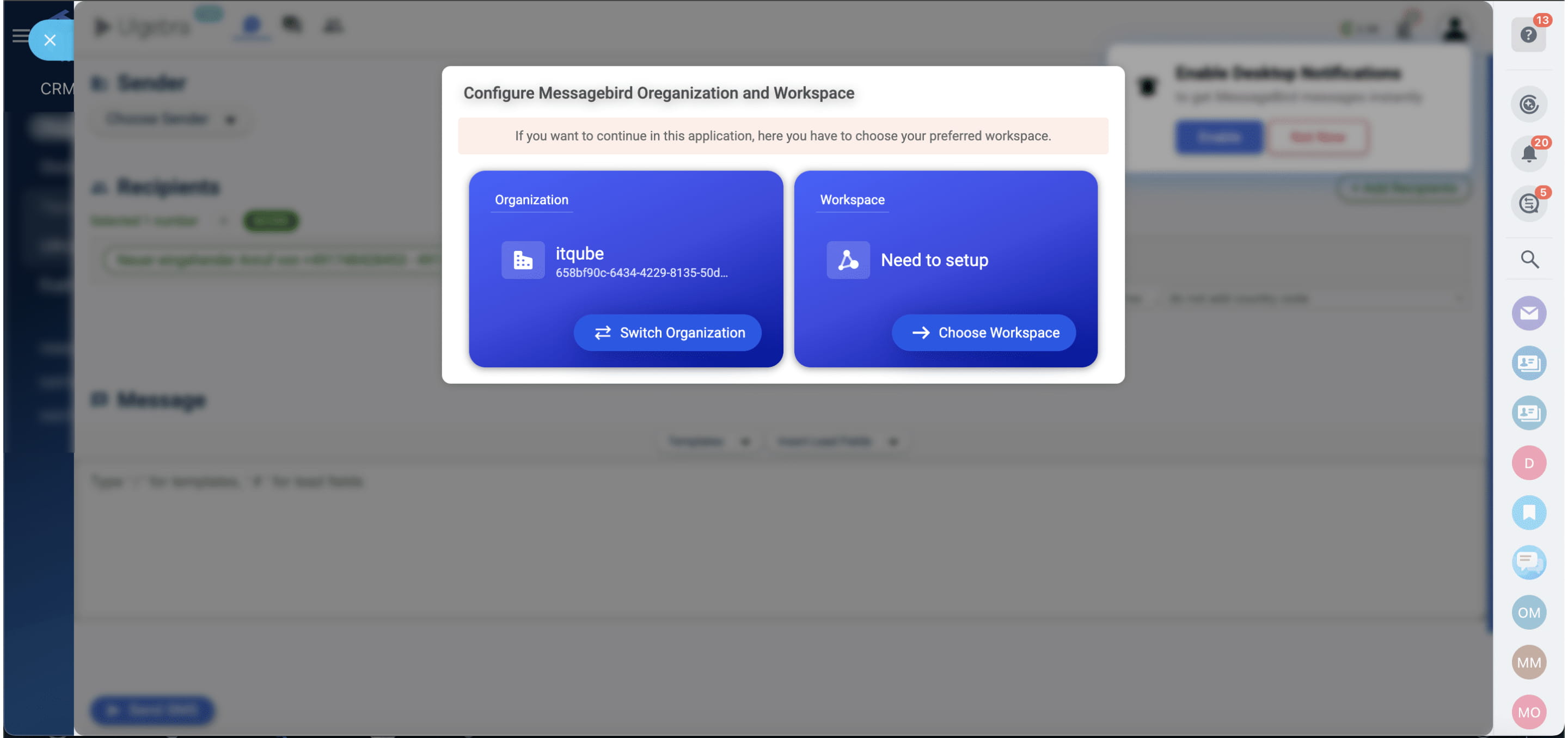
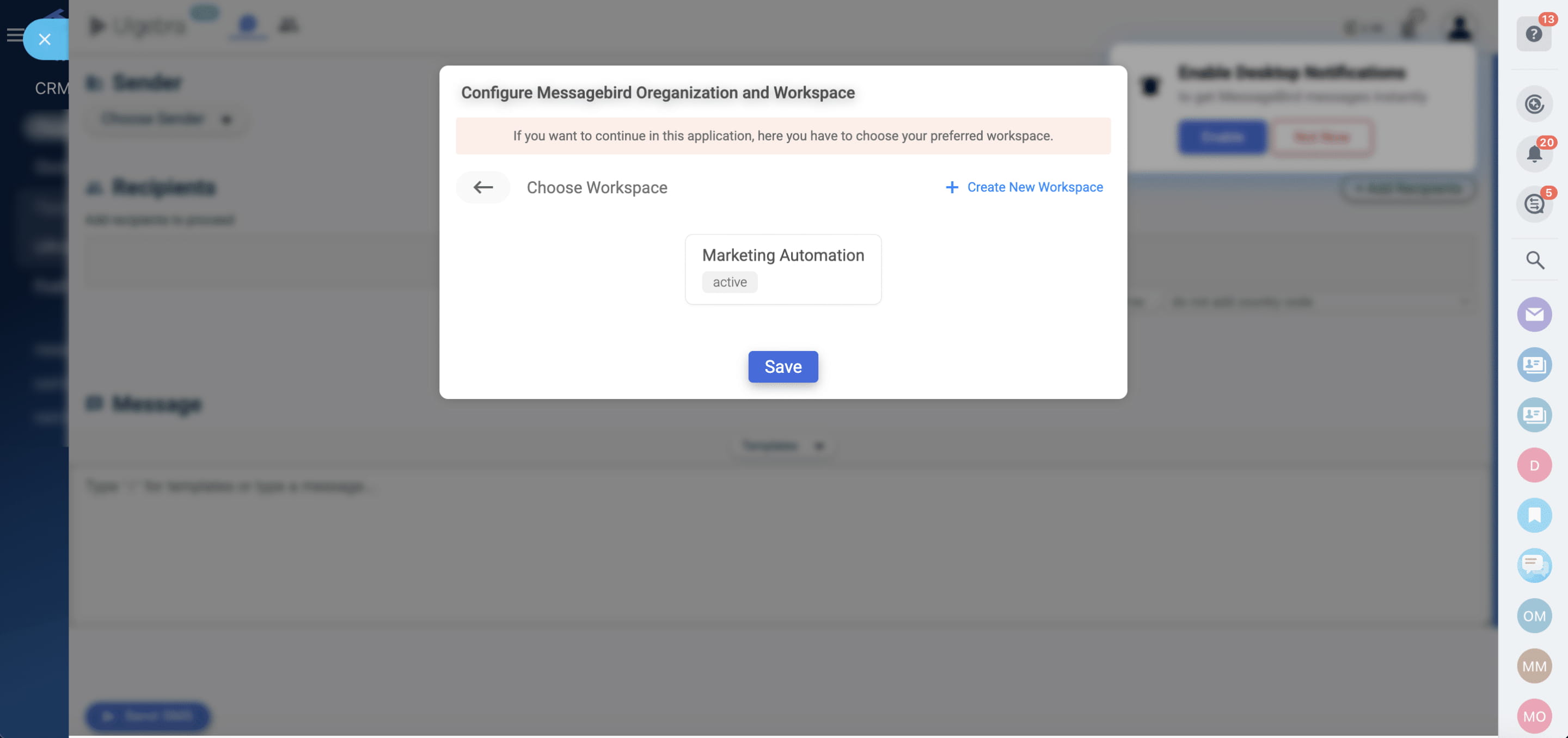
Schritt 6: Wählen Sie „Marketing Automation“ aus der Liste und klicken Sie auf „Speichern“
🔕 3. Benachrichtigungseinstellungen & Abschluss
Schritt 7: Im Fenster „Desktop-Benachrichtigungen aktivieren“ wählen Sie: 👉 „Nicht jetzt“
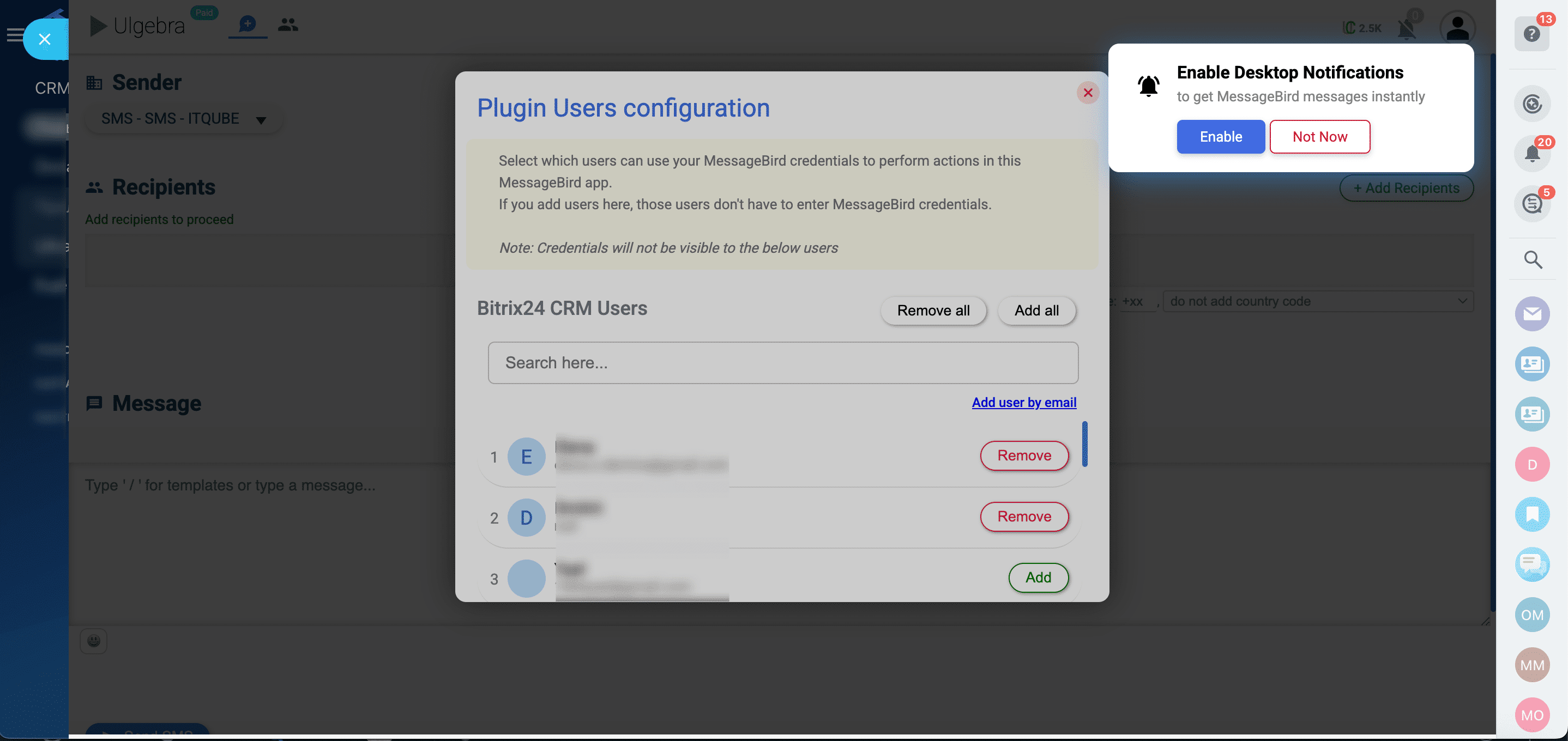
Schritt 8: Schließen Sie das Fenster „Plugin-Benutzer“, indem Sie oben rechts auf das rote X klicken.
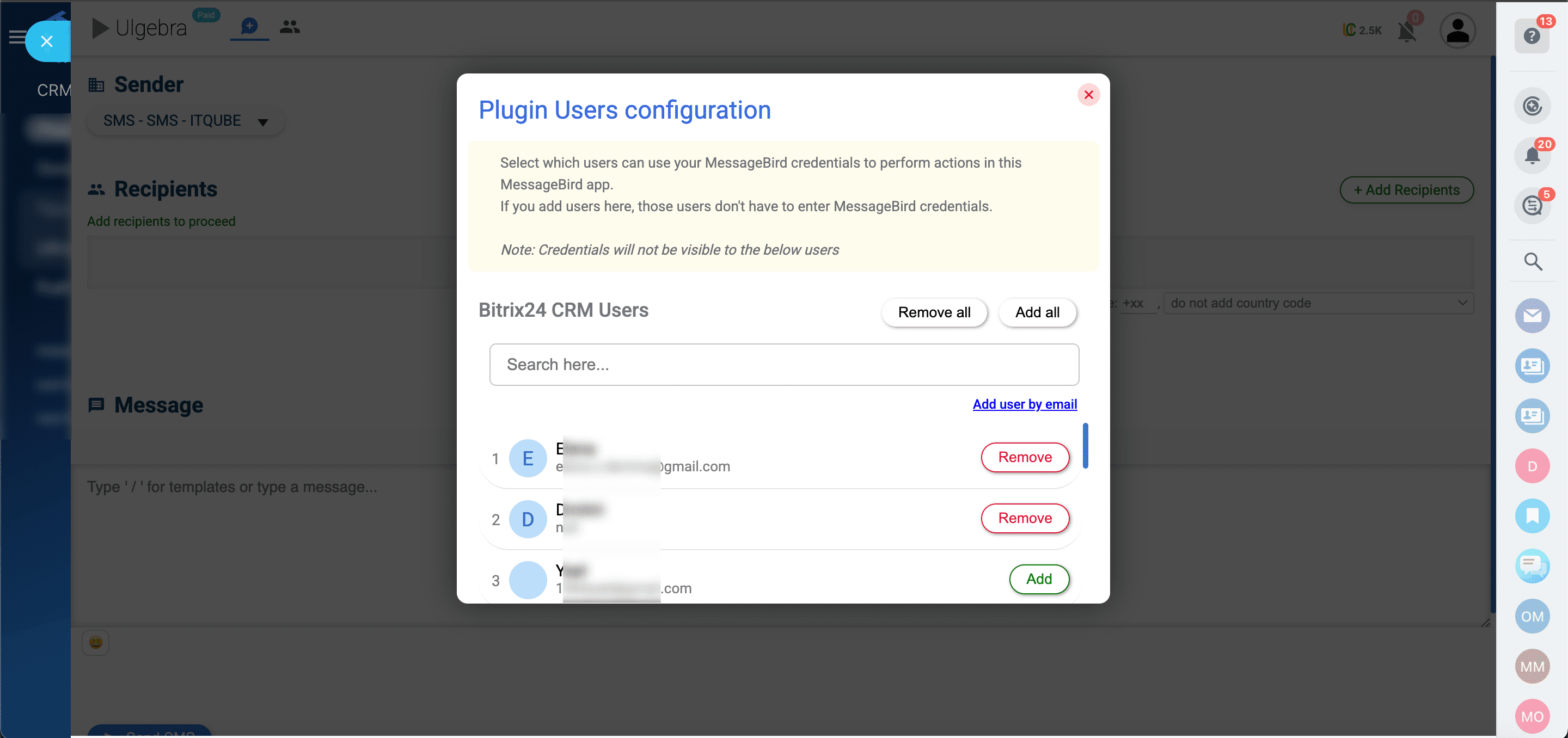
🎉 Fertig! Die Anwendung ist nun erfolgreich mit MessageBird verbunden – Sie können direkt aus dem CRM heraus SMS versenden.

Wanna create guides just like this?
Try Guidejar today.
Create informative guides and interactive product walkthroughs effortlessly with Guidejar and let your team always find answers to their questions.