
📲 2. SMS-Versand aus dem CRM mit der MessageBird-App
Wie man die MessageBird-App nutzt und SMS aus dem CRM Bitrix24 verschickt.
Mit der in Bitrix24 integrierten MessageBird-App können Sie direkt aus der Lead-Karte SMS an Kunden senden – z. B. für Benachrichtigungen, Erinnerungen oder Marketingzwecke.
🚀 SMS direkt aus der Lead-Karte senden
Schritt 1: Öffnen Sie die Lead-Karte des gewünschten Kunden und klicken Sie auf die Registerkarte „MessageBird“.
⚠️ Wichtig: Die Telefonnummer des Kunden muss im internationalen Format eingegeben sein – z. B. +49 für Deutschland.
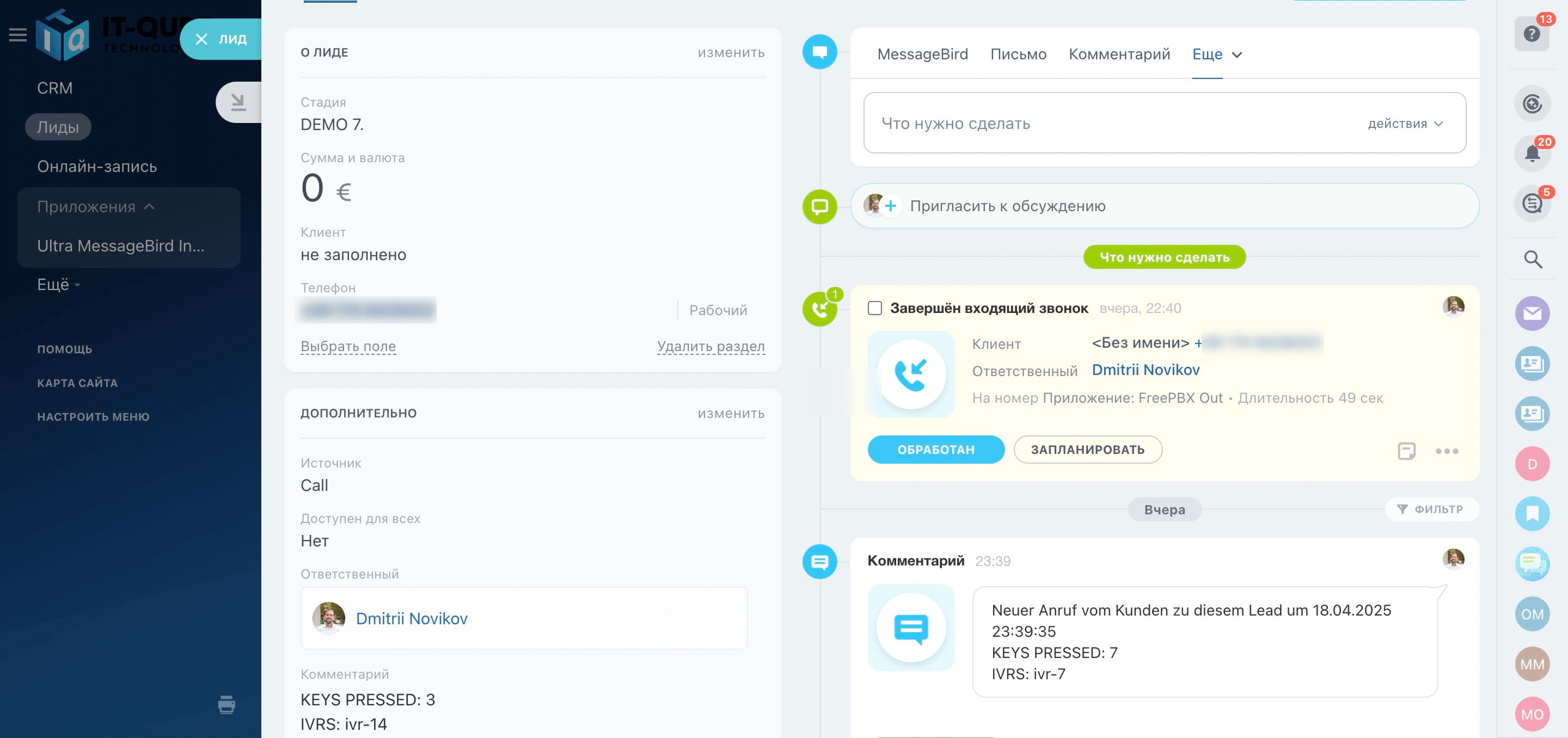
🔐 Anmeldung in der MessageBird-App
Schritt 2: Wenn das Fenster „Bei Ulgebra anmelden“ erscheint: Klicken Sie auf „Mit E-Mail anmelden“ Tragen Sie Ihren Benutzernamen und Ihr Passwort ein (Die Zugangsdaten finden Sie in einer separaten Datei.)
💡 Weitere Informationen zur Ersteinrichtung finden Sie in der Anleitung: MessageBird-Dienst einrichten
](https://assets.guidejar.com/uploads/ImGdKAfMd7FTxllhe3ak/gGpTrtWdayPjwkF3fmC7iw1DiLY2/3956402e-e3a5-4032-93e1-31a29ac30beb/1745498584305.jpeg)
Schritt 3: Nach erfolgreicher Anmeldung öffnet sich das SMS-Versandfenster.
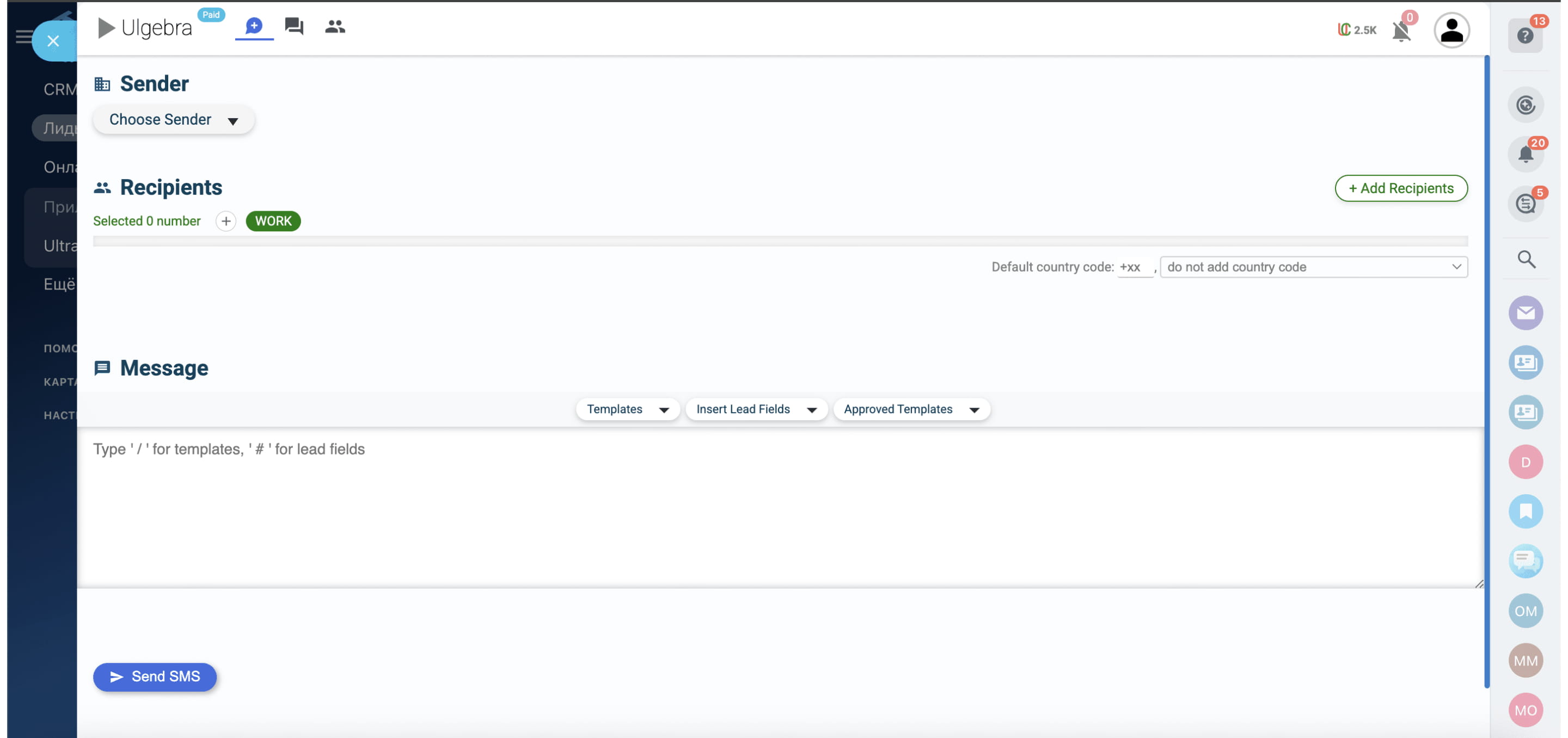
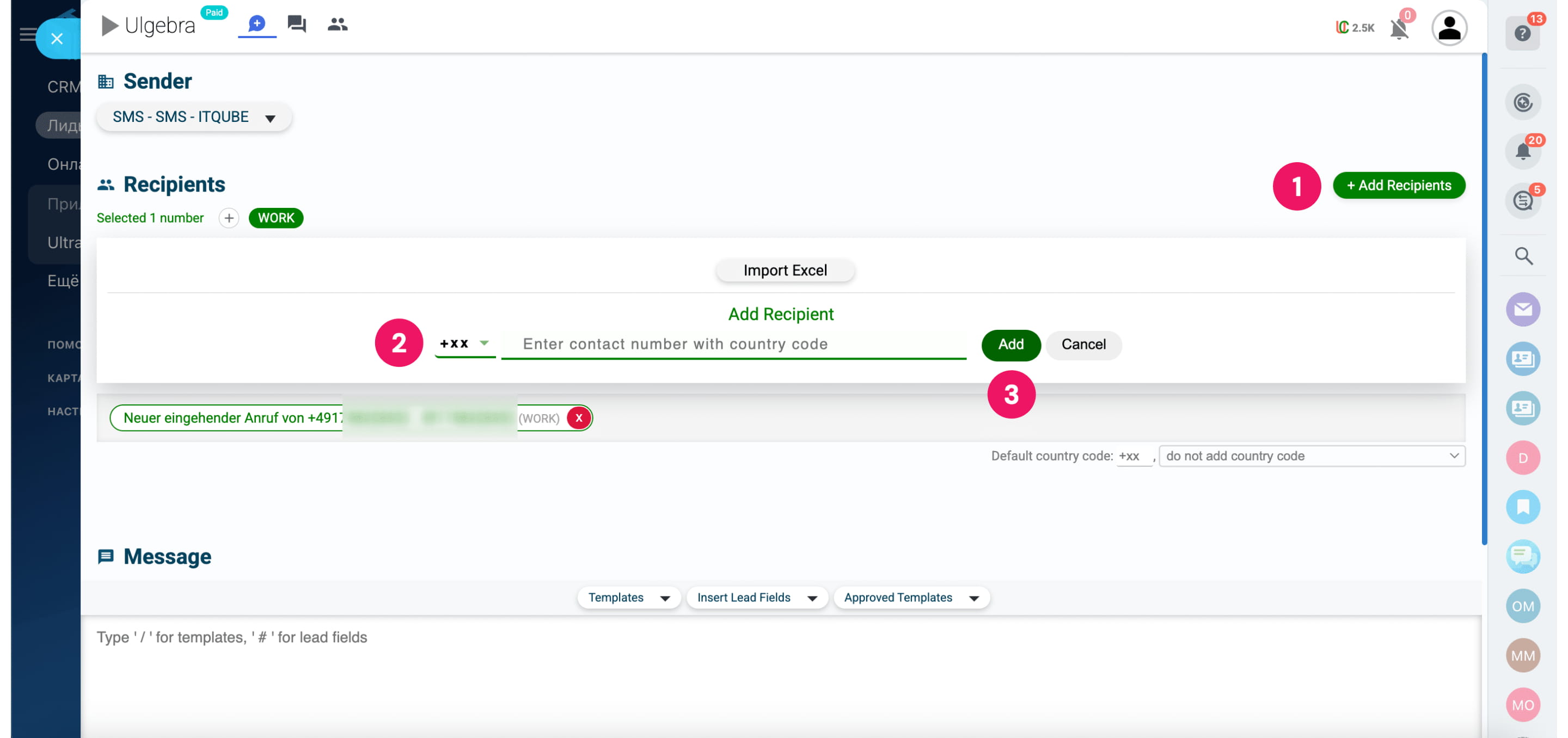
Schritt 4: Füllen Sie die folgenden Felder aus: 1. Absender 2. Rezepte 3. Empfänger
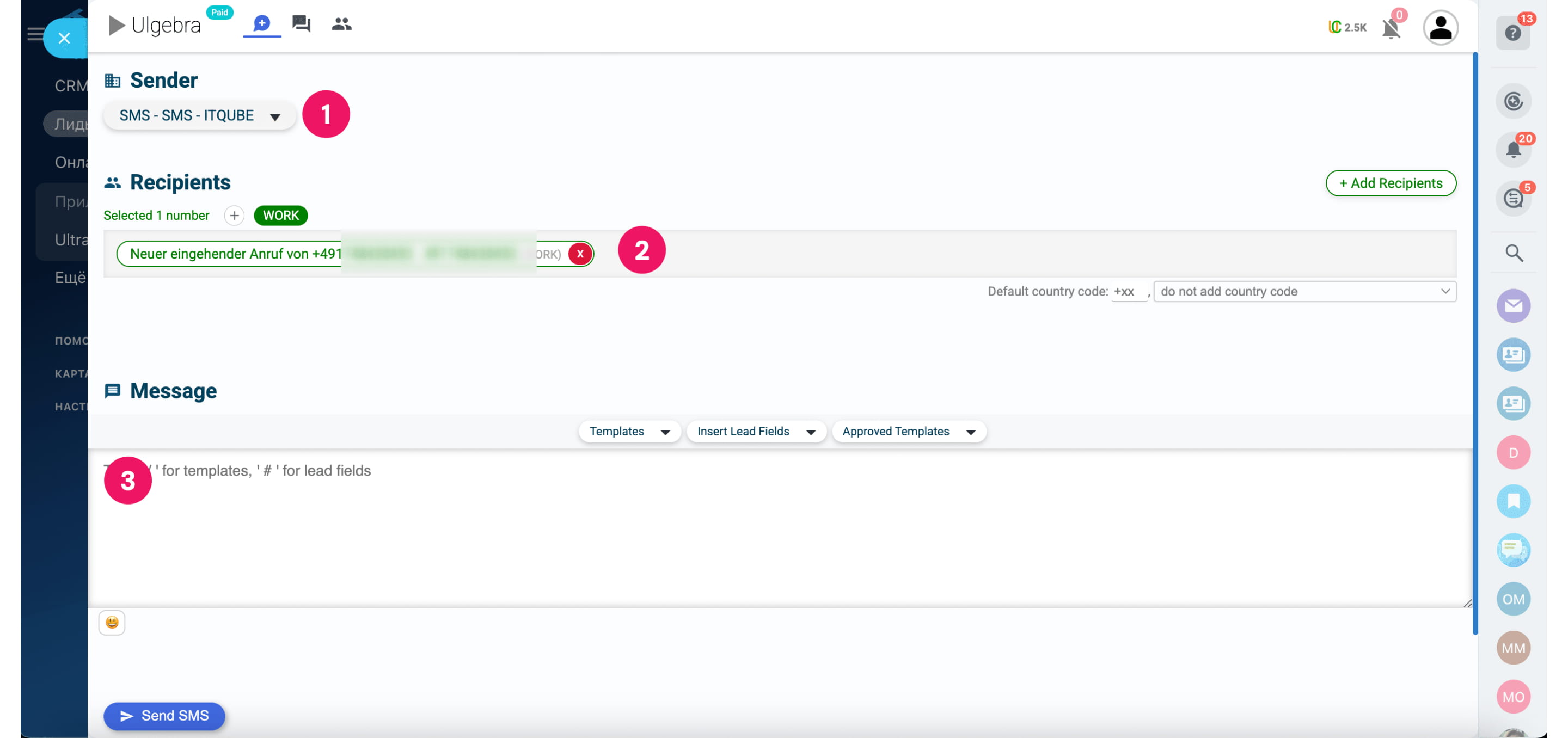
Wählen Sie den vorhandenen Absender aus der Liste. Tipp: Klicken Sie auf „Set as Default“, um diesen künftig automatisch auszuwählen.
Klicken Sie auf „+ Add Recipients“ Geben Sie die Mobilnummer mit Landesvorwahl ein (z. B. +49…) Klicken Sie auf „Add“
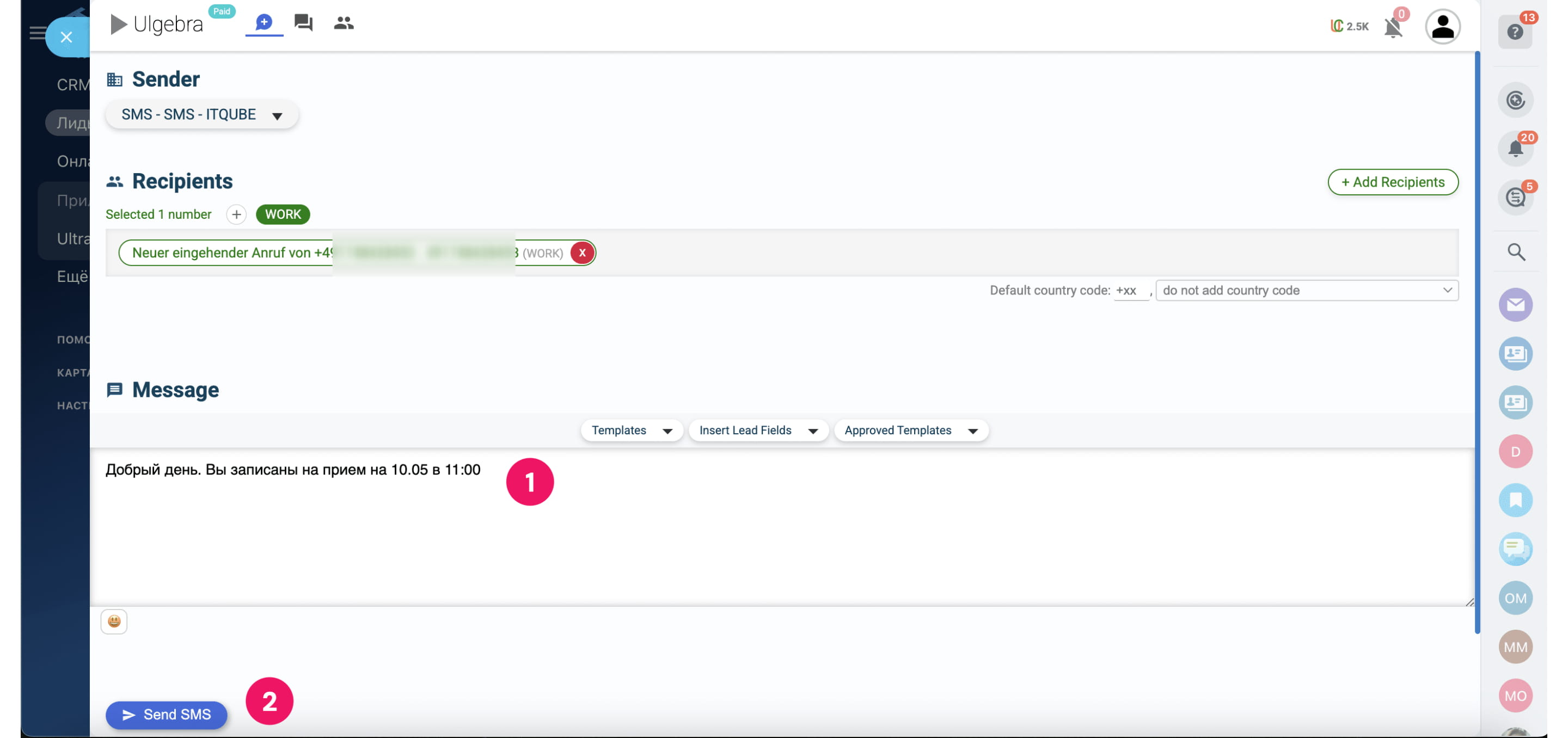
Schreiben Sie Ihren Text in das Nachrichtenfeld Klicken Sie auf „Send SMS“
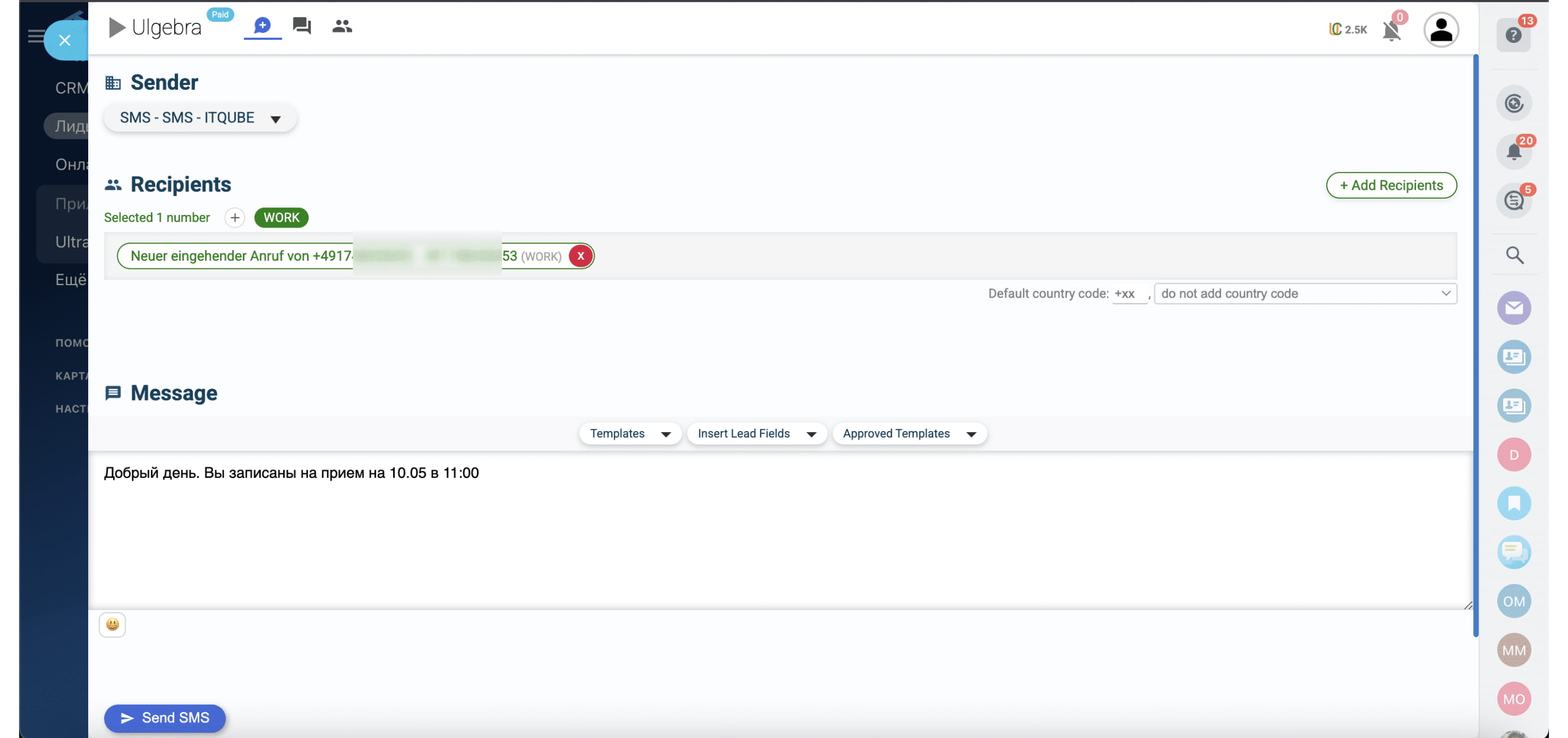
📋 Vorlagen verwenden (optional)
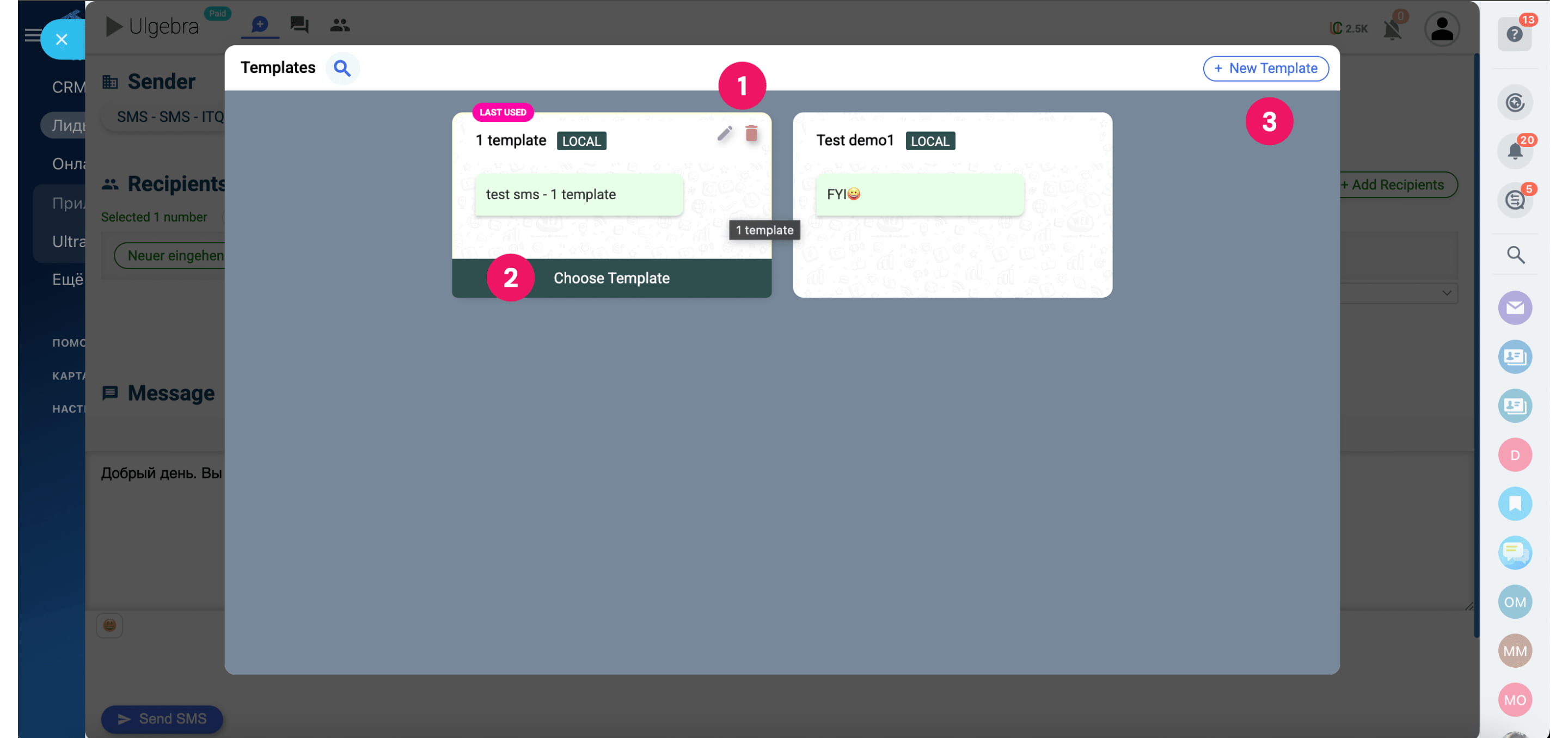
Schritt 5: Wenn Sie häufig ähnliche Nachrichten versenden, können Sie Vorlagen nutzen: Klicken Sie auf den Bereich „Templates“, um gespeicherte Inhalte anzuzeigen
Wählen Sie eine Vorlage aus oder erstellen/bearbeiten Sie eigene. Die gewählte Vorlage wird automatisch ins Nachrichtenfeld übernommen.
📬 Nachricht gesendet – Verlauf prüfen
Schritt 6: Nach dem Senden der SMS wird ein Fenster mit dem Nachrichtentext und dem Sendestatus angezeigt. Klicken Sie auf „Go to Inbox“, um den gesamten Verlauf der Kommunikation mit dem Kunden einzusehen
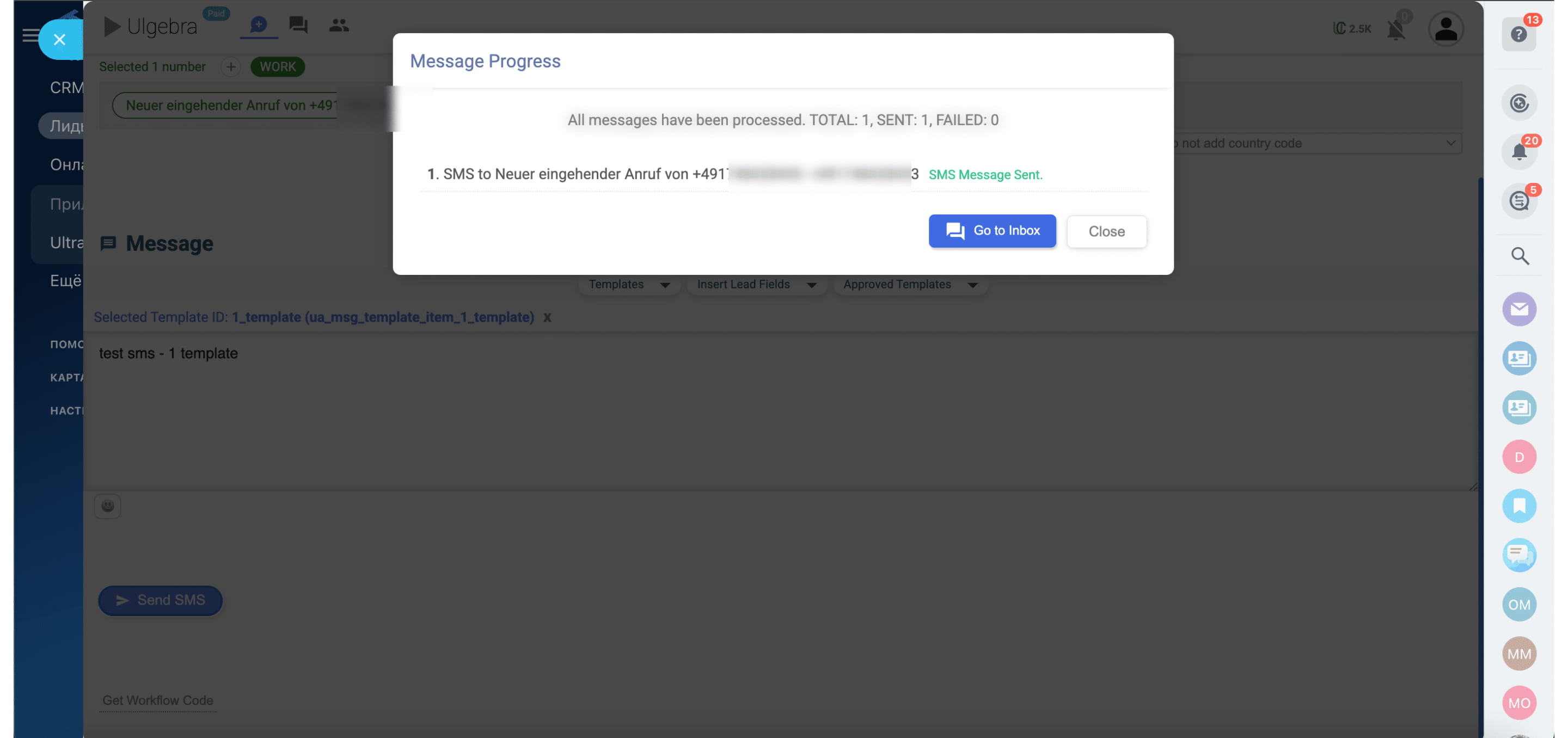
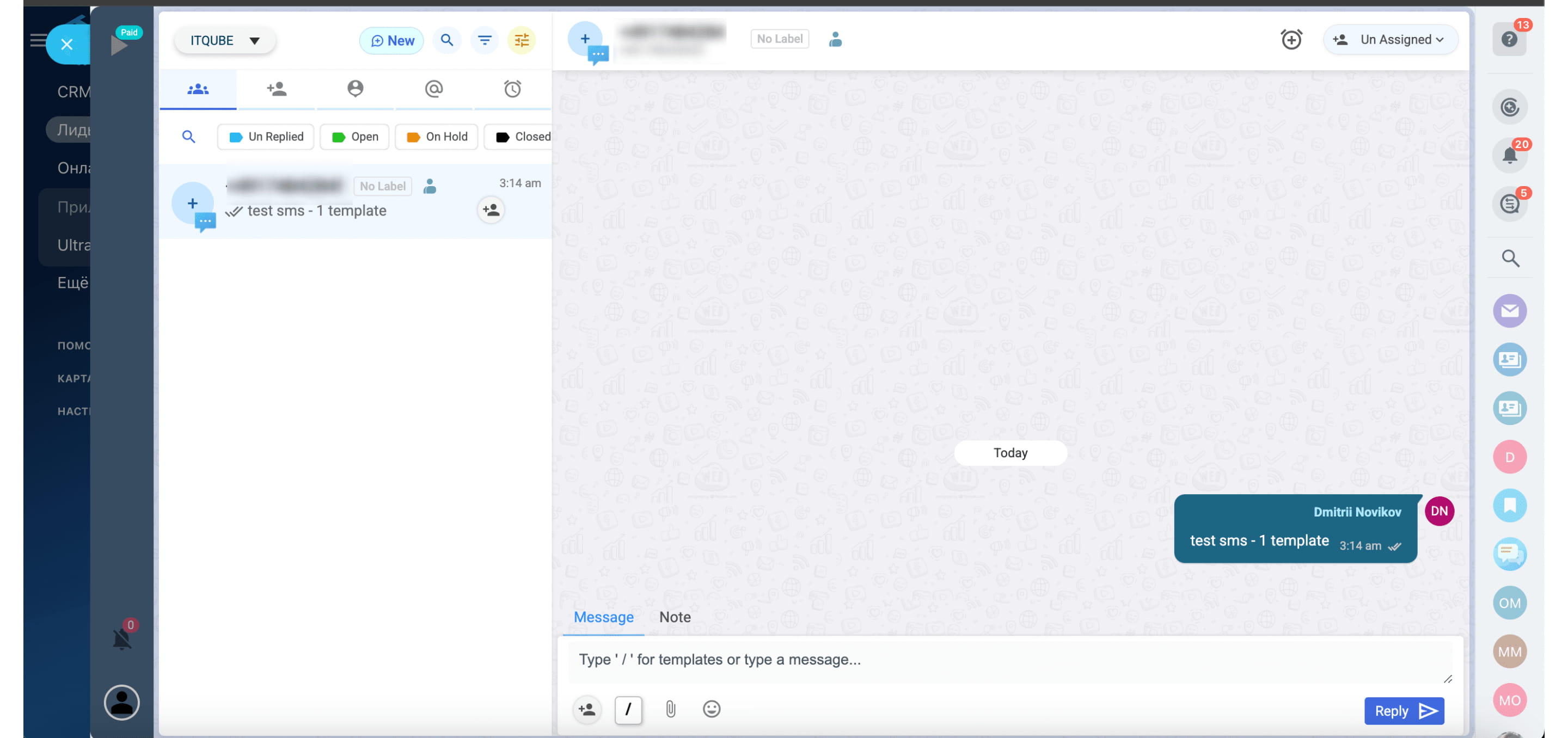
Dort sehen Sie, wann und was per SMS versendet wurde und ob die Nachricht zugestellt wurde
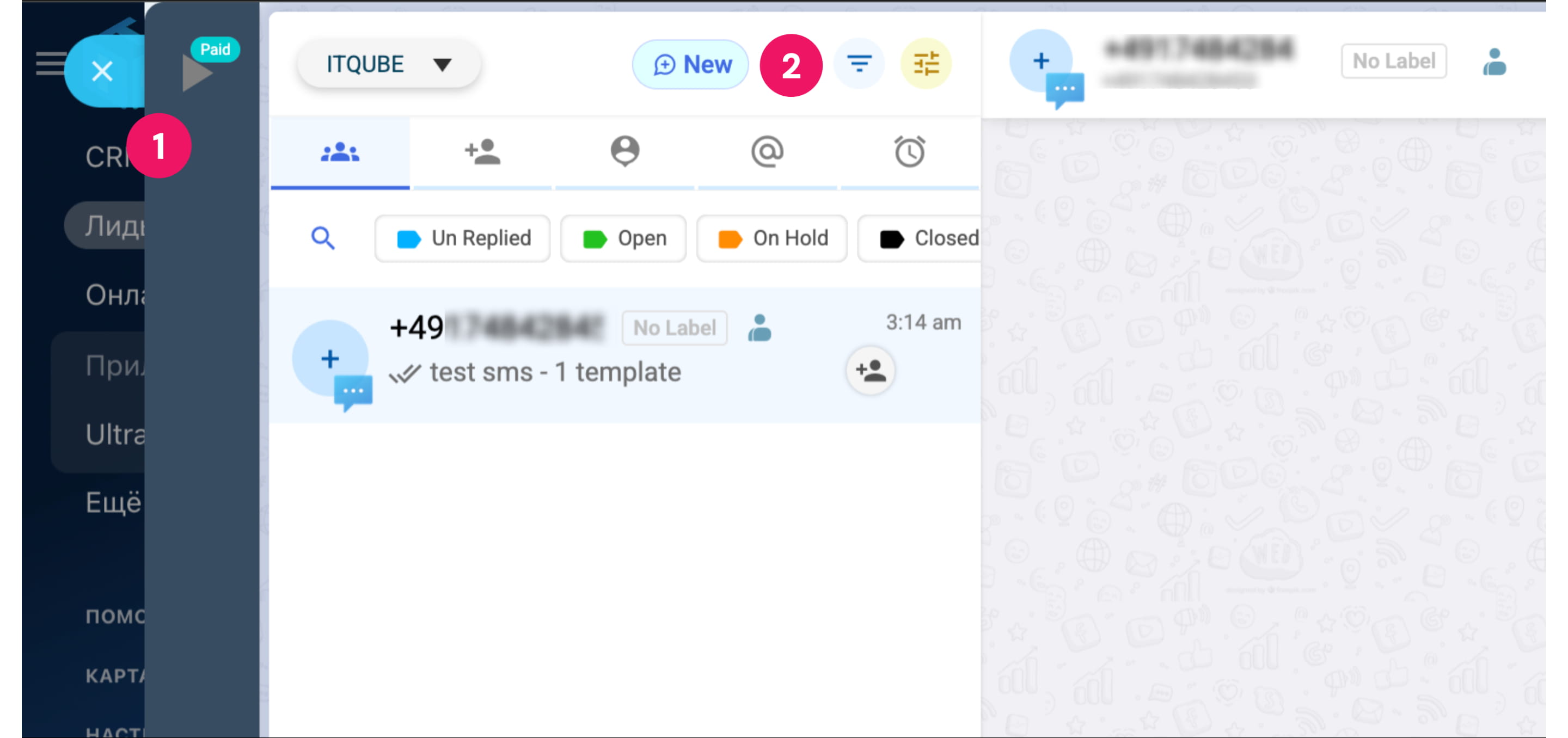
Schritt 7: Sie haben zwei Optionen: Klicken Sie oben links auf das X, um zur vorherigen Ansicht (z. B. Lead-Liste) zurückzukehren Klicken Sie auf „New“, um eine weitere SMS zu verfassen
🎉 Fertig! Sie können nun direkt aus Bitrix24 SMS an Ihre Kunden versenden – zentral, schnell und effizient.

Wanna create guides just like this?
Try Guidejar today.
Create informative guides and interactive product walkthroughs effortlessly with Guidejar and let your team always find answers to their questions.