
🧭 1. Erste Schritte mit dem CRM Bitrix24
In dieser Anleitung erfahren Sie, wie Leads im CRM Bitrix24 entstehen, wie Sie den Status von Kundenanfragen verfolgen und direkt aus dem System heraus Kunden telefonisch kontaktieren können.
Was ist CRM?
CRM (Customer Relationship Management) bezeichnet die systematische Verwaltung von Kundenbeziehungen. Es begleitet die Interaktion mit dem Kunden vom ersten Kontakt bis zum Abschluss eines Geschäfts und hilft dabei, Vertriebsprozesse zu strukturieren, die Kommunikation zu verbessern und Potenziale effektiv zu nutzen.
📂 CRM öffnen und Kanban verstehen
Schritt 1: Öffnen Sie das CRM-Modul in Bitrix24.
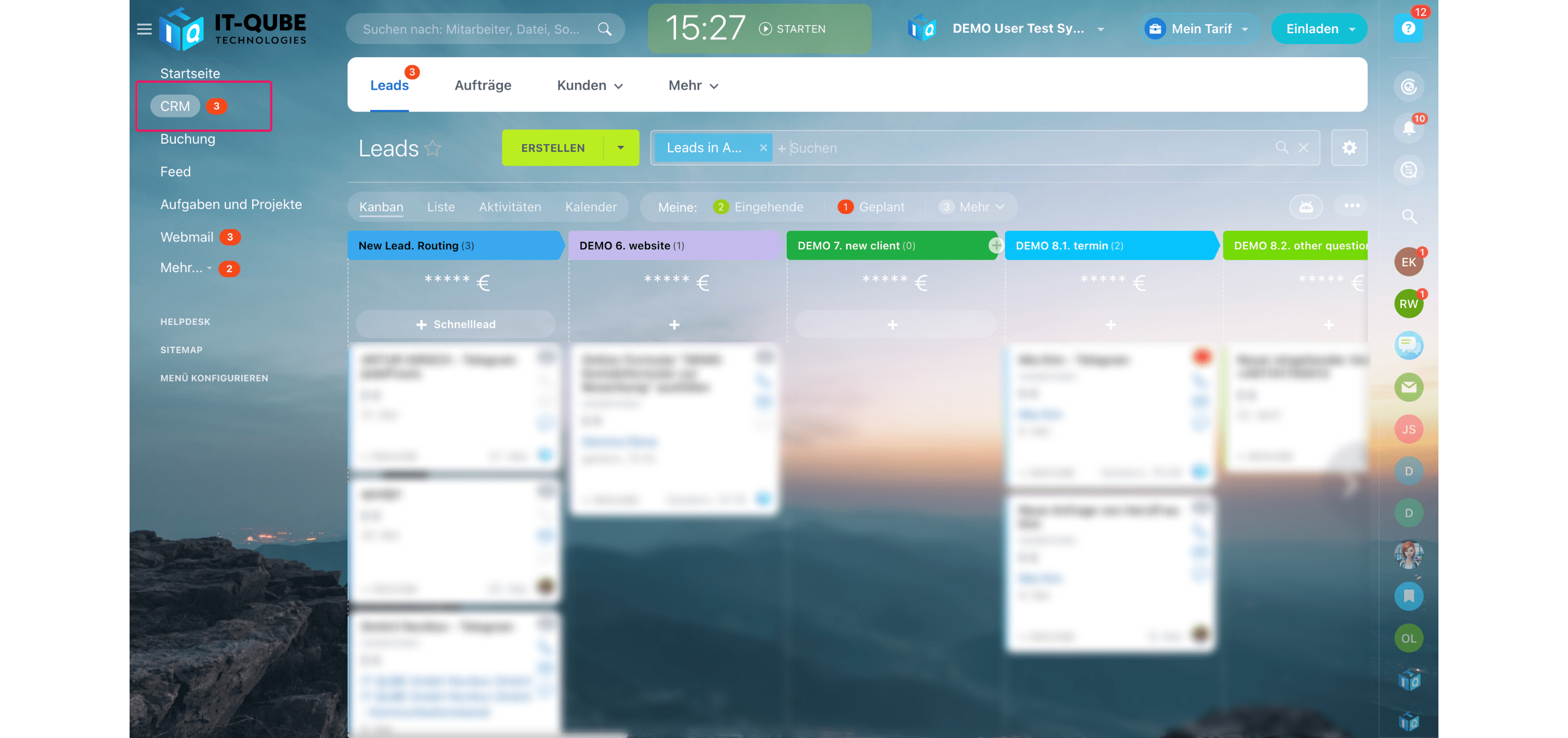
Die Standardansicht ist Kanban – ein visuelles Board mit Spalten (Stufen) und Karten (Leads, Deals, Konten). Spalten repräsentieren die einzelnen Phasen im Vertriebsprozess. Karten stehen für einzelne CRM-Elemente, z. B. Leads. 💡 Alternativ zur Kanban-Ansicht können Sie auch die Listenansicht oder andere Darstellungsformen verwenden. In dieser Anleitung verwenden wir Kanban.
📥 Lead-Eingang und Zuordnung
Schritt 2: Alle Kundenanfragen werden automatisch im CRM erfasst und anhand der Kommunikationskanäle oder Art der Anfrage in die entsprechenden Spalten eingeordnet.
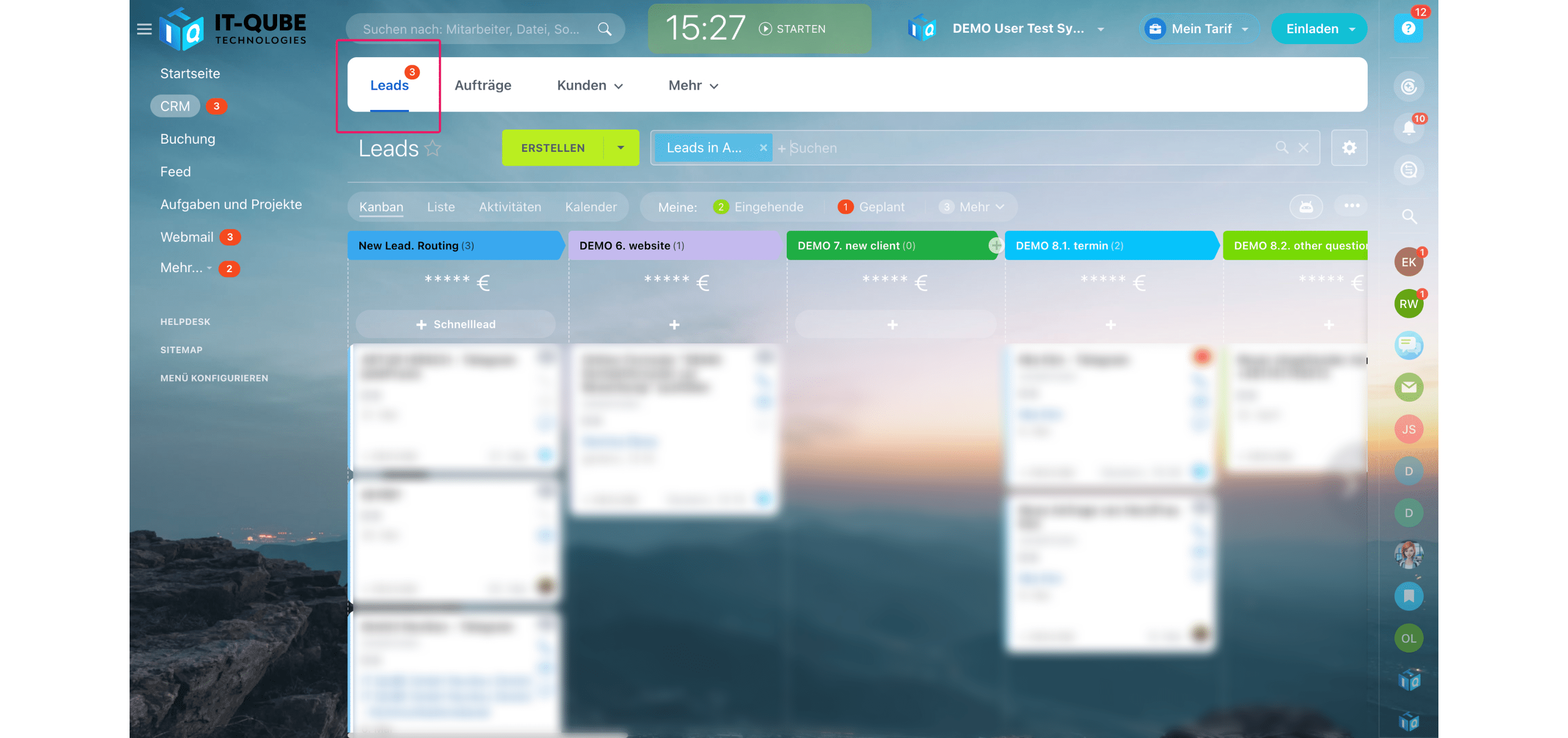
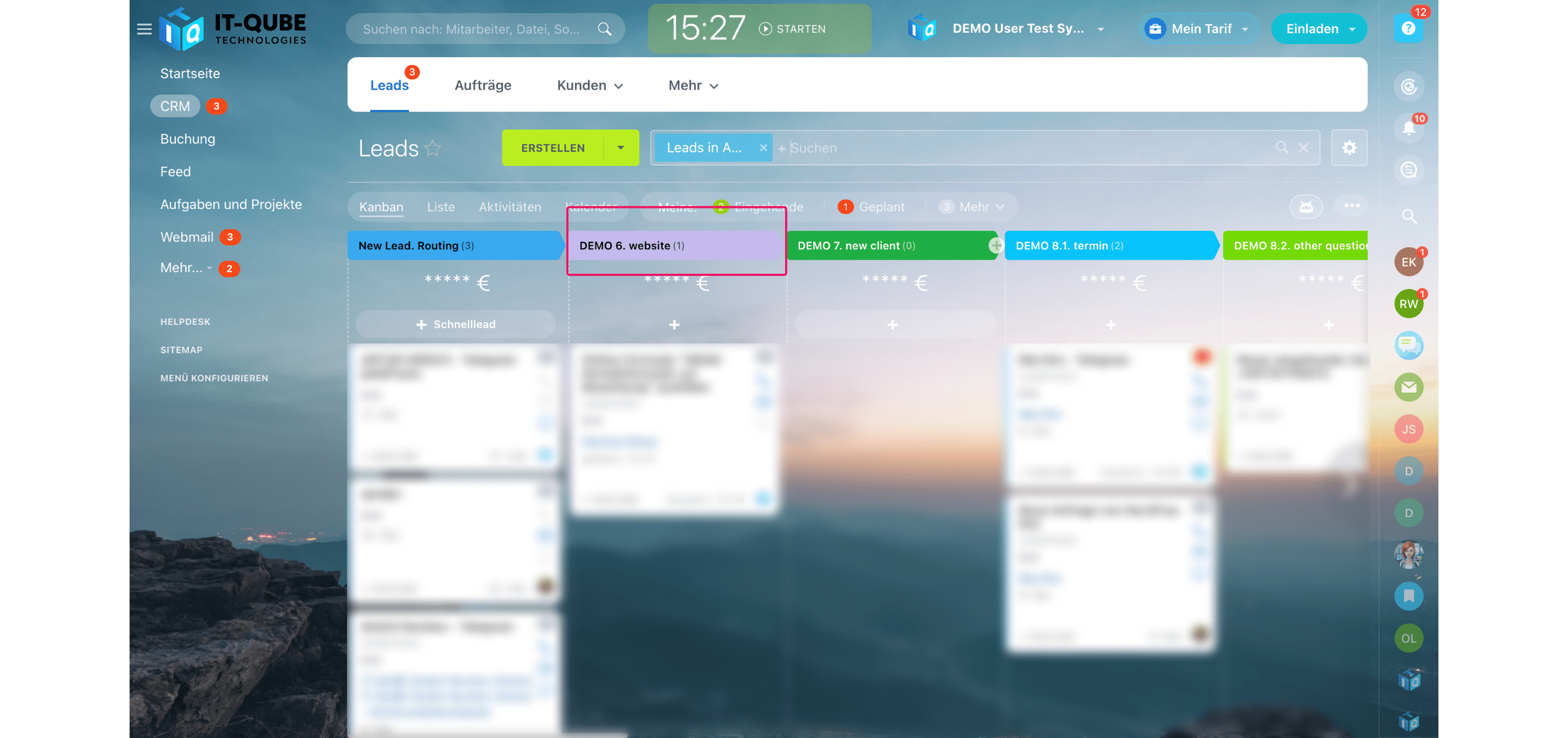
Schritt 3: Die Spalte „New Lead.Routing“ enthält: ** Anfragen per E-Mail ** Anfragen, die vom System nicht automatisch zugeordnet werden konnten (z. B. bei Auswahl des falschen Menüpunktes im Sprachmenü)
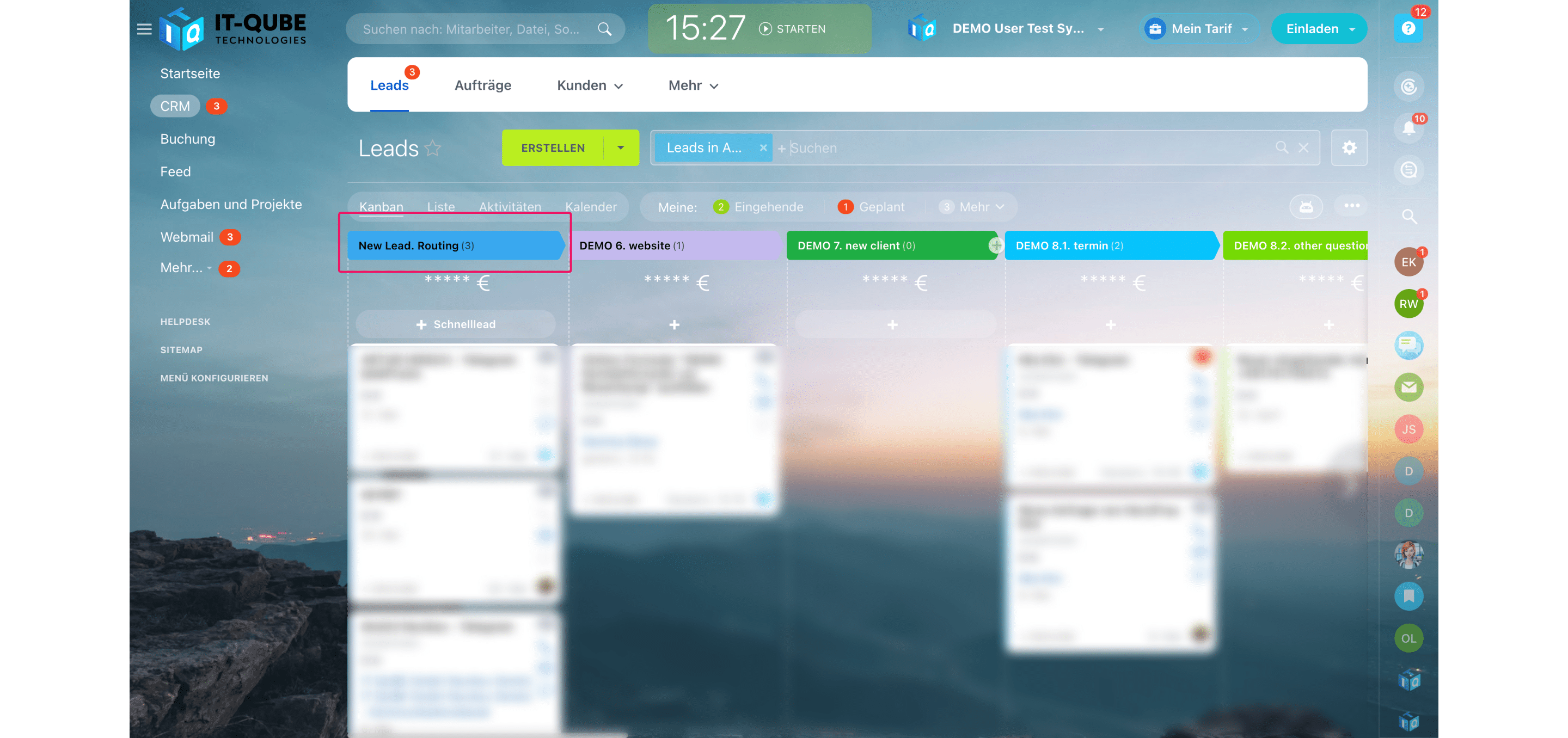
⚠️ Wichtig: E-Mails von den registrierten Mitarbeiteradressen werden nicht automatisch als Leads im CRM erfasst. Ein eingehender E-Mail-Kontakt muss von einer externen Adresse stammen, damit ein Lead erstellt wird.
🔍 Leads aus verschiedenen Quellen
Schritt 4: In den Kanban-Spalten sehen Sie Leads nach Kommunikationskanälen sortiert, z. B.: Demo 7, Demo 8.1, Demo 8.2: Kundenanfragen über Telefon oder den Telegram-Bot
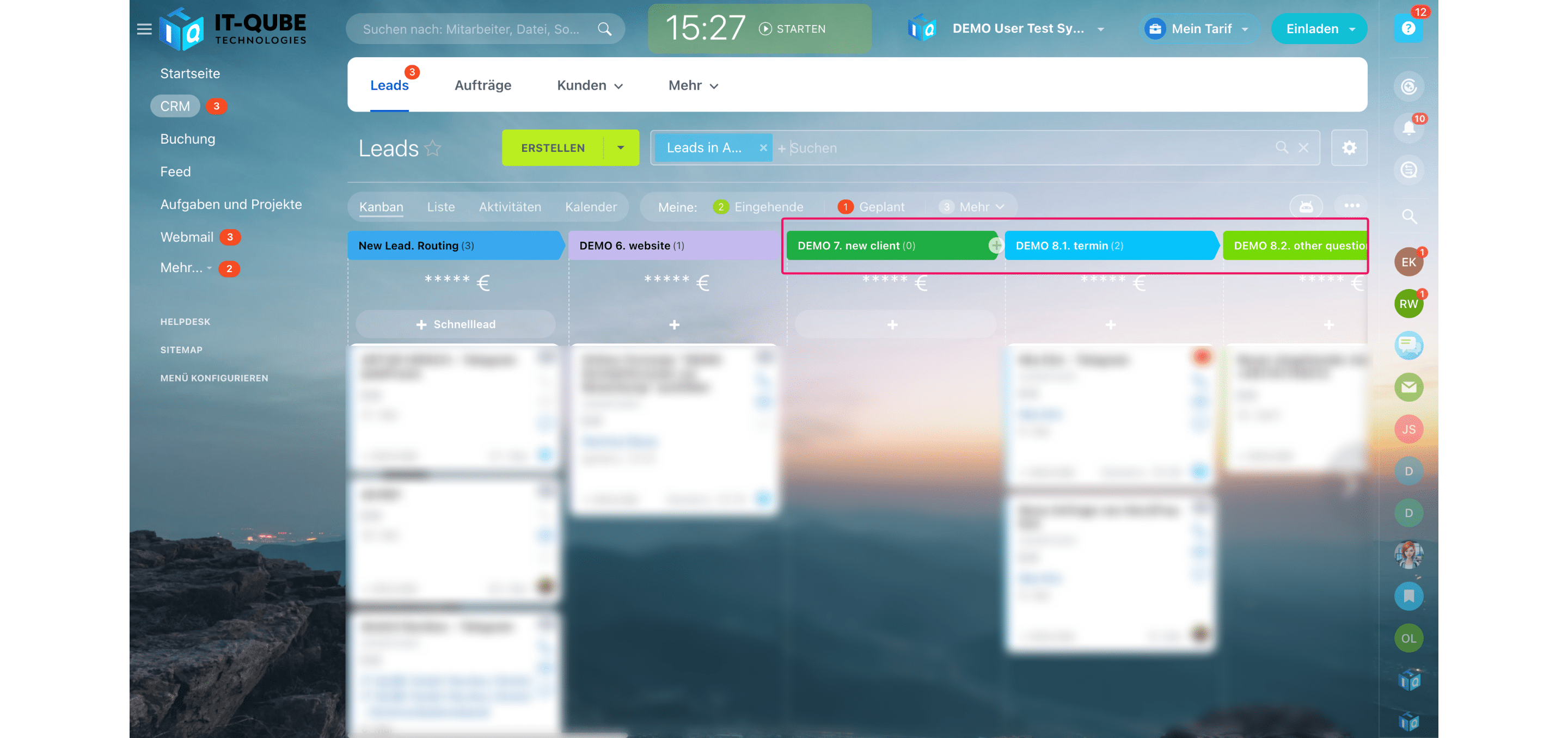
Demo 6. Website: Anfragen über das Kontaktformular auf der Website
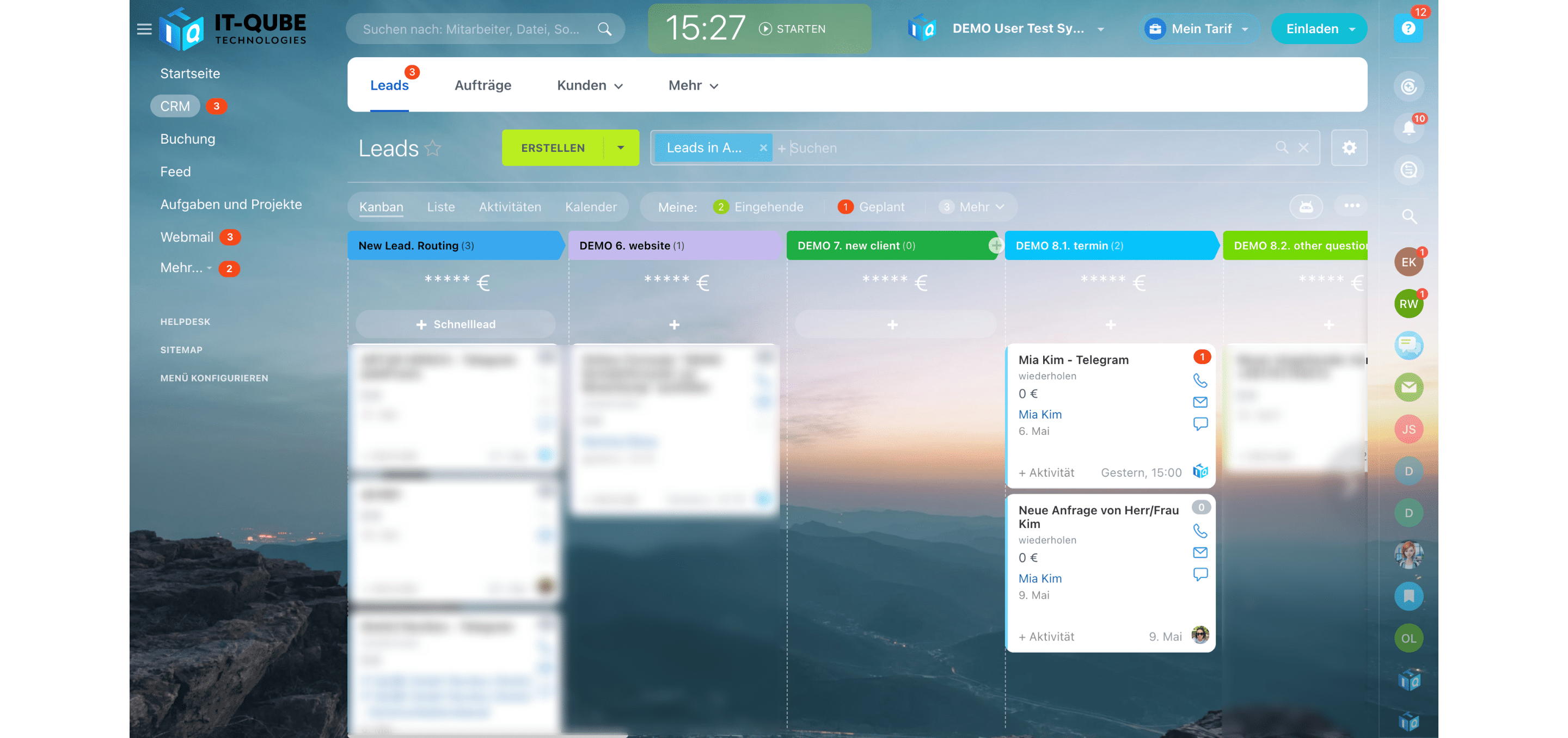
Schritt 5: Um Details zu einem Lead anzuzeigen, doppelklicken Sie auf die entsprechende Karte.
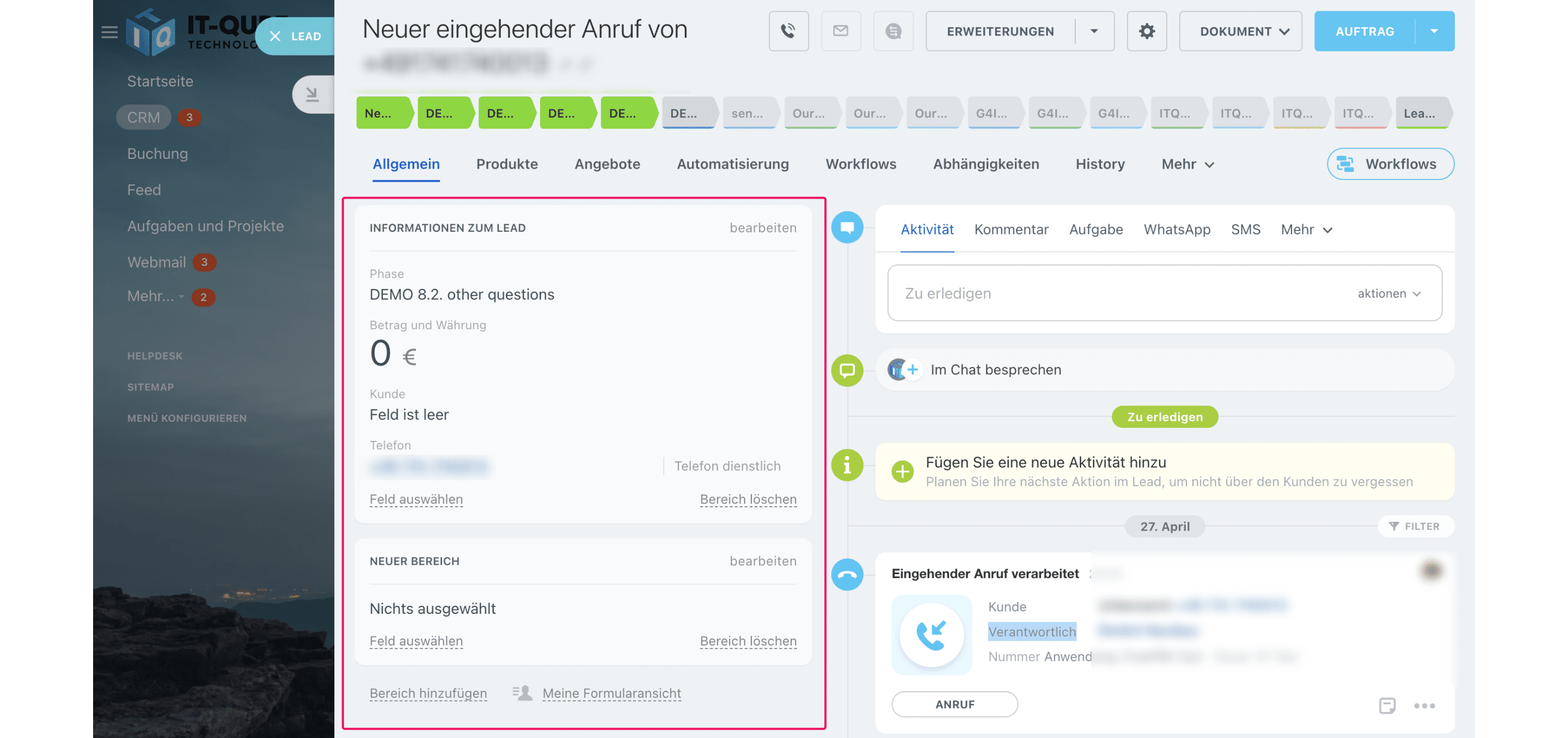
Schritt 6: Sie sehen nun alle vorhandenen Informationen zum Kunden. Bei einem neuen Kunden, der per Telefon Kontakt aufnimmt, wird zunächst nur die Telefonnummer angezeigt.
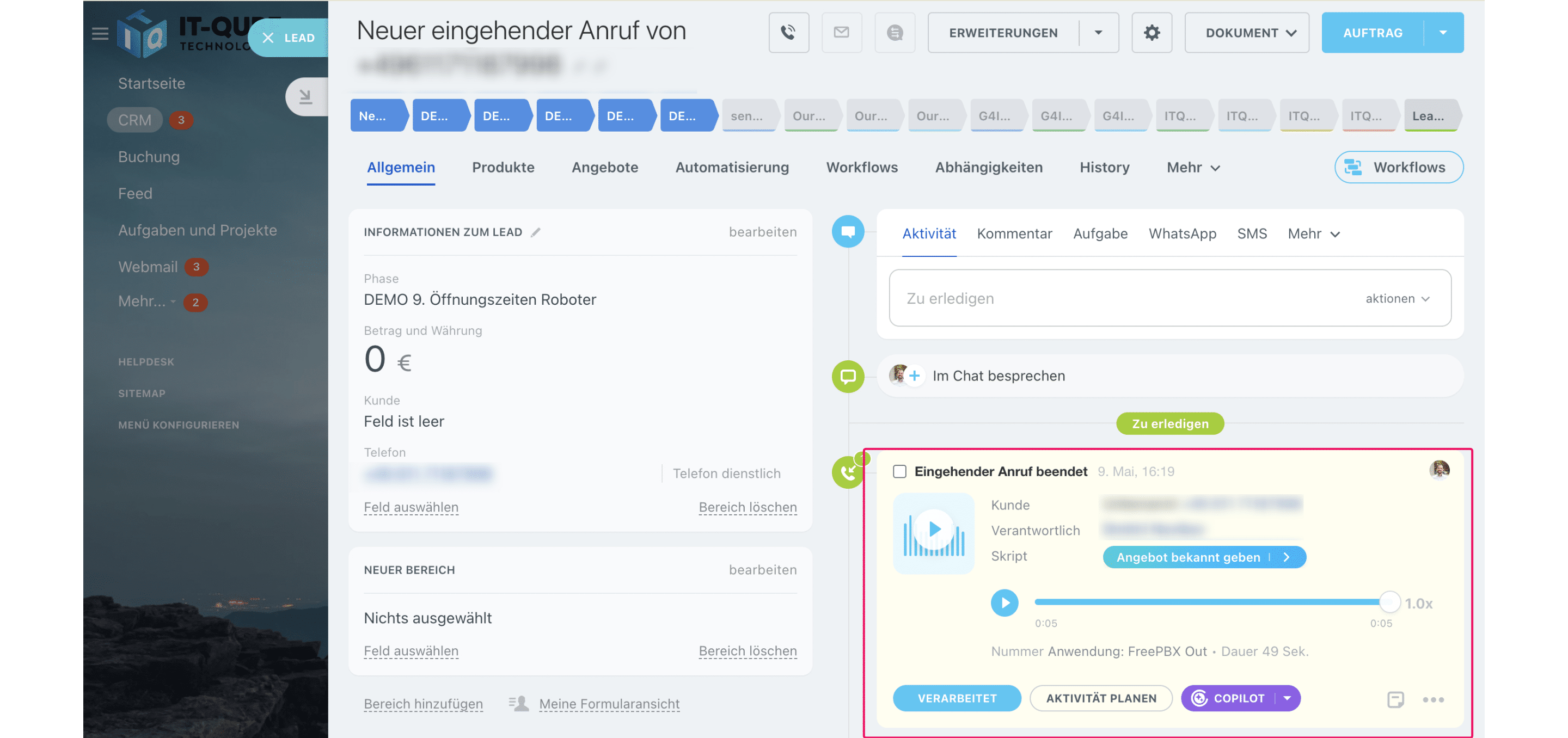
Schritt 7: Wenn eine Sprachnachricht hinterlassen wurde, können Sie diese direkt in der Karte anhören, indem Sie auf das Wiedergabe-Symbol klicken.
☎️ Rückruf direkt aus dem CRM
Um einen Kunden aus dem CRM anzurufen, beachten Sie bitte Folgendes: ** 1) Ein SIP-Telefonprogramm (z. B. Zoiper5) muss auf Ihrem Computer installiert und gestartet sein. (Zoiper5 Installations- und Konfigurationshandbuch)*
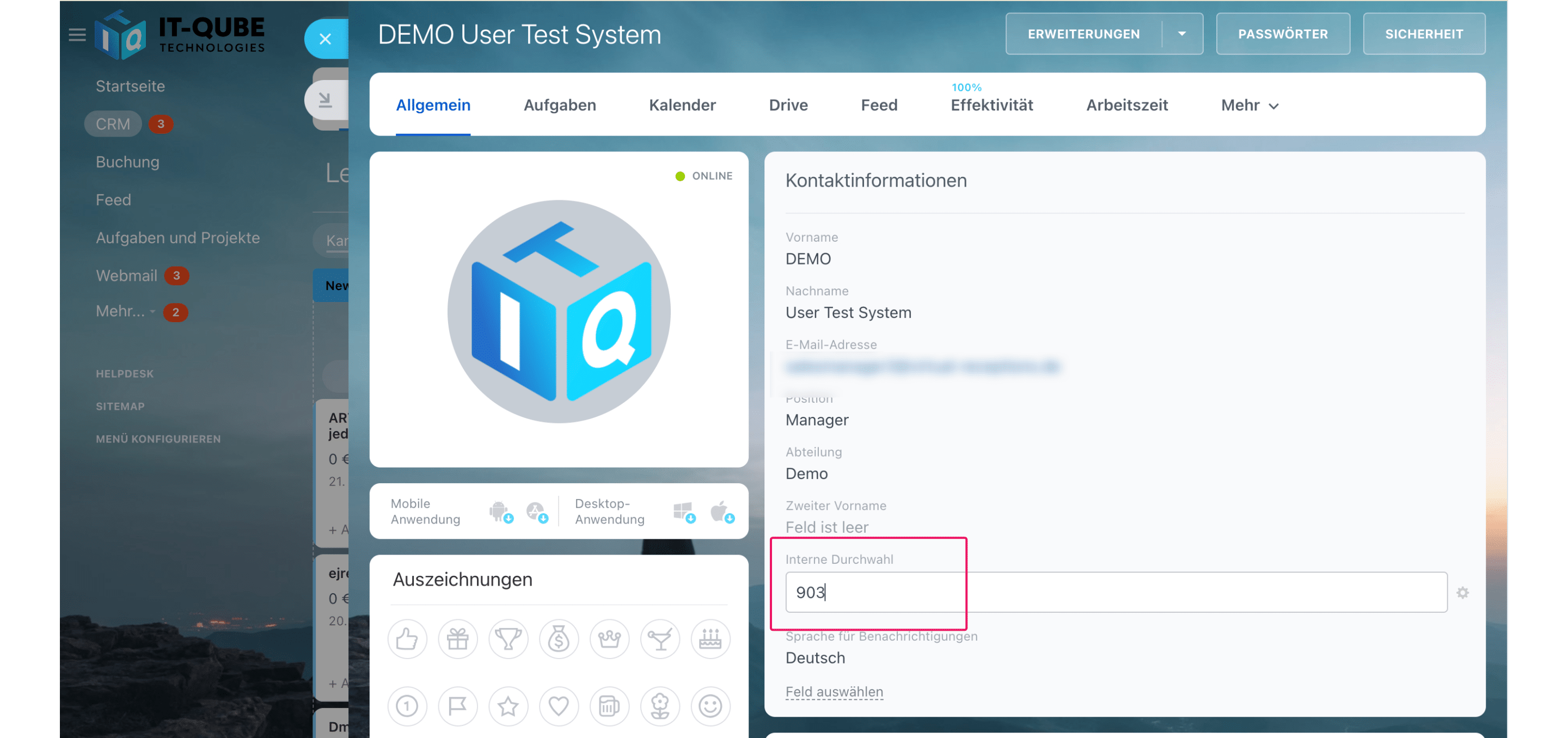
** 2) Die in Bitrix24 hinterlegte interne Telefonnummer Ihres Benutzerprofils muss mit der im SIP-Client konfigurierten Nummer übereinstimmen.
🔎 So prüfen Sie Ihre interne Nummer
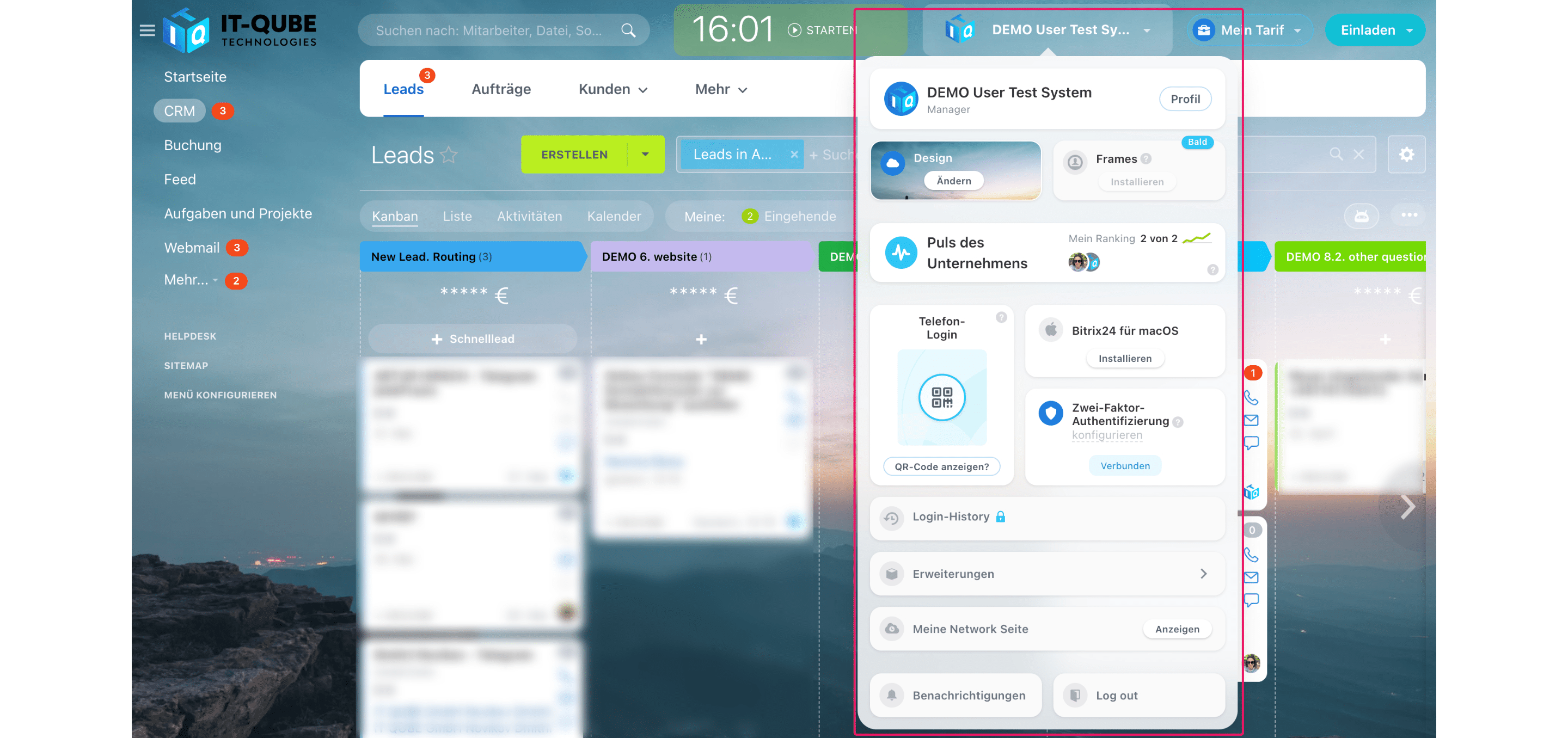
Klicken Sie oben rechts im Bitrix24-Fenster auf Ihren Benutzernamen und Wählen Sie „Profil“
Prüfen Sie das Feld „Internes Telefon“
☎️ Rückruf durchführen
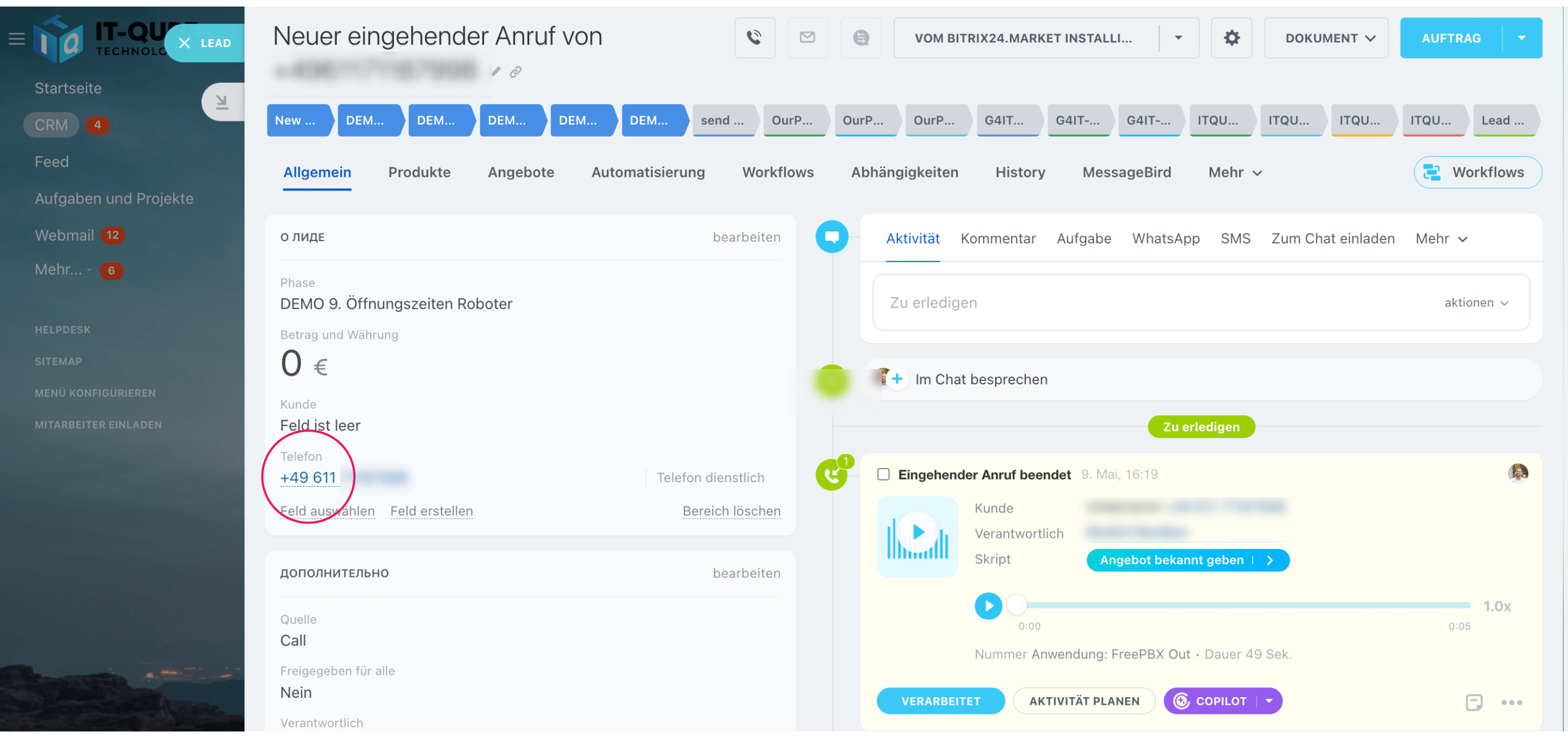
Schritt 8: Öffnen Sie die entsprechende Lead-Karte und klicken Sie auf die Telefonnummer des Kunden.
Schritt 9: Es öffnet sich ein Anruffenster in Bitrix24, das den Kontakt und die gewählte Nummer anzeigt.
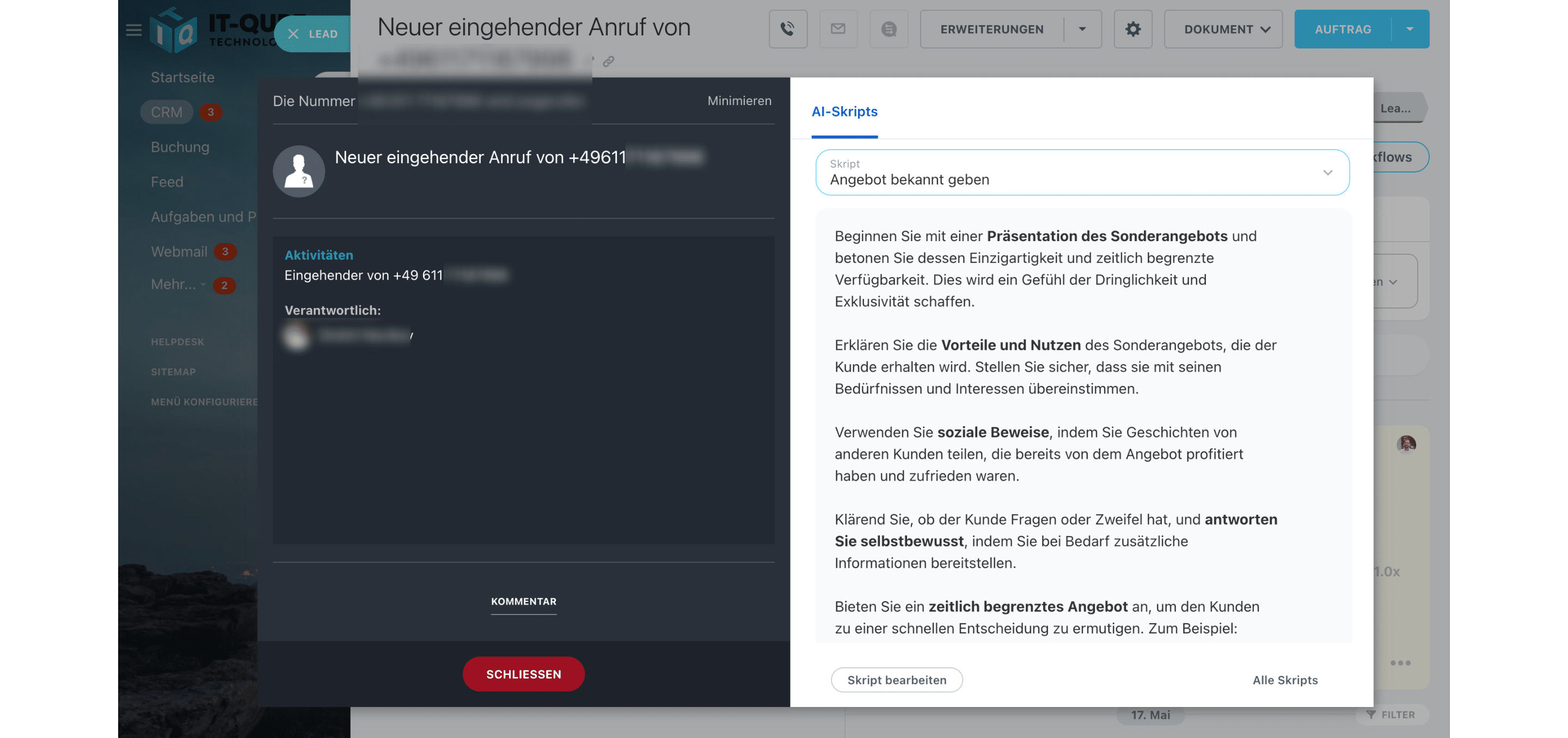
Schritt 10: Öffnen Sie Ihre SIP-Telefonanwendung (z. B. Zoiper) und nehmen Sie den virtuellen Hörer ab – z. B. durch Klicken auf das grüne Telefonsymbol.
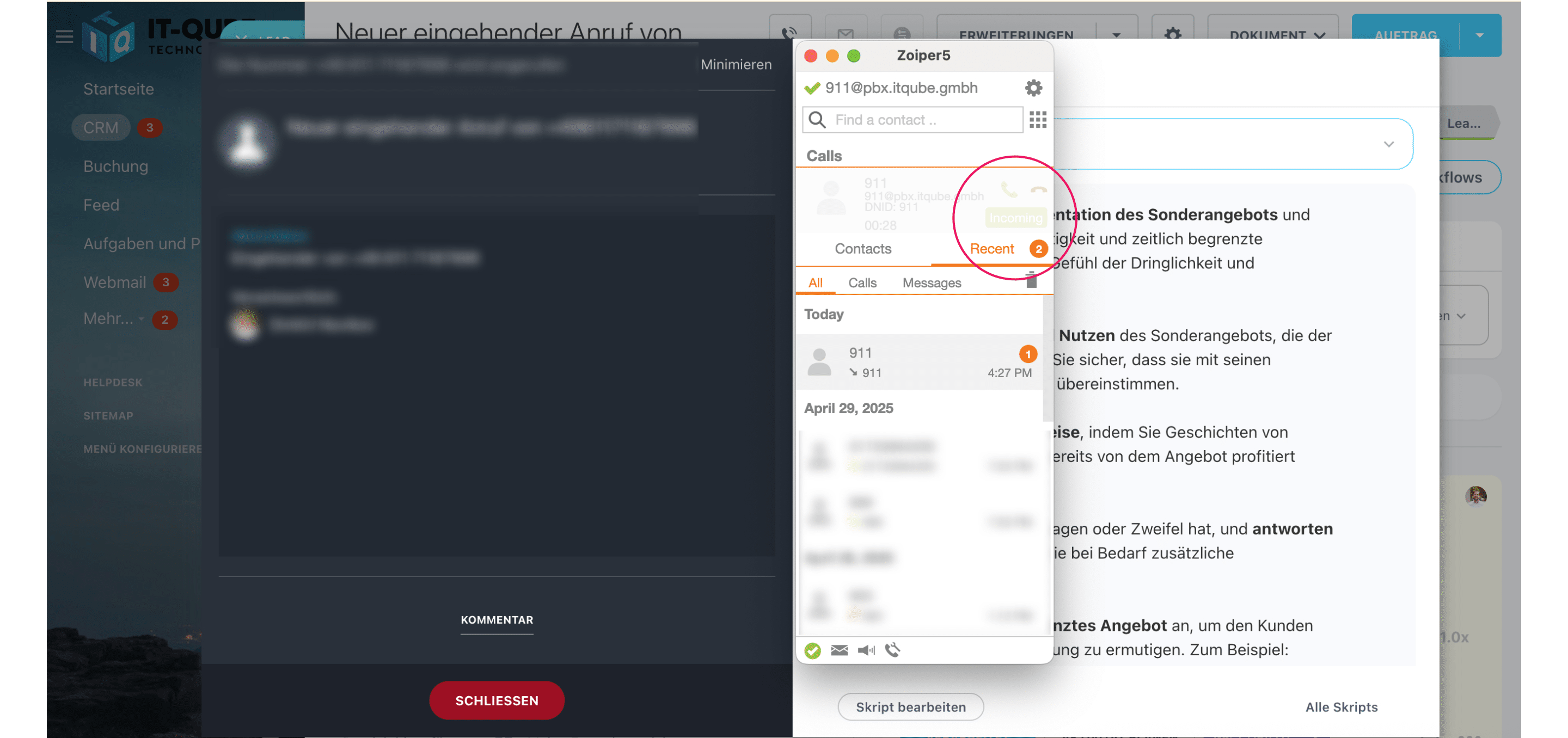
Schritt 11: Zoiper startet den Anruf. Warten Sie, bis der Kunde abhebt.
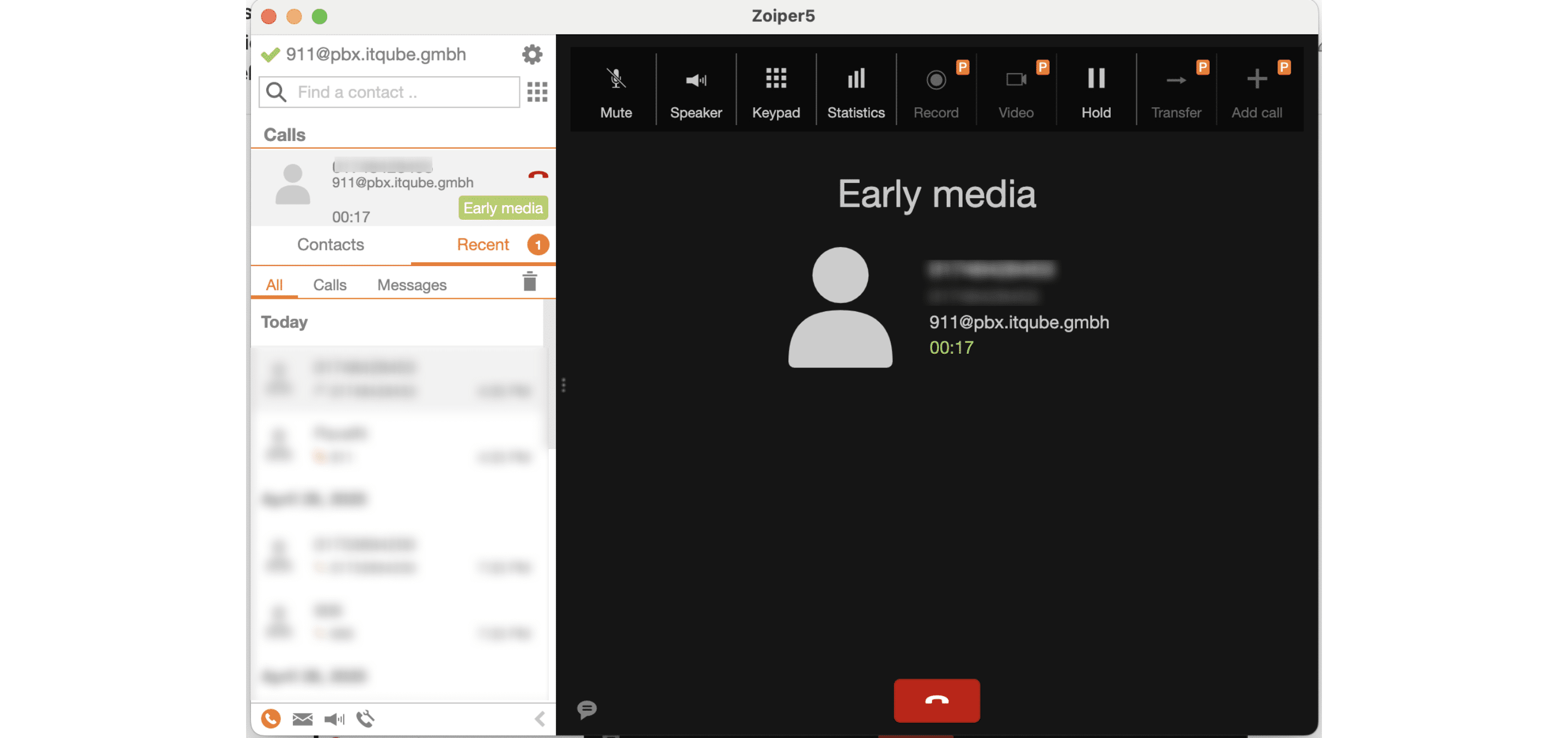
Schritt 12: Beenden Sie das Gespräch wie gewohnt und schließen Sie alle nicht mehr benötigten Fenster.
🎉 Fertig! Sie haben erfolgreich einen Kunden direkt aus dem CRM kontaktiert – schnell, dokumentiert und effizient.

Wanna create guides just like this?
Try Guidejar today.
Create informative guides and interactive product walkthroughs effortlessly with Guidejar and let your team always find answers to their questions.