Работа в Bitrix24
CRM (Customer Relationship Management System) -
это cистема управления взаимоотношениями с клиентами
CRM оптимизирует работу с клиентами и сопровождает их от первого контакта до финальной сделки.
Первое, что Вам нужно открыть - это CRM
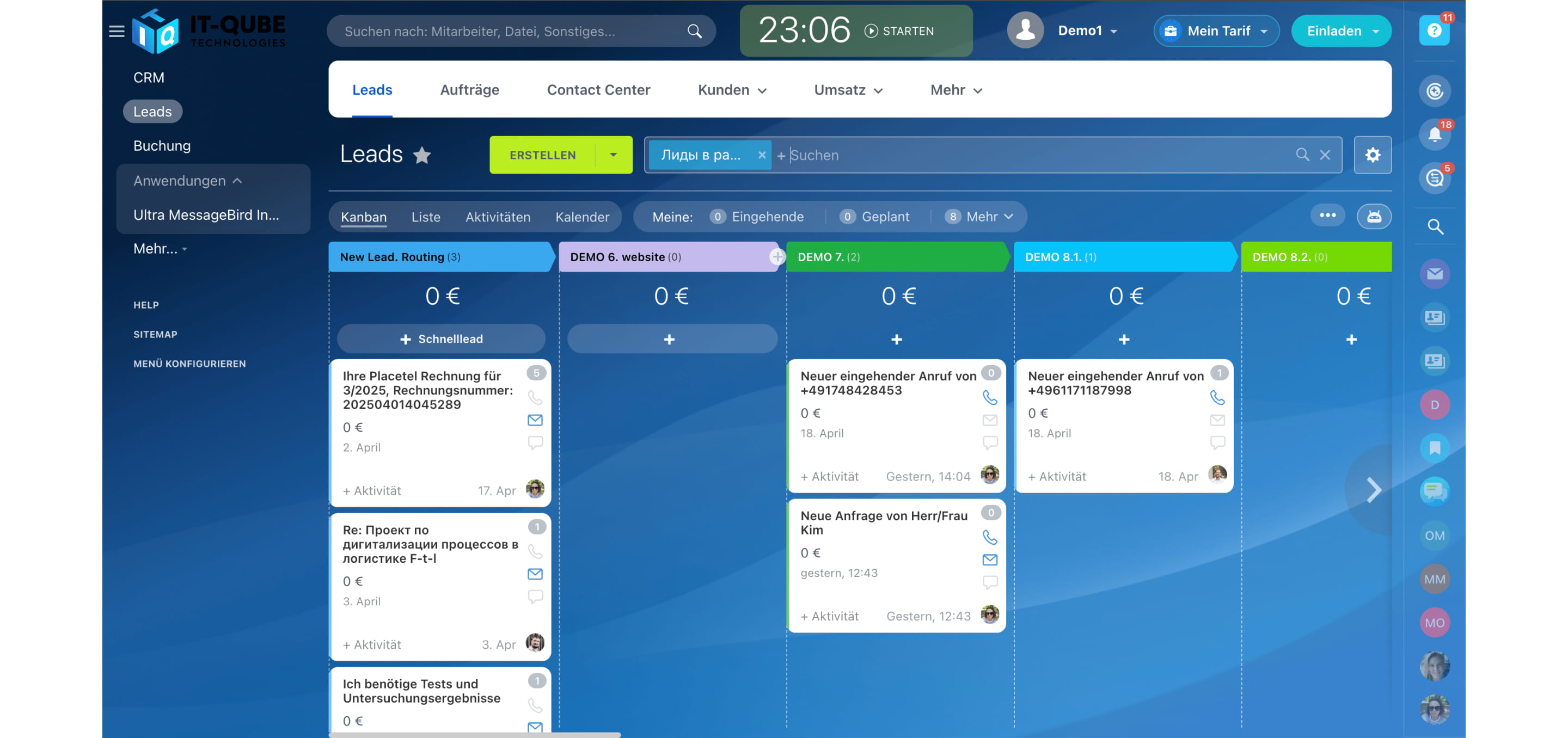
Канбан — это доска с колонками и карточками.
Карточки — это элементы CRM: лиды, сделки, счета. Колонки — это этапы работы с клиентом, в Битрикс24 они называются стадии.
Для отображения новых Лидов Вы также можете использовать вид отображения "Список" или любой другой из доступных в CRM Bitrix24.
Но мы в дальнейшем будем говорить по вид отображения "Канбан".
Все обращения от клиентов попадают в CRM и распределяются по колонкам в соответствии с запросом Клиента или в зависимости от канала коммуникации.
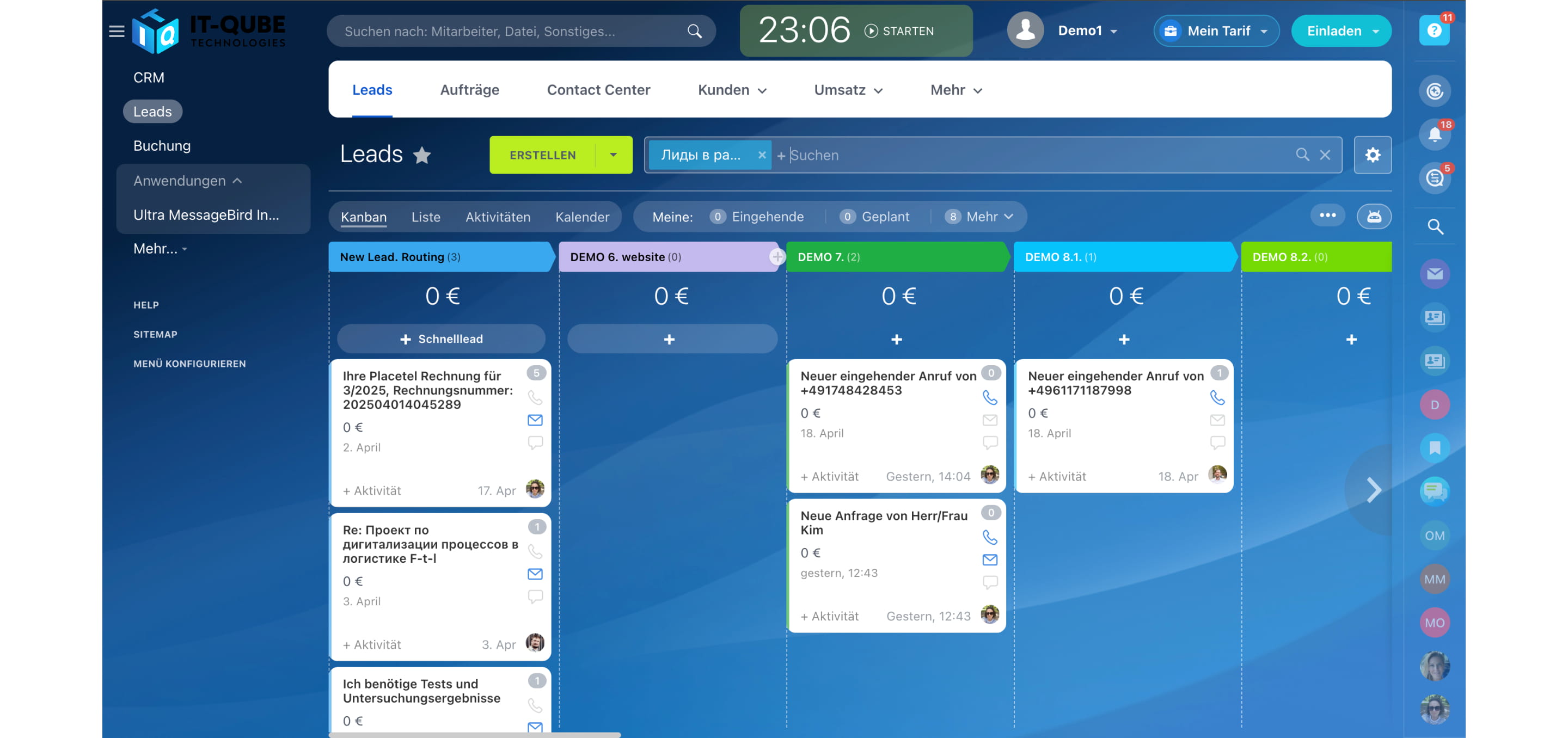
В первую колонку New Lead.Routing попадают обращения от Клиентов ** через e-mail или ** те, которые система не смогла правильно идентифицировать по разным причинам. Самая распространенная причина - это неправильный выбор Клиентом пункта меню при звонке по телефону.
ВАЖНО : Письма от сотрудников не могут быть сохранены в CRM
Входящие письма с почтовых адресов сотрудников, которые указаны при регистрации в приложении Bitrix24, НЕ СОЗДАЮТ автоматически Лиды. Для того, чтобы входящее письмо попало в Лид, нужно отправлять его с адресов, отличных от адресов Сотрудников.
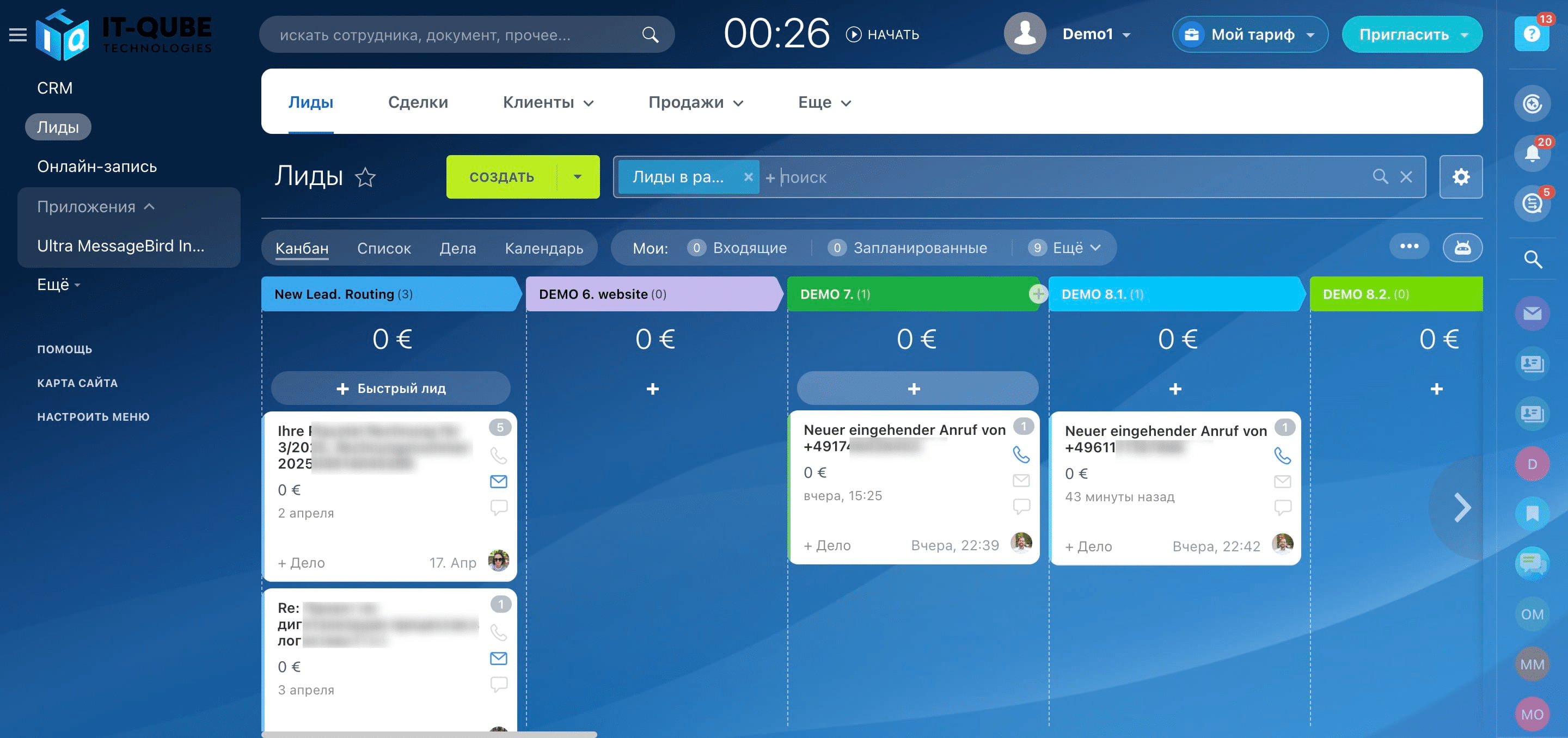
Например, здесь Вы видите колонки канбан, в которые попадают Звонки от Клиентов по номеру телефона и при обращении из Телеграм-бота: Demo 7.; Demo 8.1.; Demo 8.2.;
В колонку Demo 6. website попадают обращения от Клиентов через форму обратной связи на сайте
Для того, чтобы посмотреть более подробно информацию об обращении Клиента, необходимо открыть карточку соответствующего Лида, щёлкнув на ней два раза мышкой.
Здесь Вы увидите все данные Клиента, если в Битрикс по данному Клиенту ранее они были введены. Так как в данном случае Клиент новый и он обратился к нам по телефону, то мы видим только номер его телефона, с которого был совершён звонок.
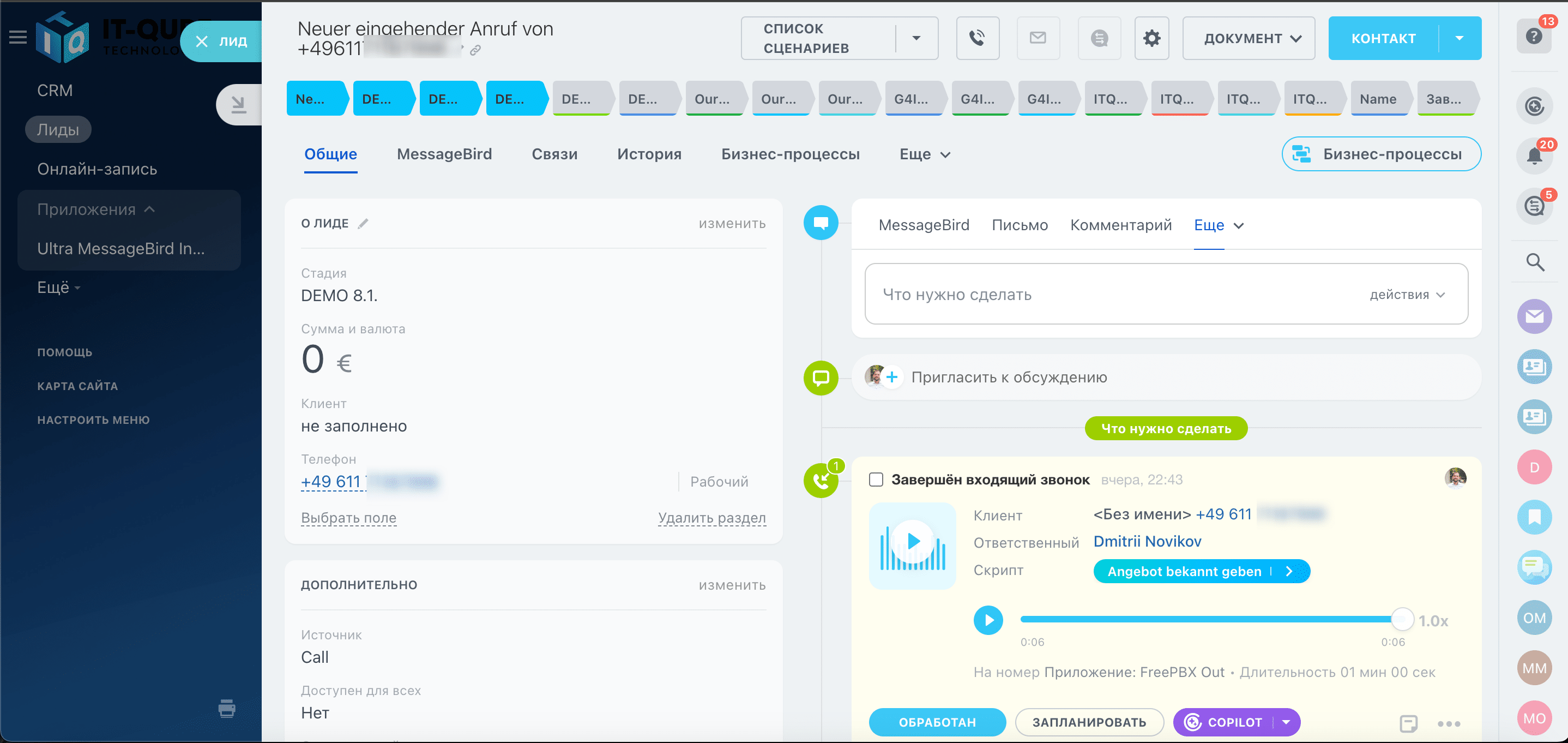
Если Клиент оставил для Вас голосовое сообщение, то Вы можете его прослушать сразу из карточки. Достаточно нажать на значок для проигрывания звука в данном поле
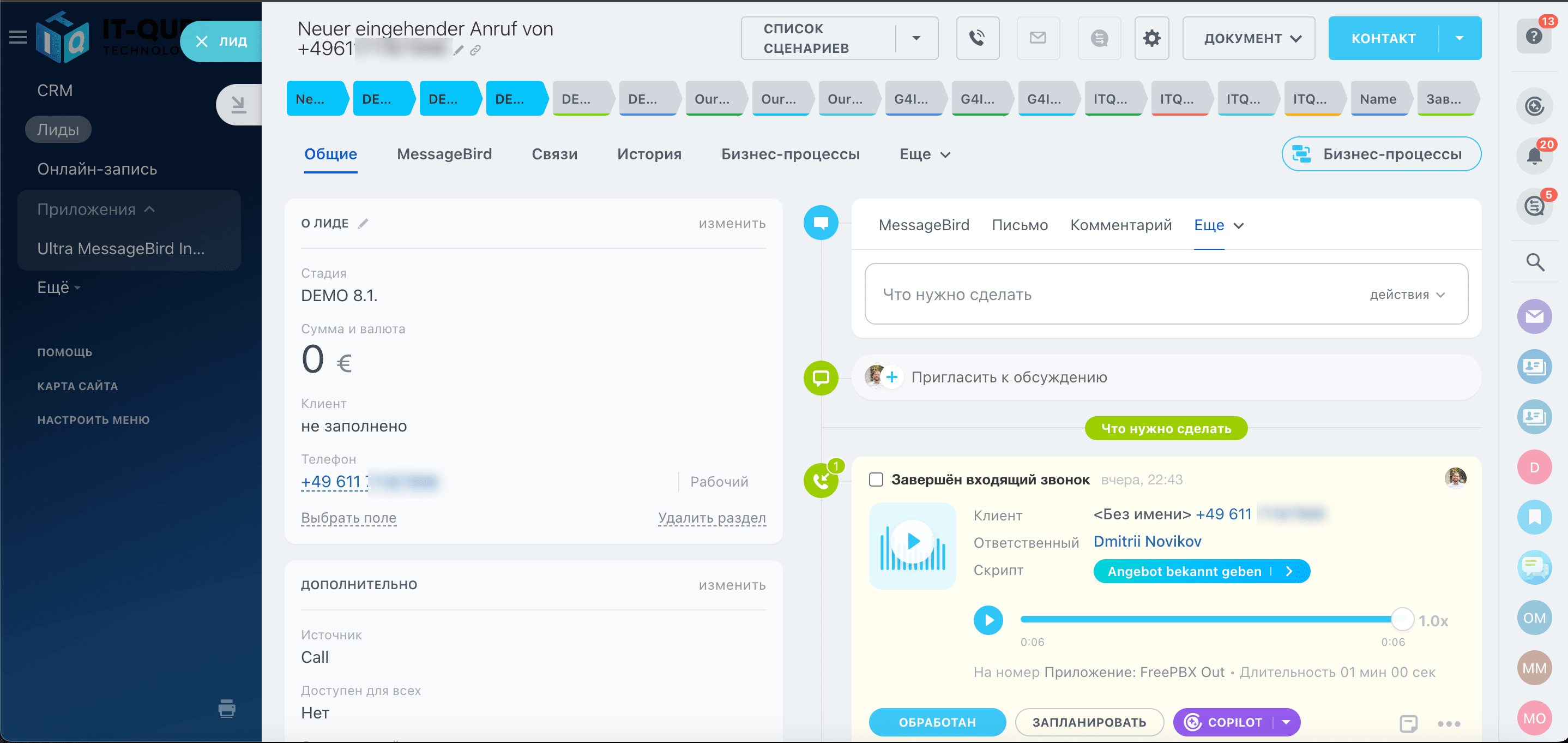
ОБРАТНЫЙ ЗВОНОК Клиенту из CRM
ВАЖНО: ** 1) Перед совершением обратного звонка у вас на компьютере должен быть настроен и запущен SIP-Phone, например, Zoiper5. (Инструкция по установке и настройке Zoiper5)
** 2) номер приложении SIP-Phone и внутренний телефон пользователя Bitrix24, указанный в его профиле, должны совпадать
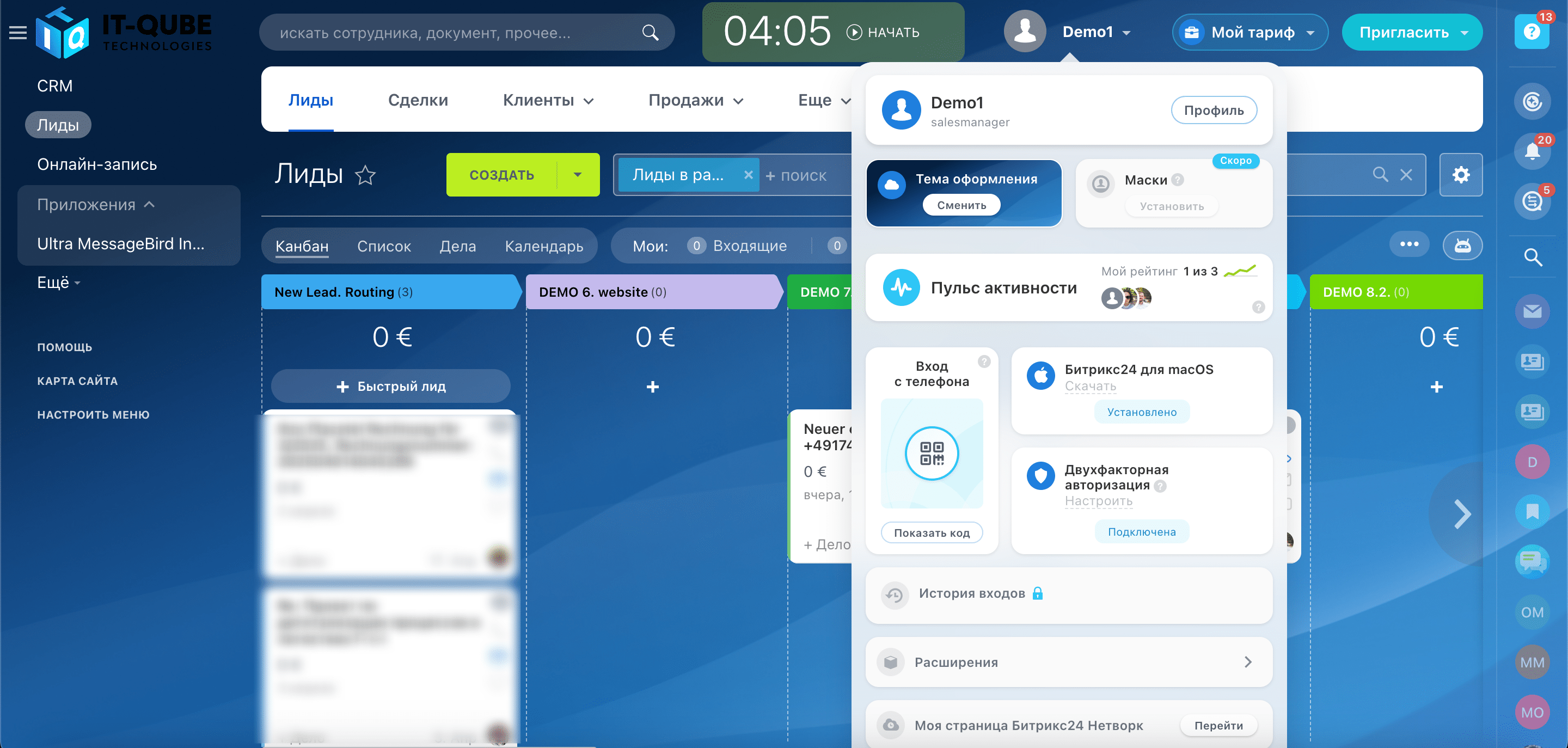
Для того чтобы проверить заполнен ли внутренний телефон у пользователя и какой номер там указан, нужно нажать на имя пользователя в верхней части окна Приложения и нажать на Профиль
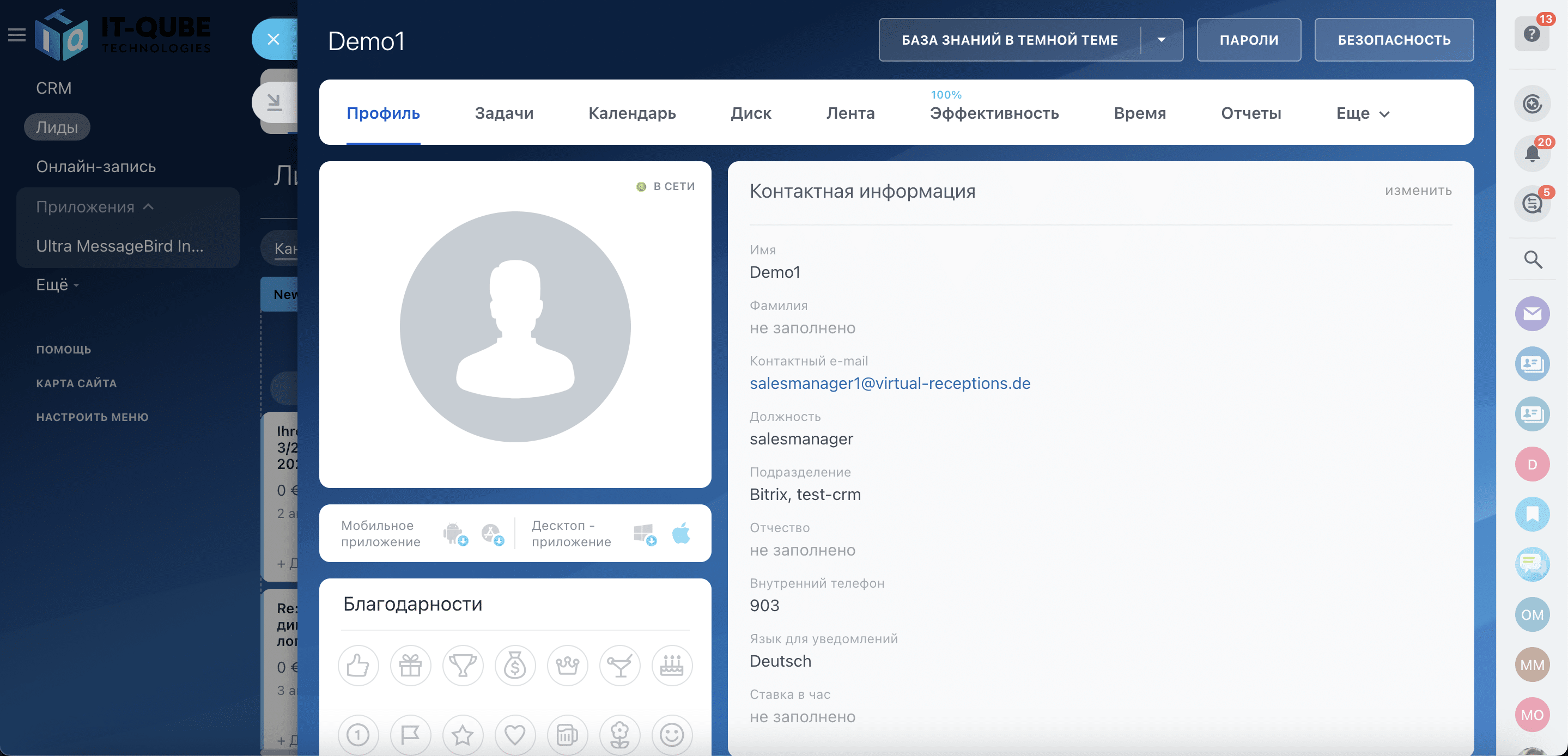
Должно быть заполнено поле Внутренний телефон
Прямо из карточки Лида Вы можете выполнить обратный звонок Клиенту. Для этого достаточно нажать на номер Клиента.
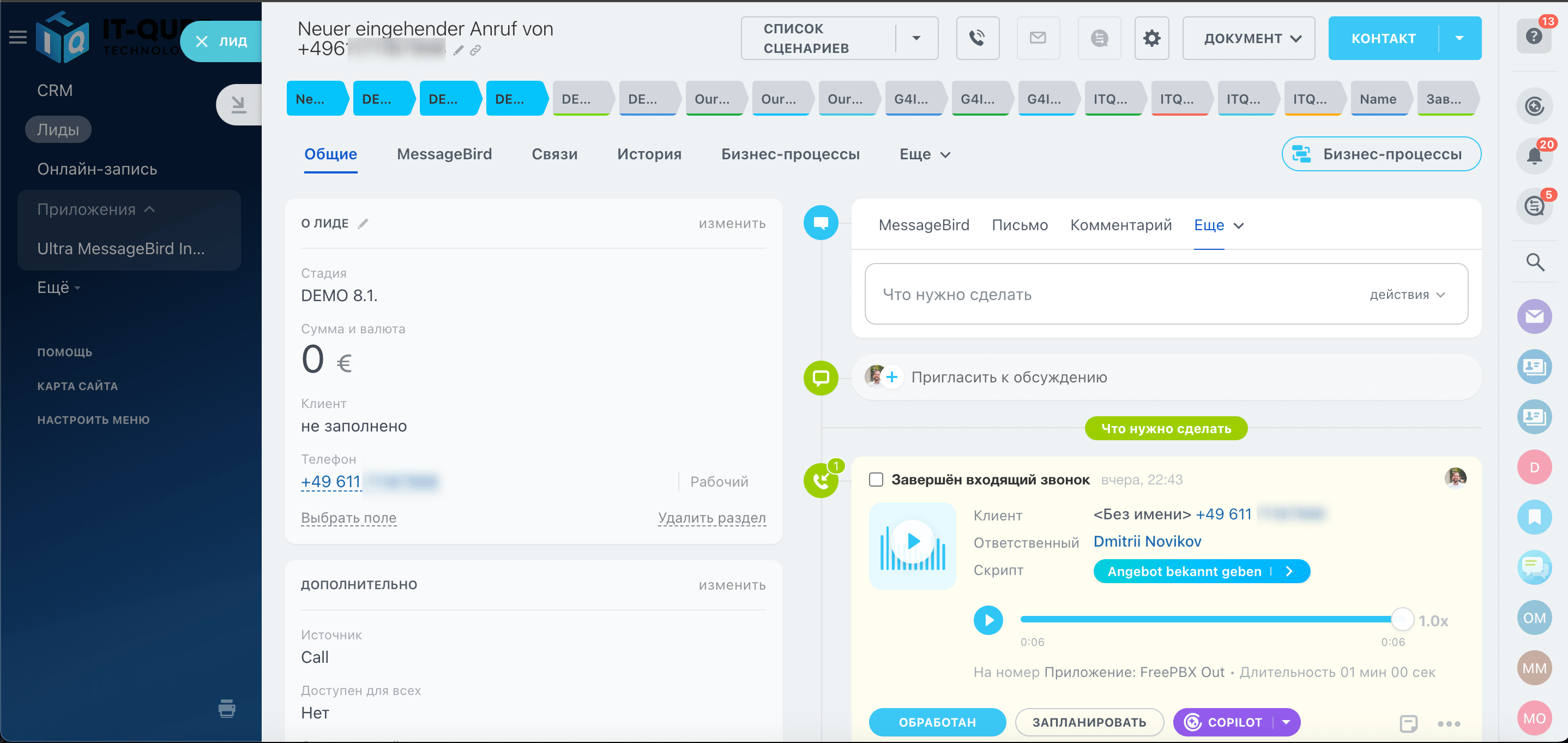
При нажатии на номер телефона в карточке Лида у Вас откроется окошко, в котором Вы увидите кому сейчас звоните.
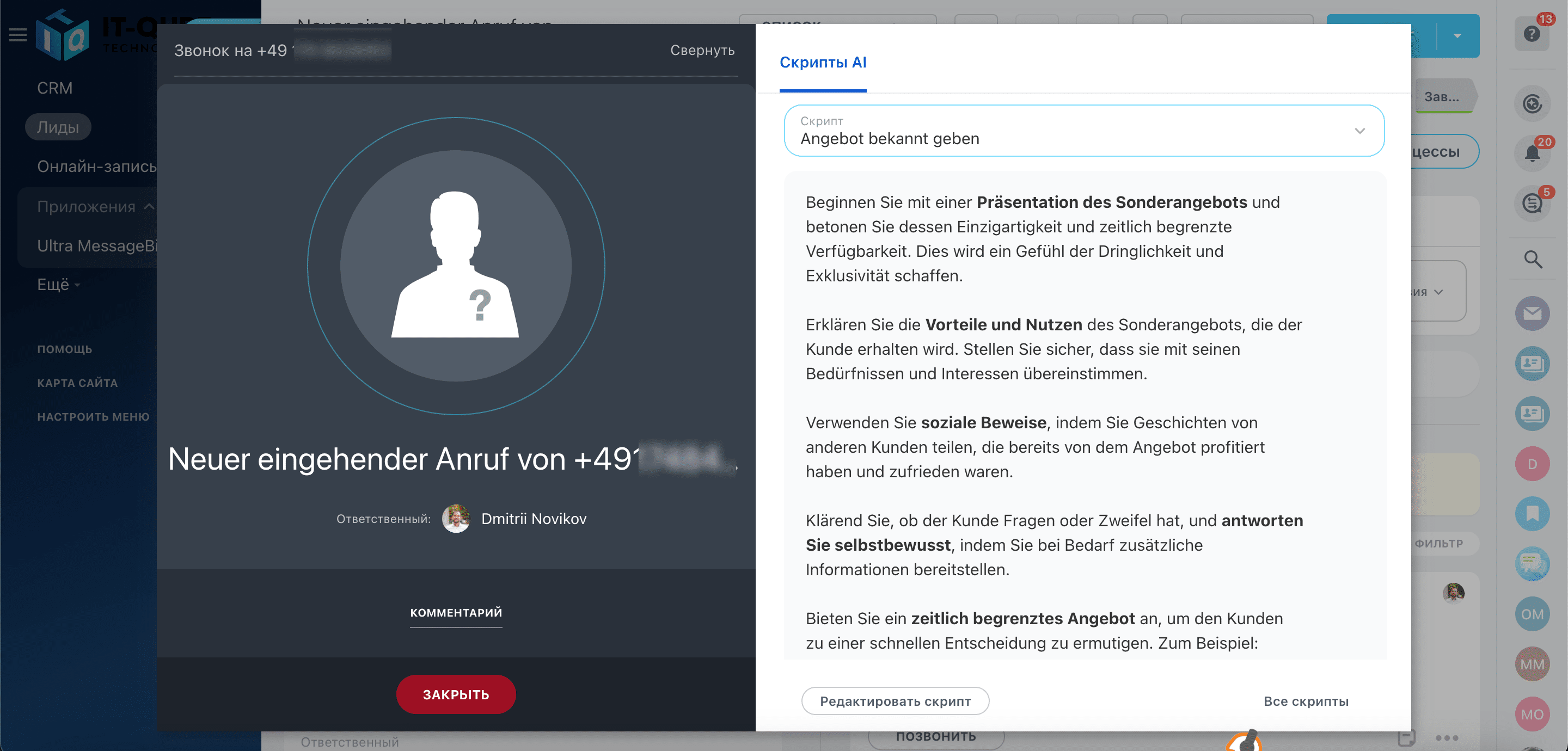
В этот момент нужно открыть приложение SIP-Phone (например, Zoiper) и снять трубку (нажать на кнопку приёма звонка - зеленая кнопка Incoming или просто зеленая телефонная трубка)
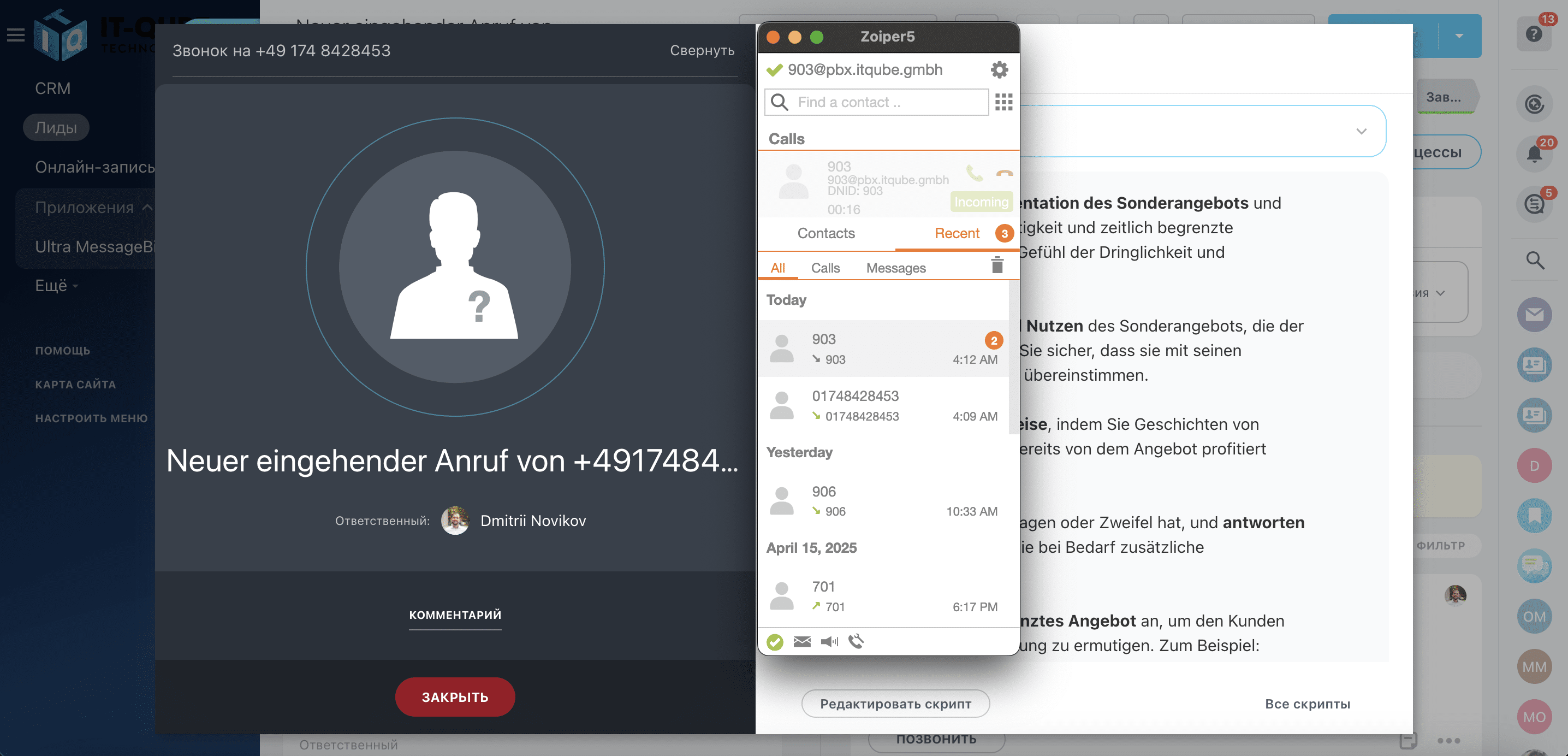
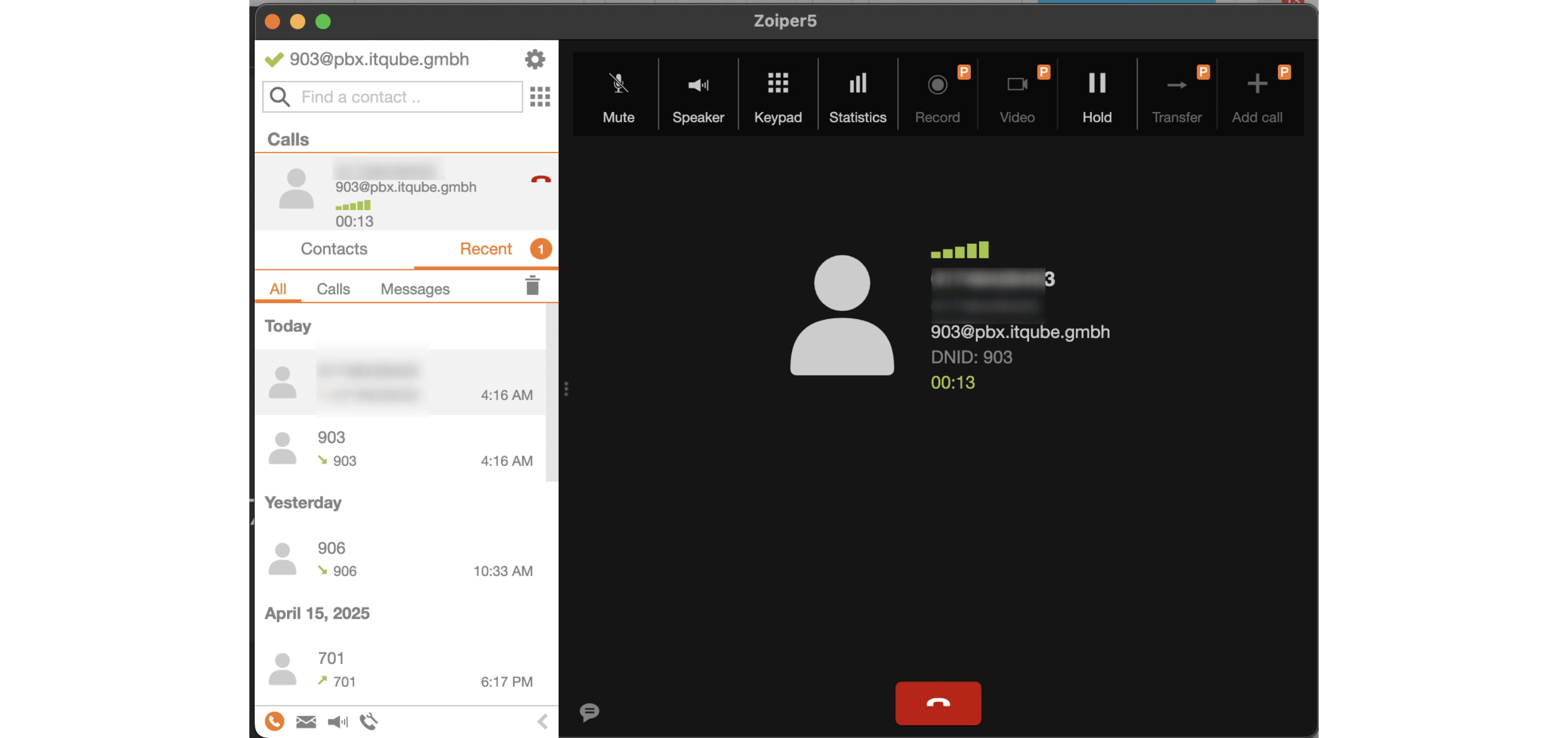
Именно в этот момент приложение SIP-Phone (например, Zoiper) начнет дозваниваться по указанному номеру телефона и Вам останется ждать, когда на другом конце снимут трубку. После окончания разговора достаточно закрыть все лишние окна.
ОТПРАВКА SMS Клиенту из CRM
Также из Карточки Лида Вы можете отправить sms Клиенту на мобильный телефон. Сервис для отправки sms называется MessageBird. Вам нужно нажать на название ВАЖНО: номер телефона должен начинаться кода страны. Например, +49 код Германии
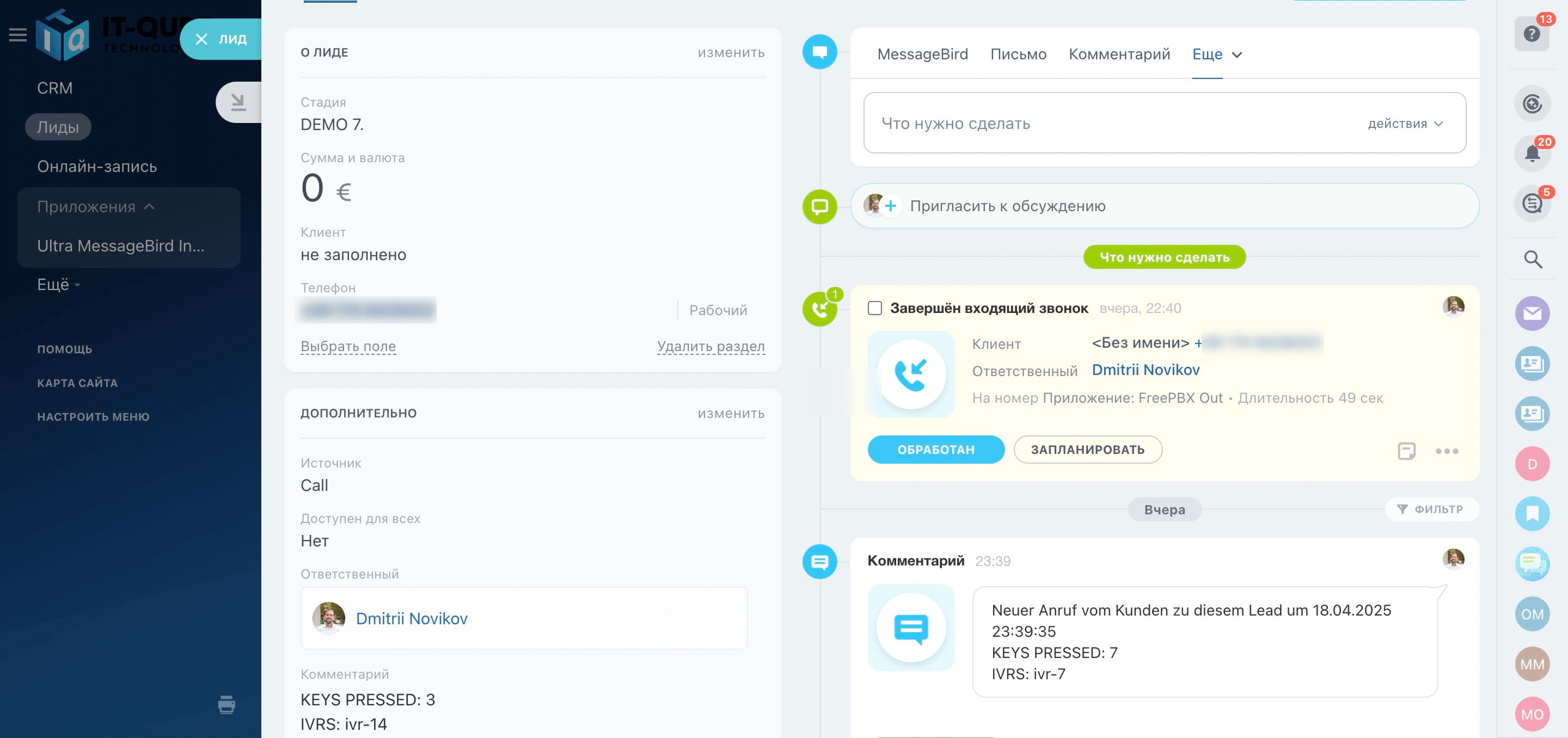
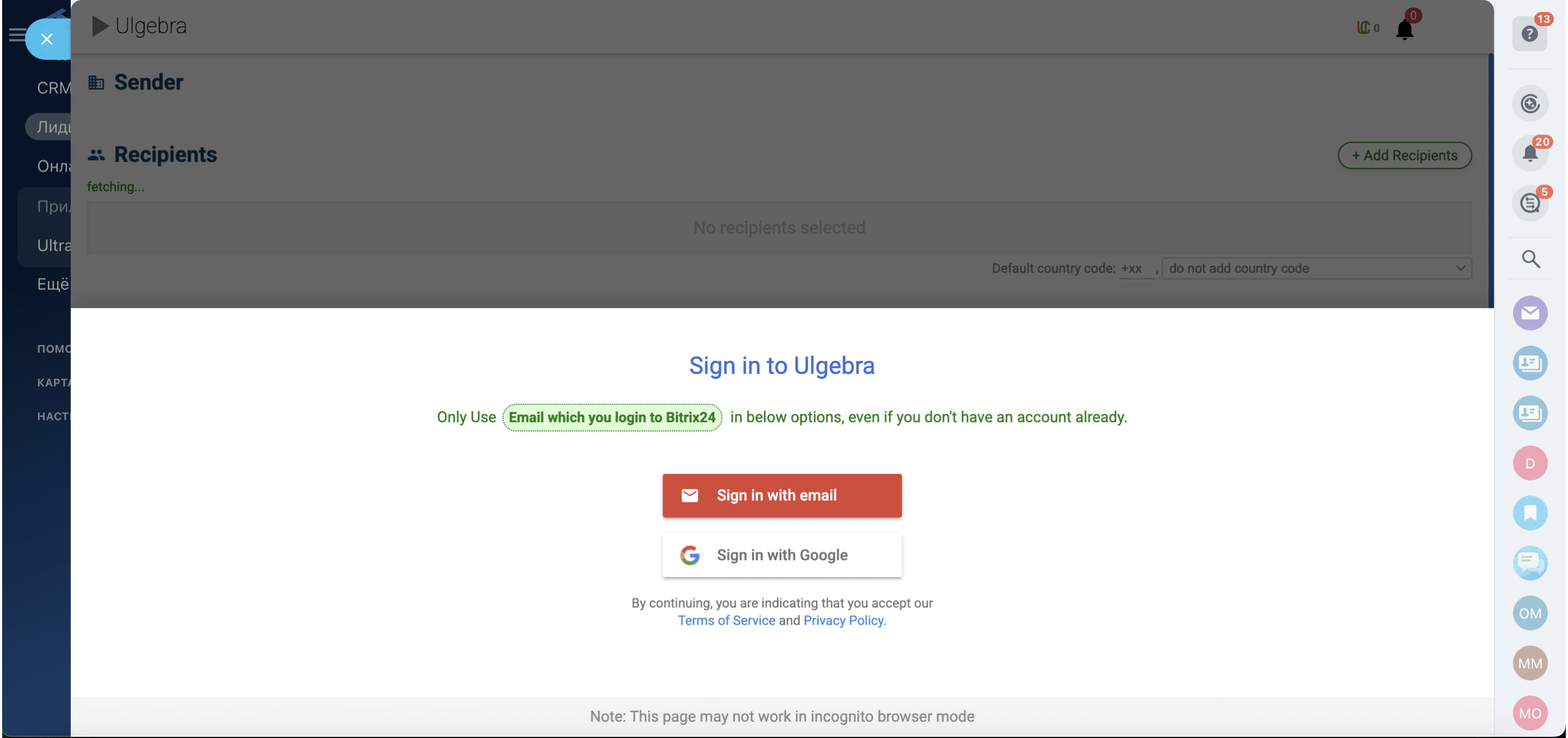
Если при переходе на закладку MessageBird, Вы видите окно Sign in to Ulgebra, значит Вам необходимо ввести регистрационные данные для входа в приложение для отправки sms. (как настроить сервис MessageBird для отправки смс - см. в отдельном файле) ВАЖНО: логин и пароль Вы можете найти в отдельном файле
Откроется окошко отправки sms.
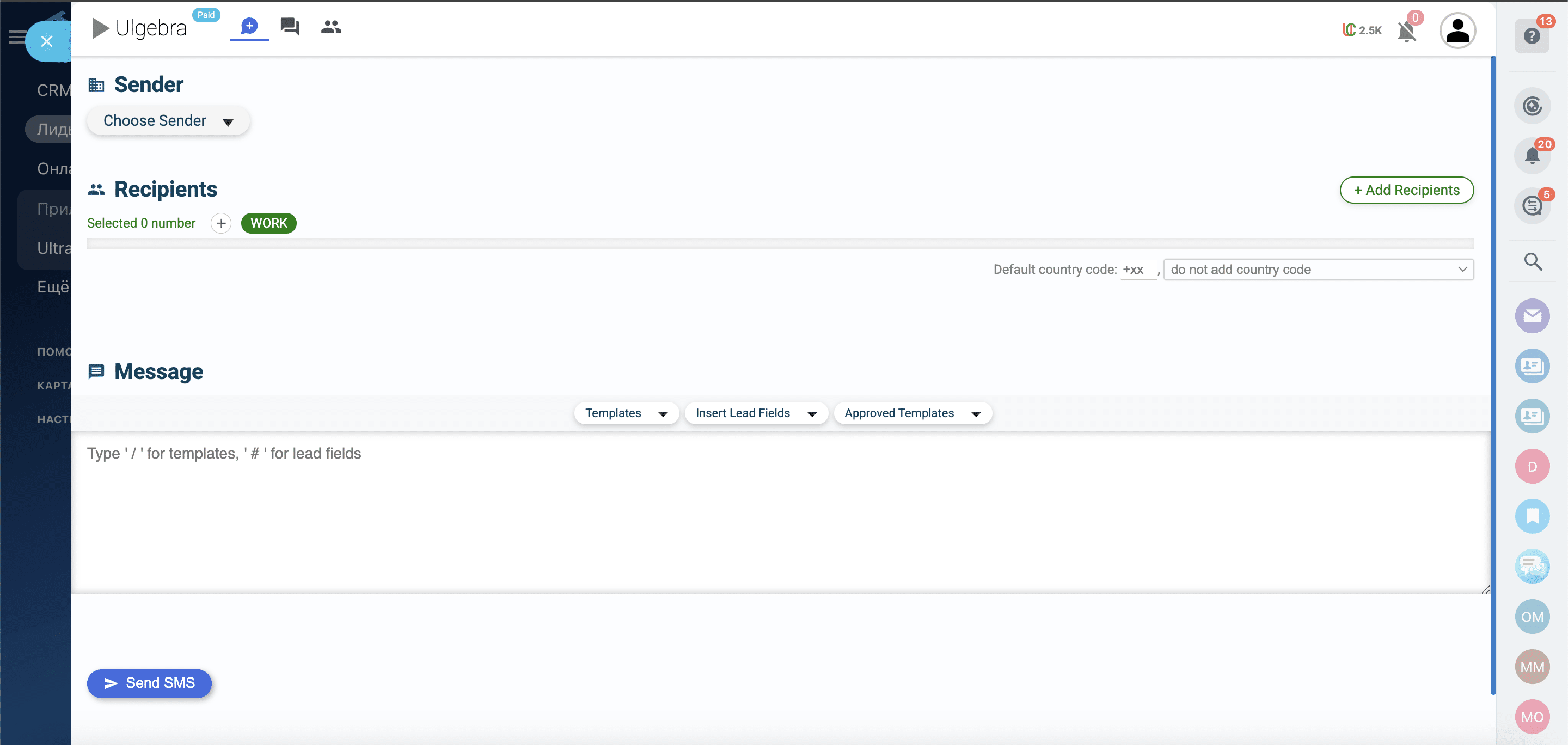
Для успешной отправки смс у Вас обязательно должны быть заполнены следующие поля: 1. Sender 2. Reciepients 3. Message
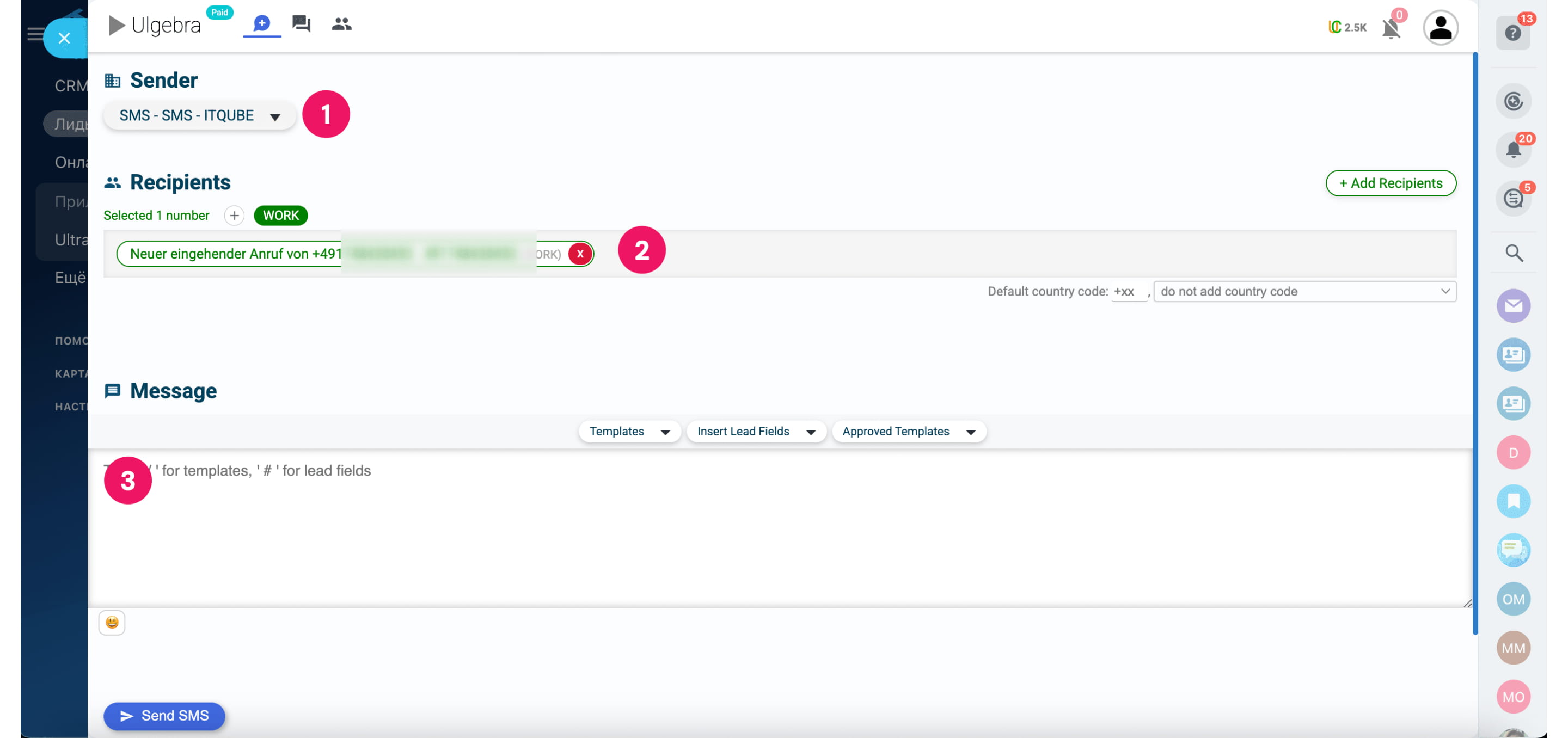
1 - Здесь нужно выбрать Отправителя (для выбора есть только один) Будет правильно установить его отправителем по умолчанию, нажав на кнопку Set as Default
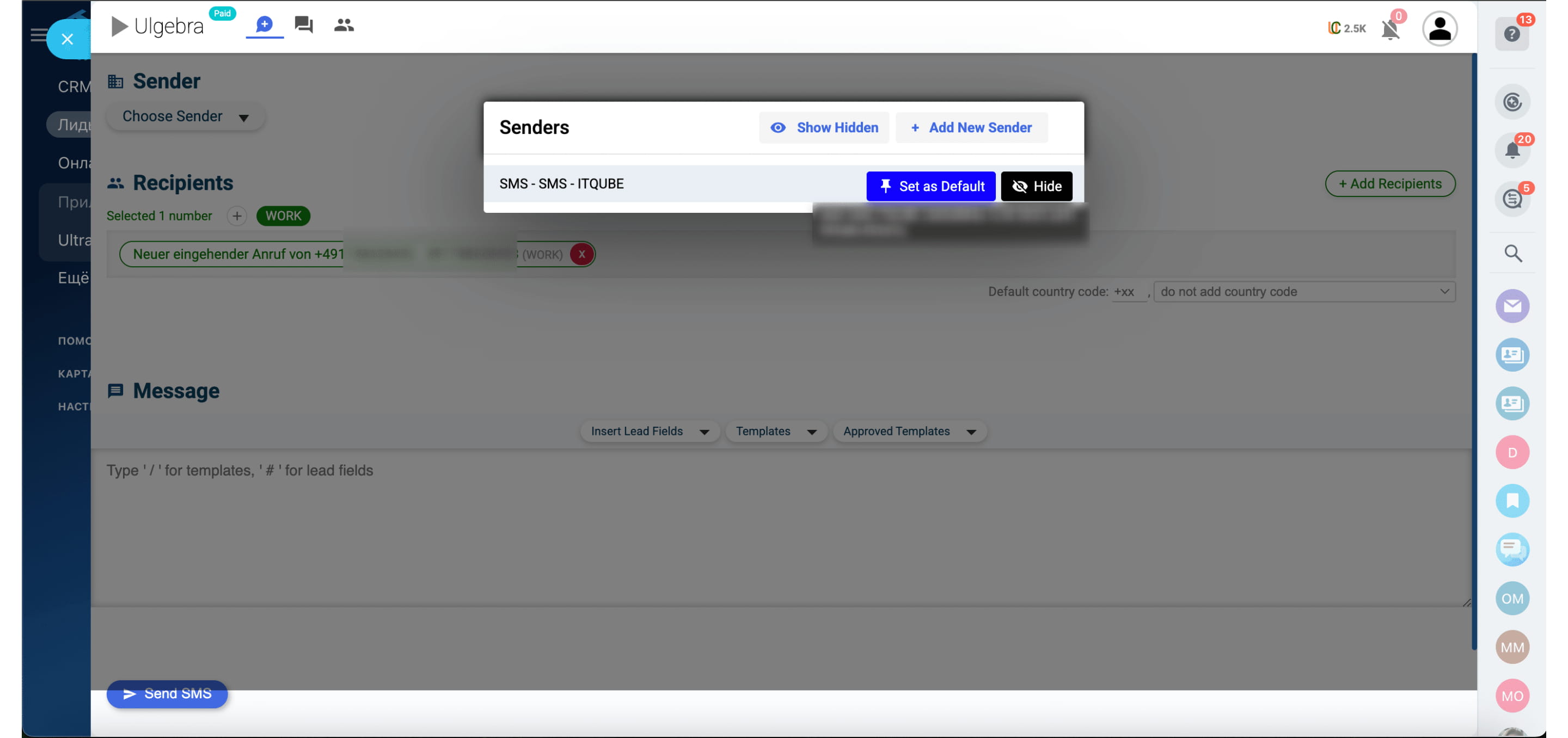
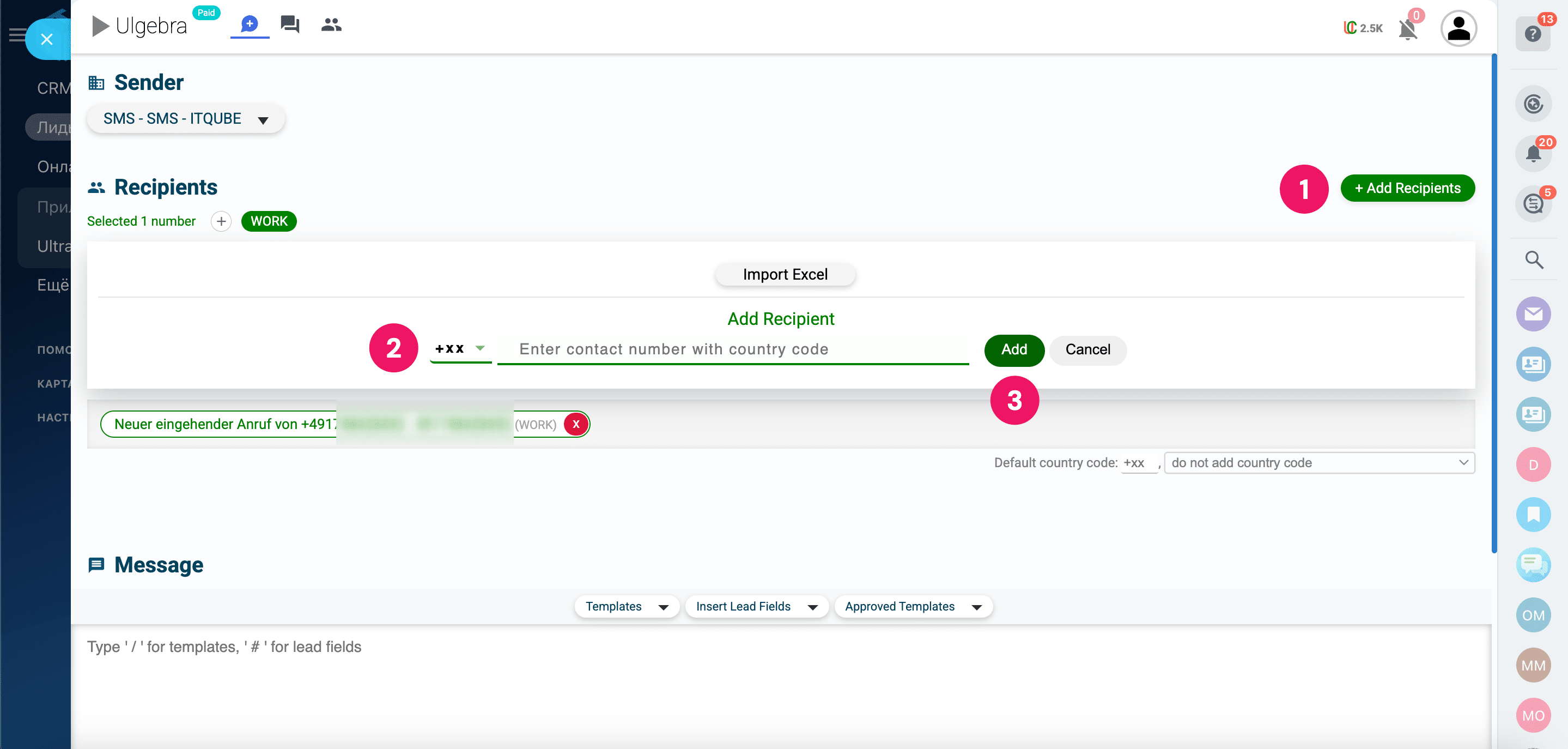
2- Для того чтобы выбрать Получателя необходимо:
- Нажать на кнопку Add Recipients
- В поле ввода номера ввести код страны (например, +49) и дальше номер телефона
- Нажать Add
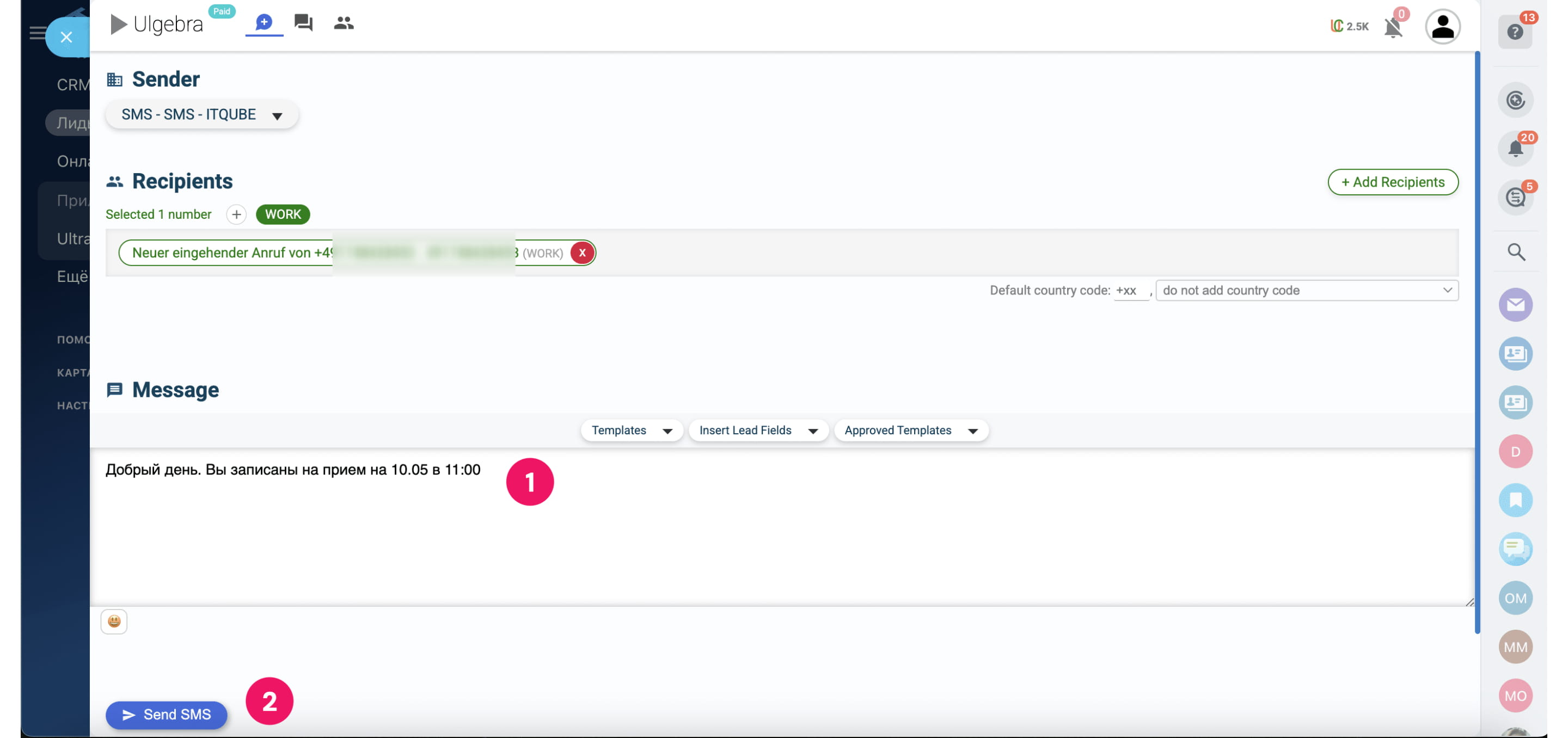
Написать сообщение для отправки и нажать Send SMS
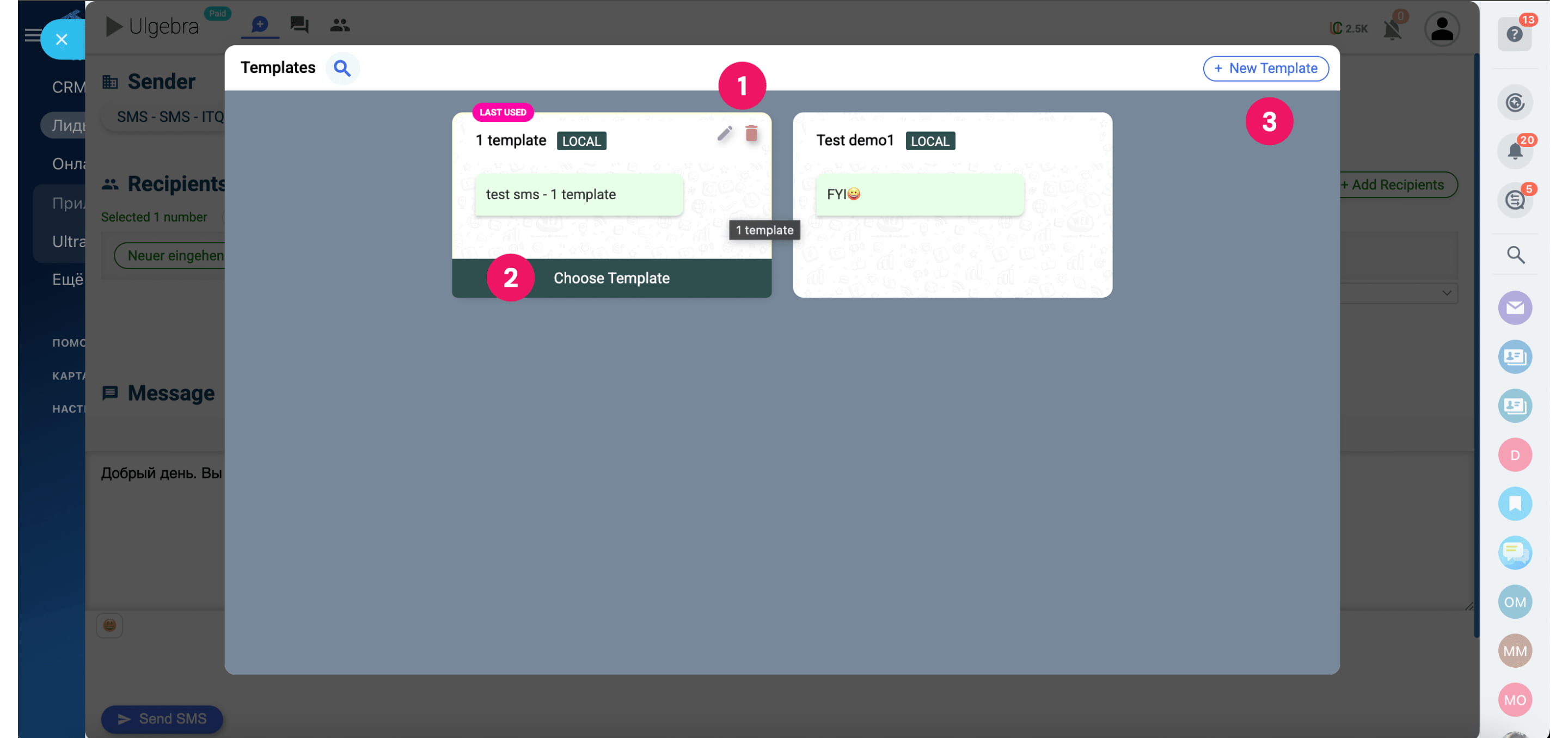
Если нужно отправлять много однотипных или просто одинаковых sms, то удобно использовать шаблоны Templates
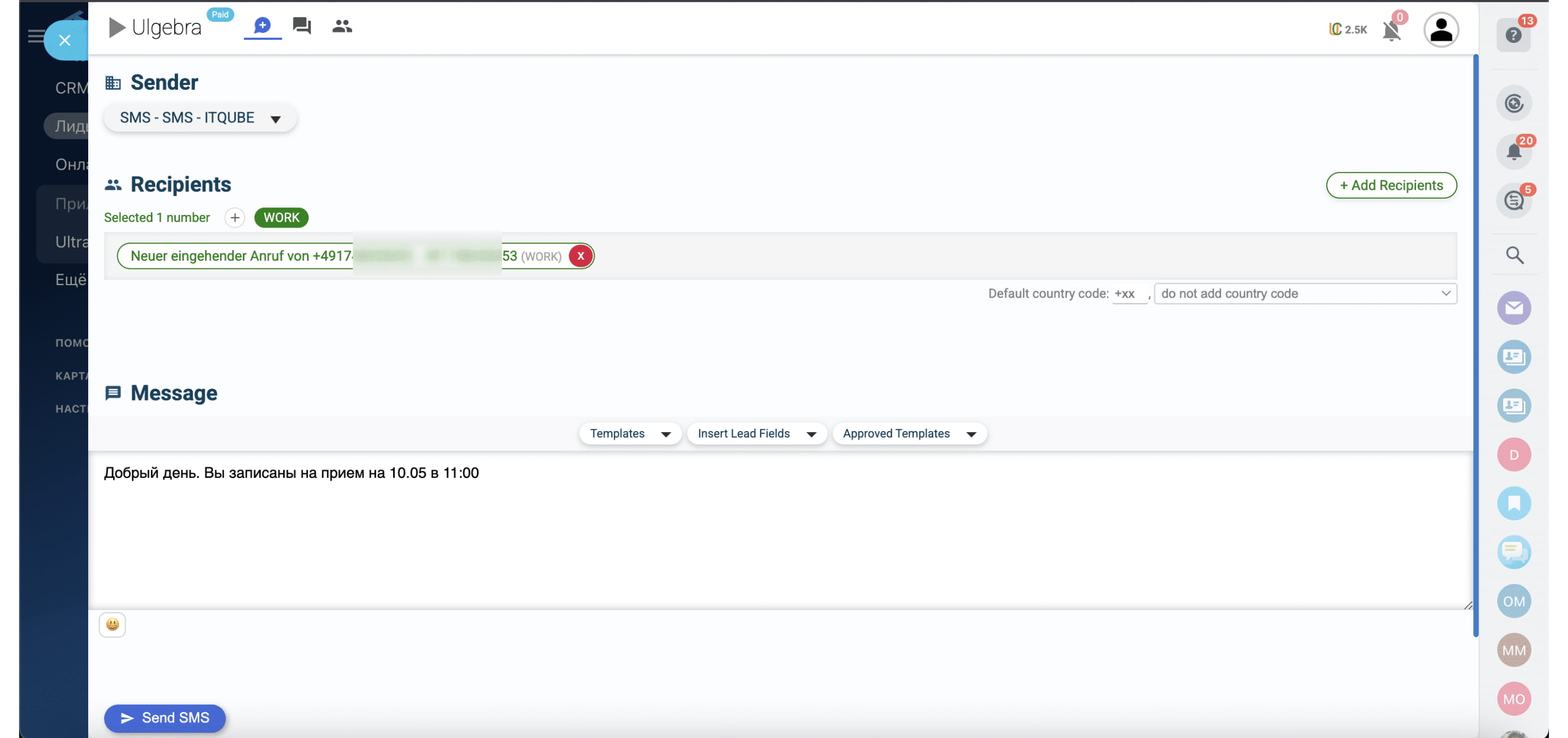
При нажатии на Templates откроется список сохраненных шаблонов. Сохраненные шаблоны можно редактировать, выбирать для отправки, а также создавать новые
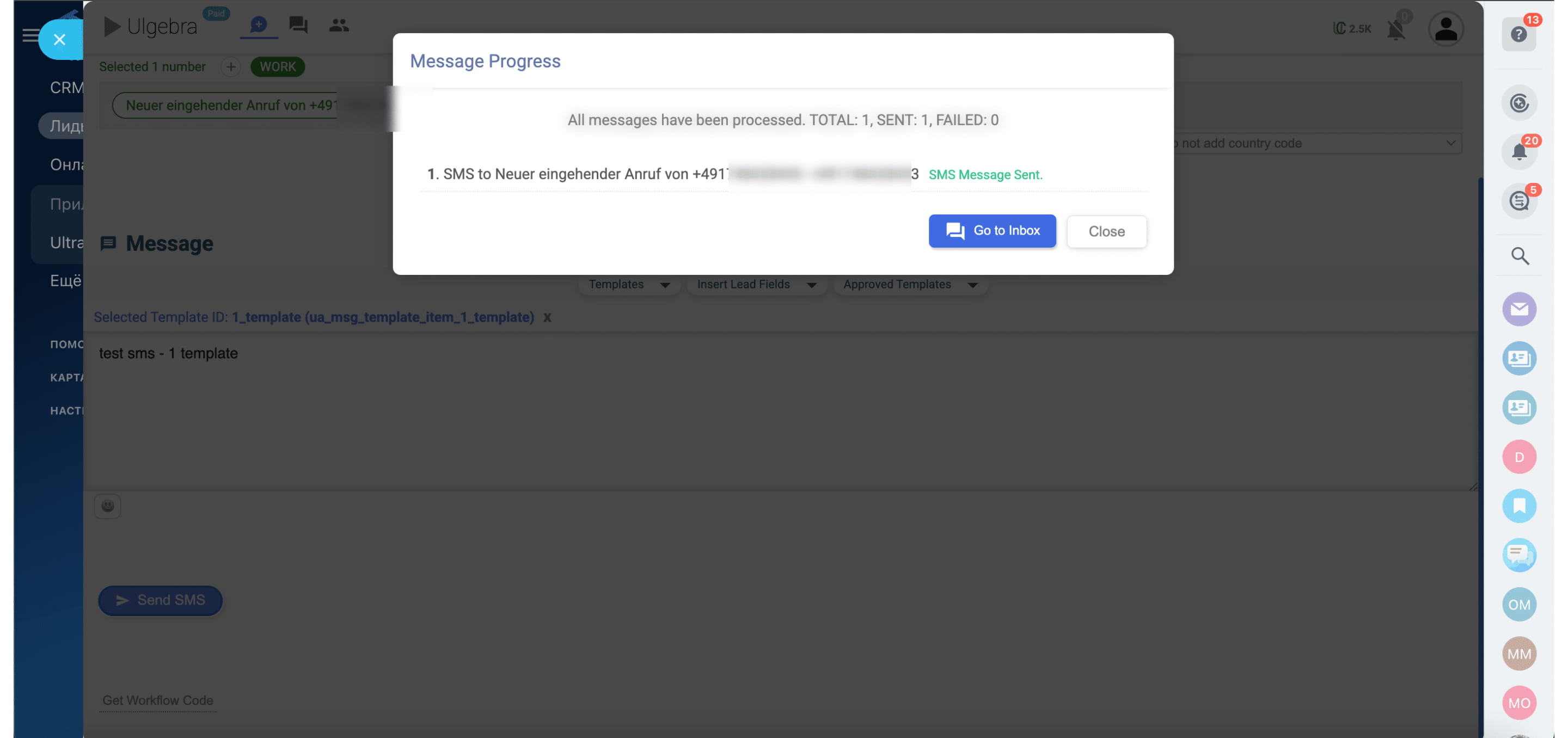
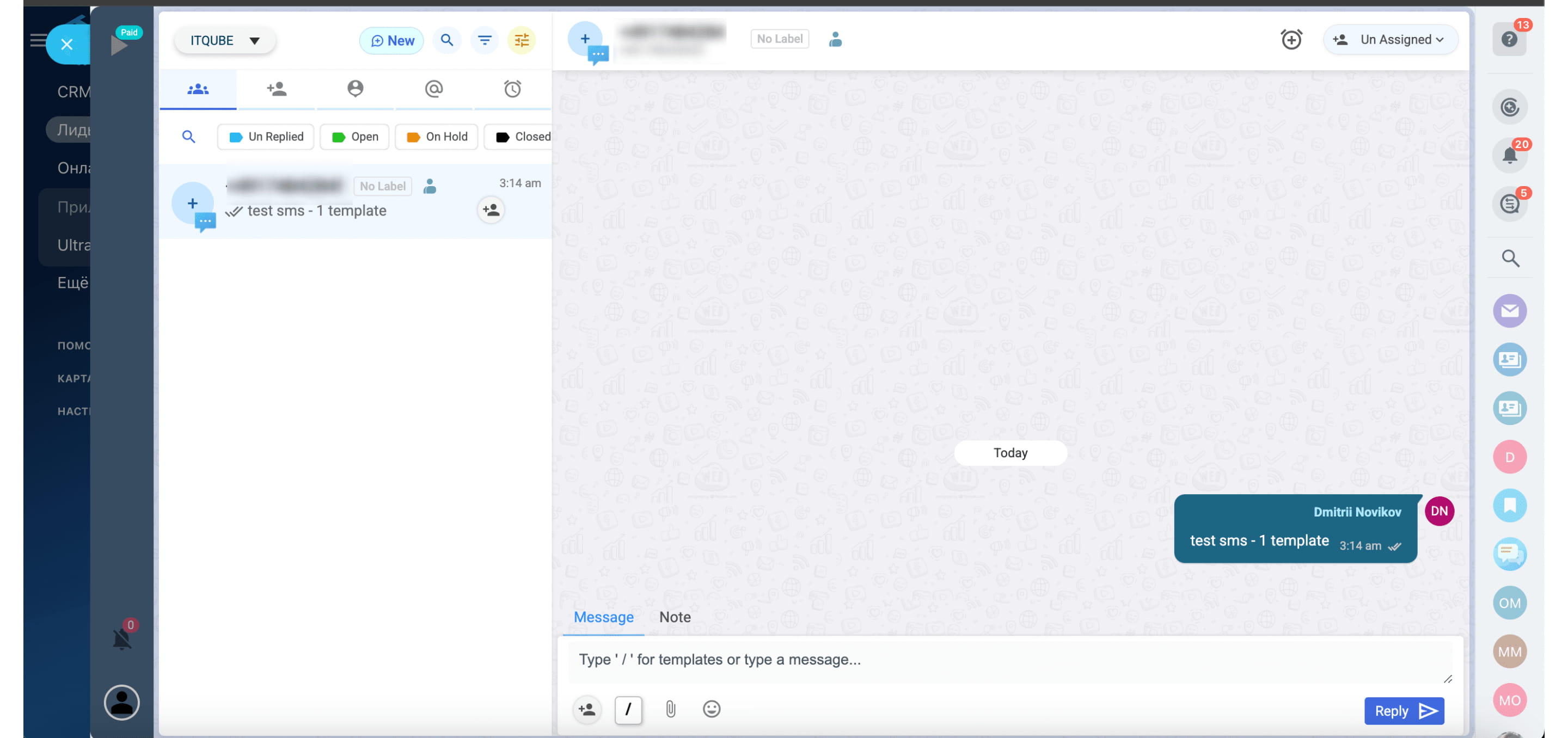
После нажатия на кнопку Send SMS Вы увидите окно, в котором будет информация об отправленных смс и их статусы. При нажатии на кнопку Go to Inbox Вы сможете увидеть всю историю переписки с Клиентом по данному номеру телефона
Здесь Вы можете отслеживать какие смс отправлялись Клиенту, когда, их статус
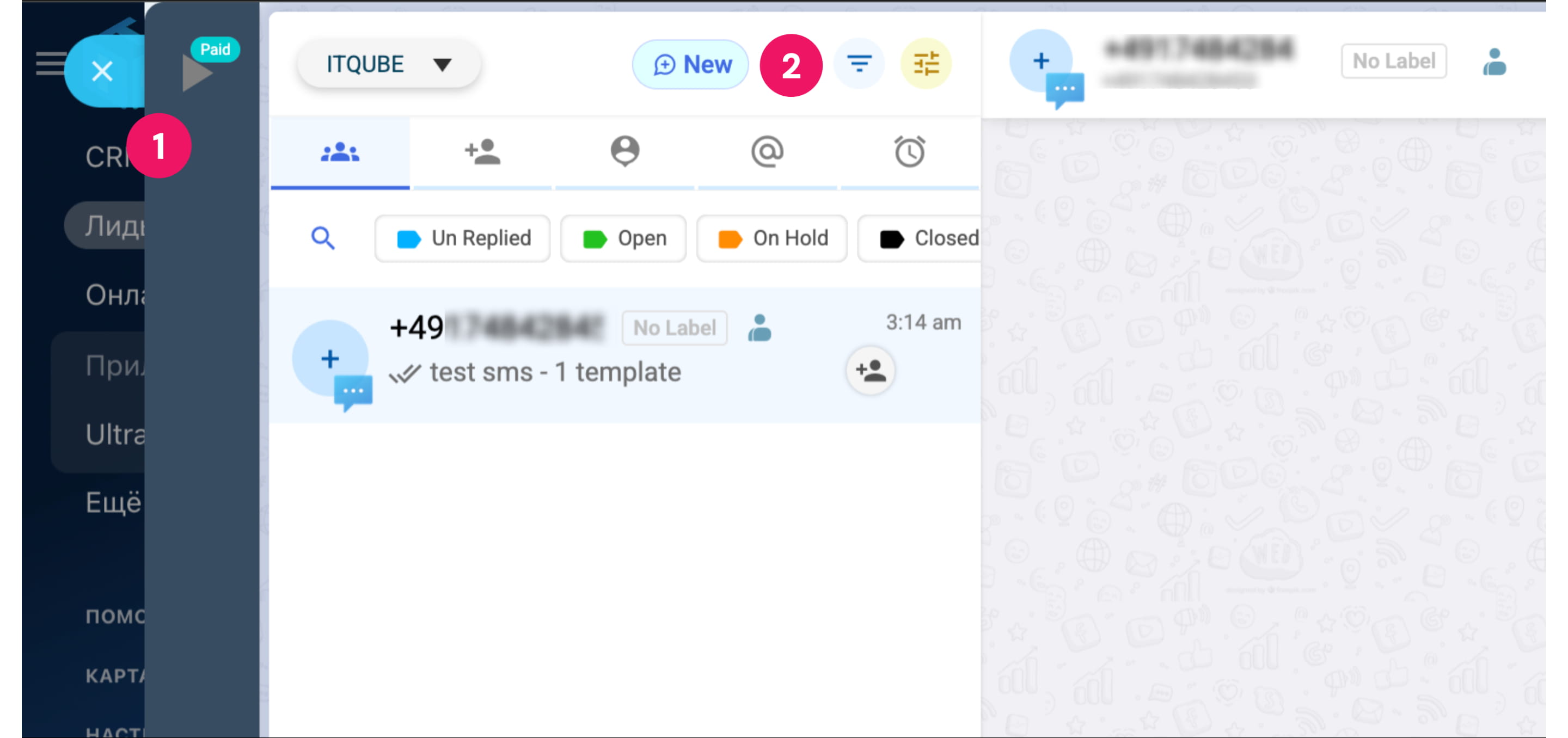
Закрыть окно отправки смс можно двумя способами: нажать на крестик вверху слева - в этом случае Вы вернетесь в то окошко, откуда сюда попали (Список Лидов, Карточка конкретного Лида) Нажать New чтобы вернуться в форму отправки смс
ОТПРАВКА ПИСЬМА
Для того, чтобы отправить письмо Клиенту необходимо нажать на Письмо
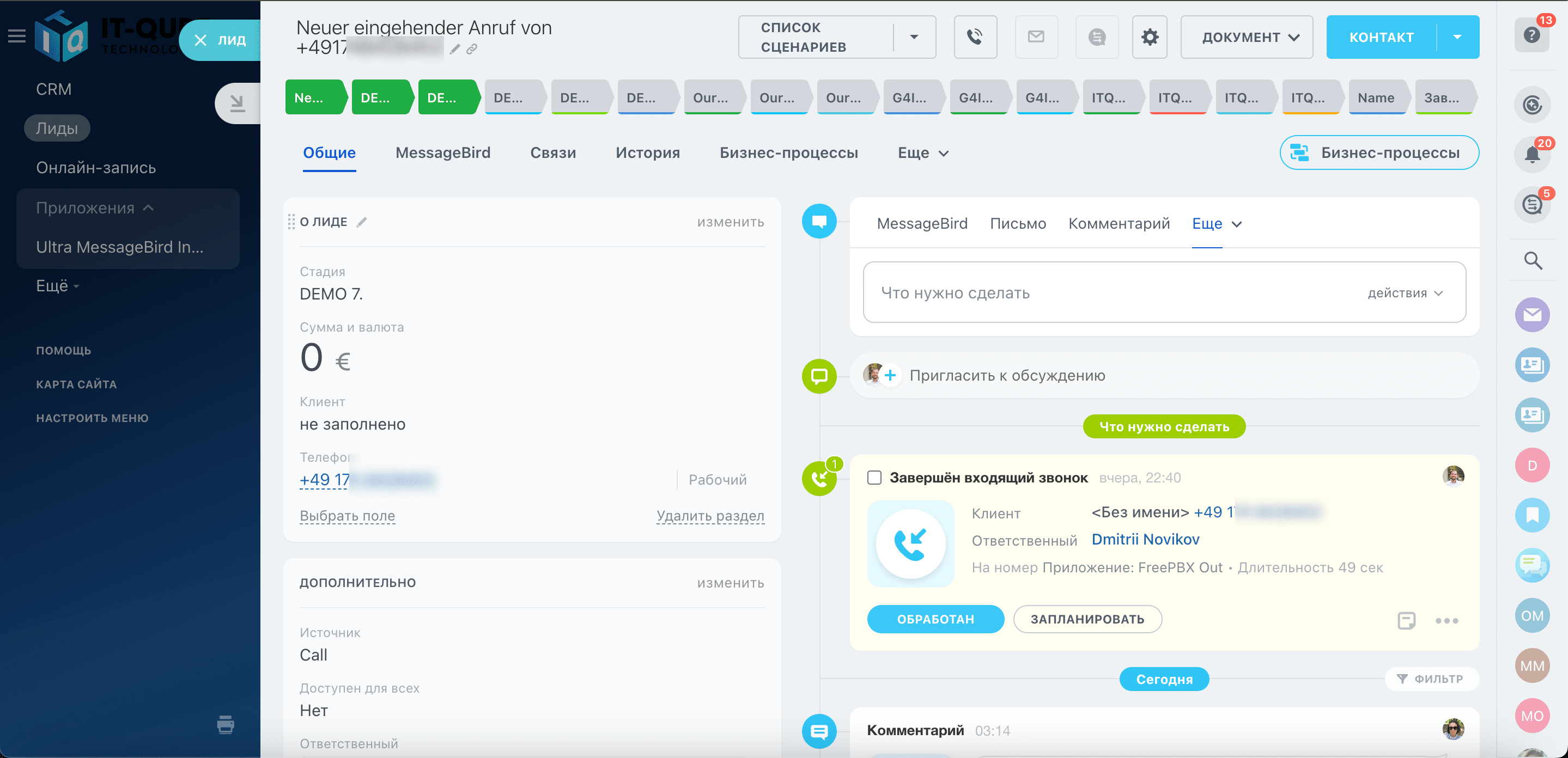
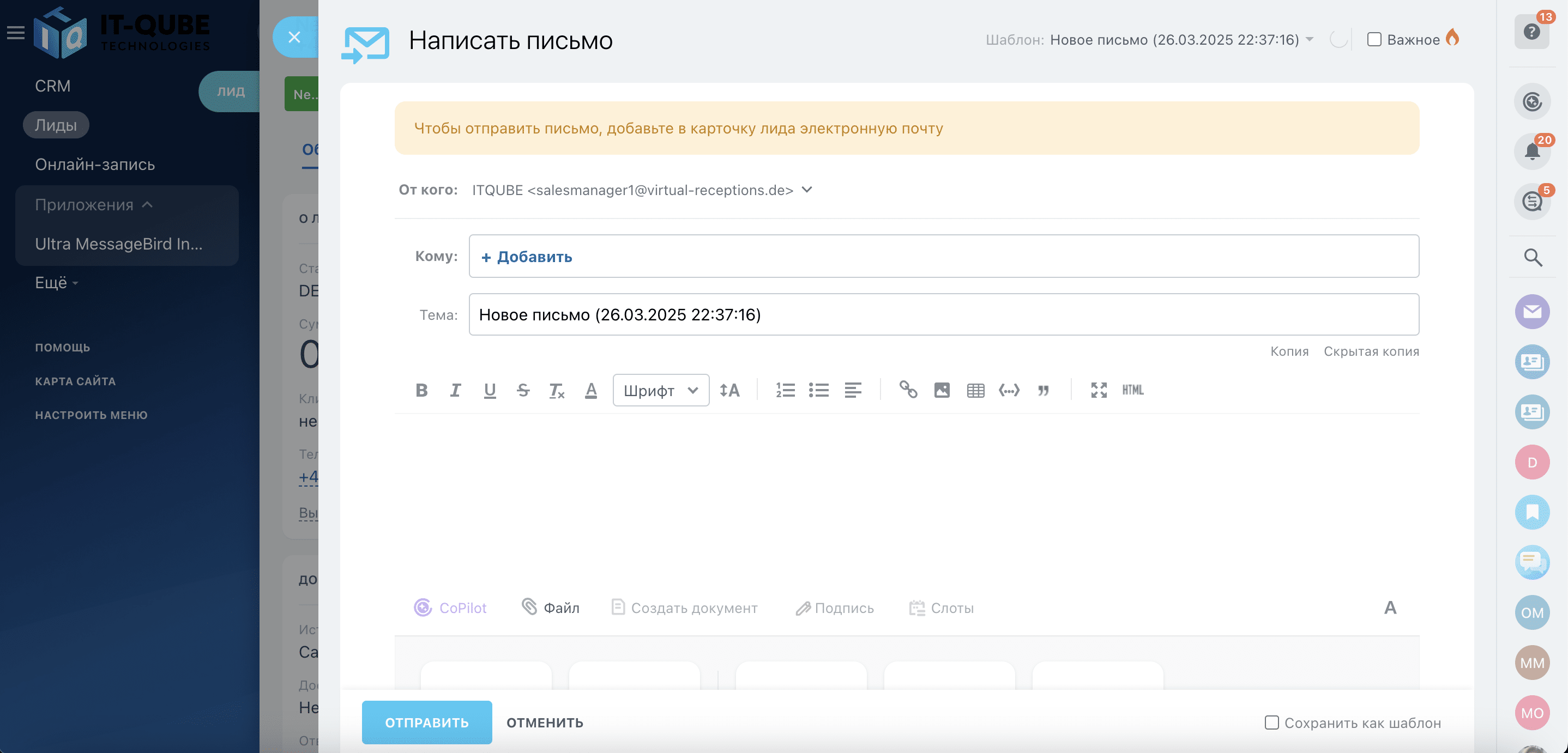
Для того чтобы электронный адрес заполнялся автоматически, необходимо в контактных данных Клиента заполнить поле e-mail. Однако Вы можете вручную прописать адрес получателя. После того как текст письма написан, достаточно нажать кнопку Отправить и письмо улетит получателю.

Wanna create guides just like this?
Try Guidejar today.
Create informative guides and interactive product walkthroughs effortlessly with Guidejar and let your team always find answers to their questions.