Transferer un fichier de petite taille avec mot de passe
Cela permet de génerer et de partager facilement des mots de passe entre utilisateurs sans les envoyer par email, réduisant ainsi le risque de fuite ou de piratage par interception d'email.
Accédez à la page de Password Pusher d'iterates : Rendez-vous sur le site https://password-pusher.iterates.be/ .
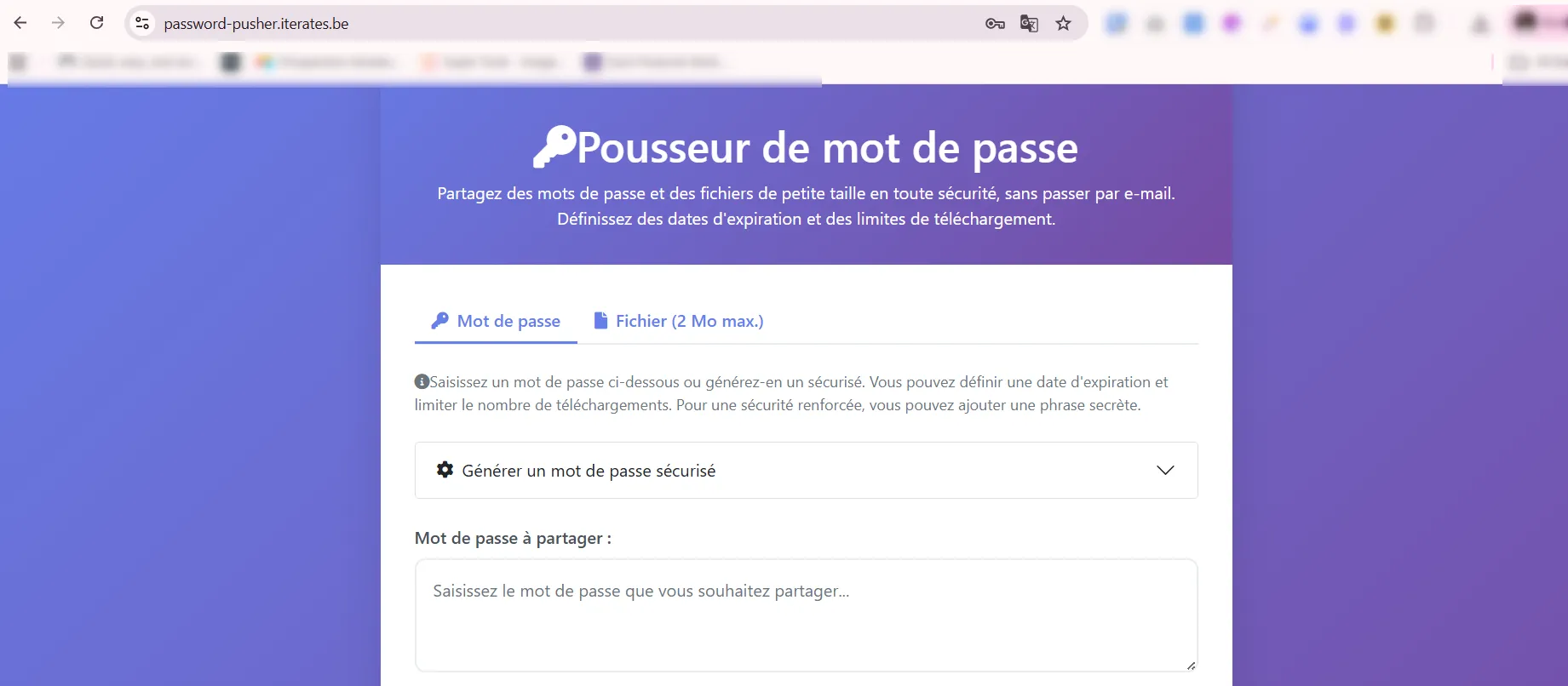
Choisissez la rubrique Fichier pour téléverser un petit fichier
Cliquez sur la zone d’import, puis choisissez le fichier en naviguant dans vos dossiers depuis la fenêtre d’explorateur de fichiers standard, ou glissez et déposez le fichier directement dans la zone encadrée intitulée :
"Déposez votre fichier ou glissez-déposez-le"
L'outil prend en charge les: Clés SSH Certificats (SSL, root CA, etc.) Clés API Fichiers de configuration contenant des secrets Petits documents techniques
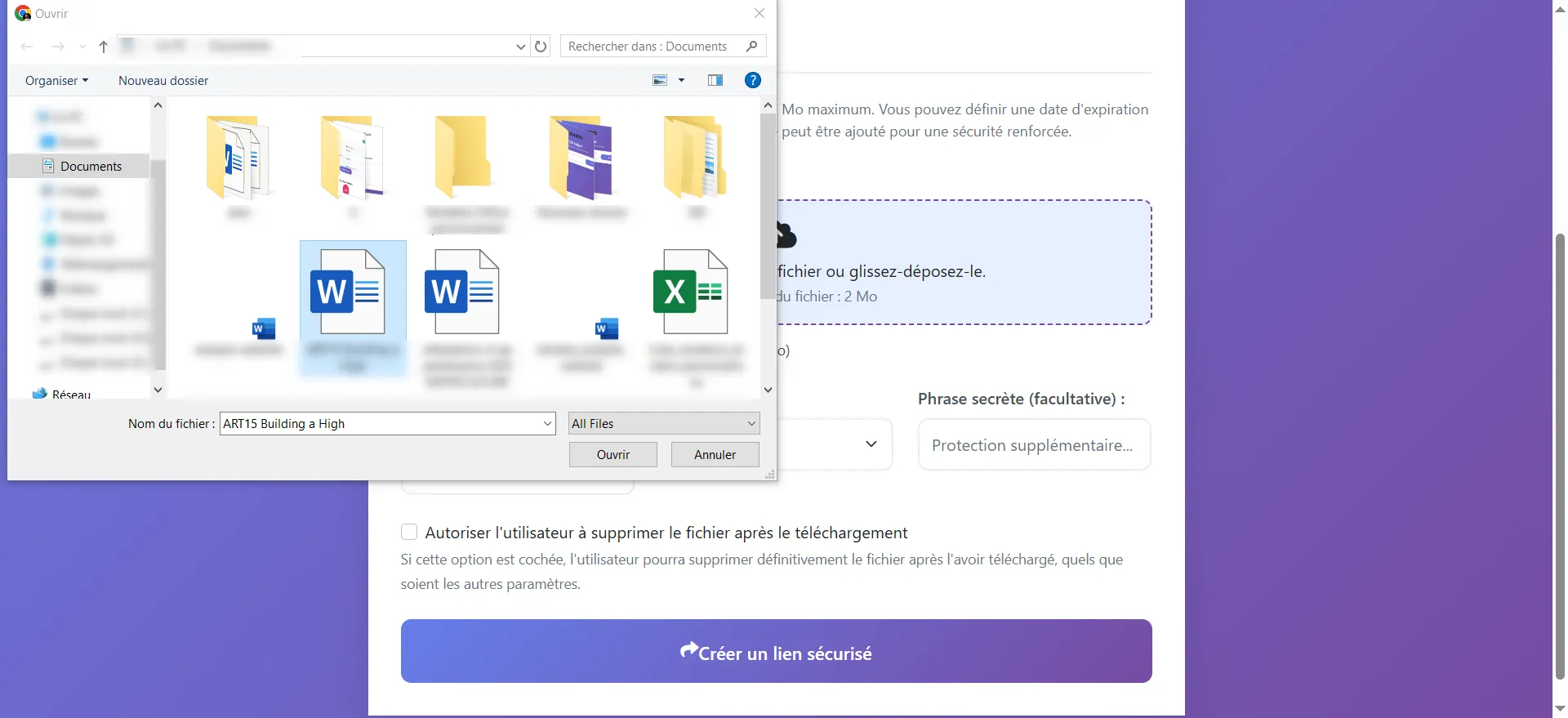
Vous pouvez sélectionner n’importe quel fichier tant qu’il ne dépasse pas 2 Mo
Toujours compresser (ZIP) vos fichiers sensibles avant de les téléverser. Même si le fichier fait moins de 2 MB, le compresser permet : d’ajouter une couche de sécurité supplémentaire, d'éviter la corruption du fichier lors du transfert, de regrouper plusieurs éléments (clé + fichier README + instructions), et de s'assurer que seul le destinataire comprend comment l’utiliser.
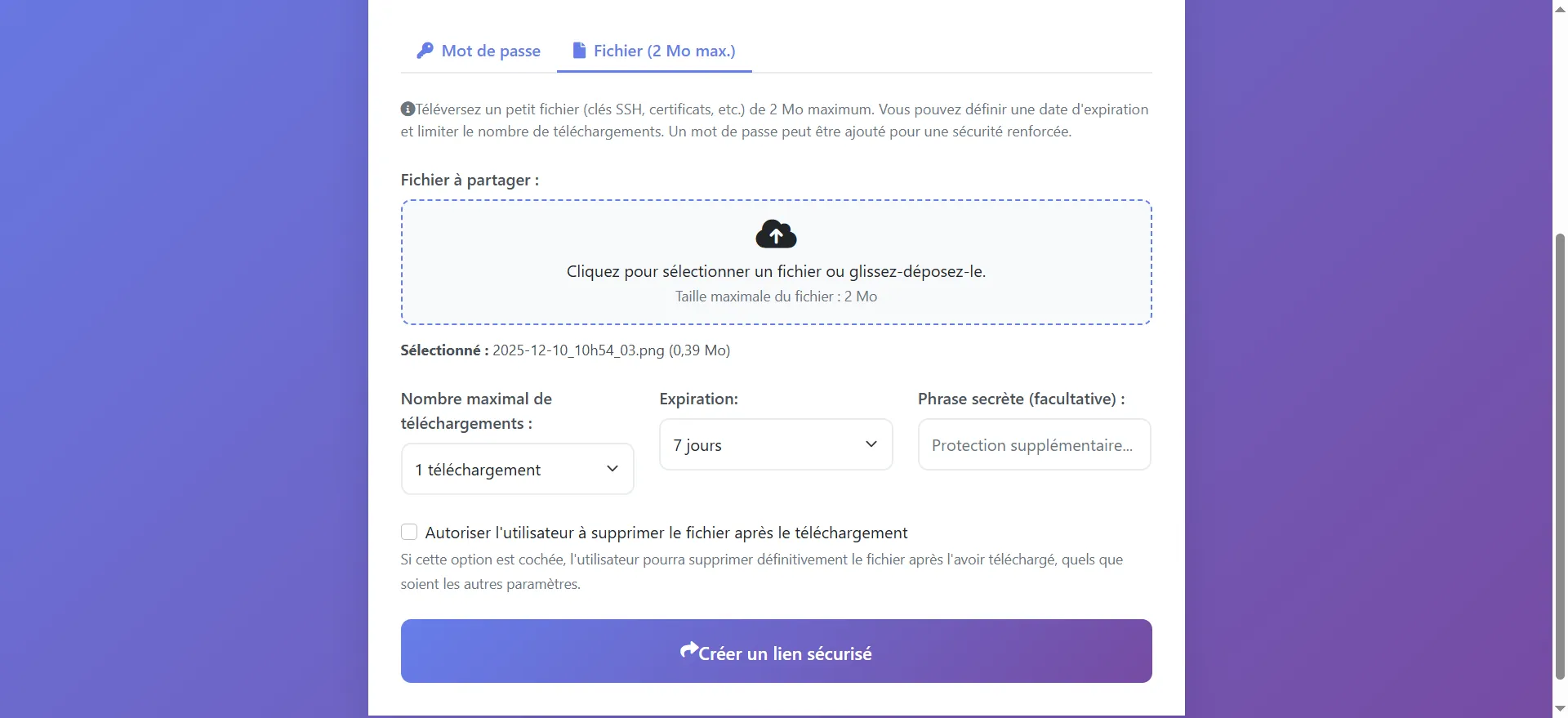
Le fichier choisi sera affiché dans la rubrique: "Séléctionné" pour vérification
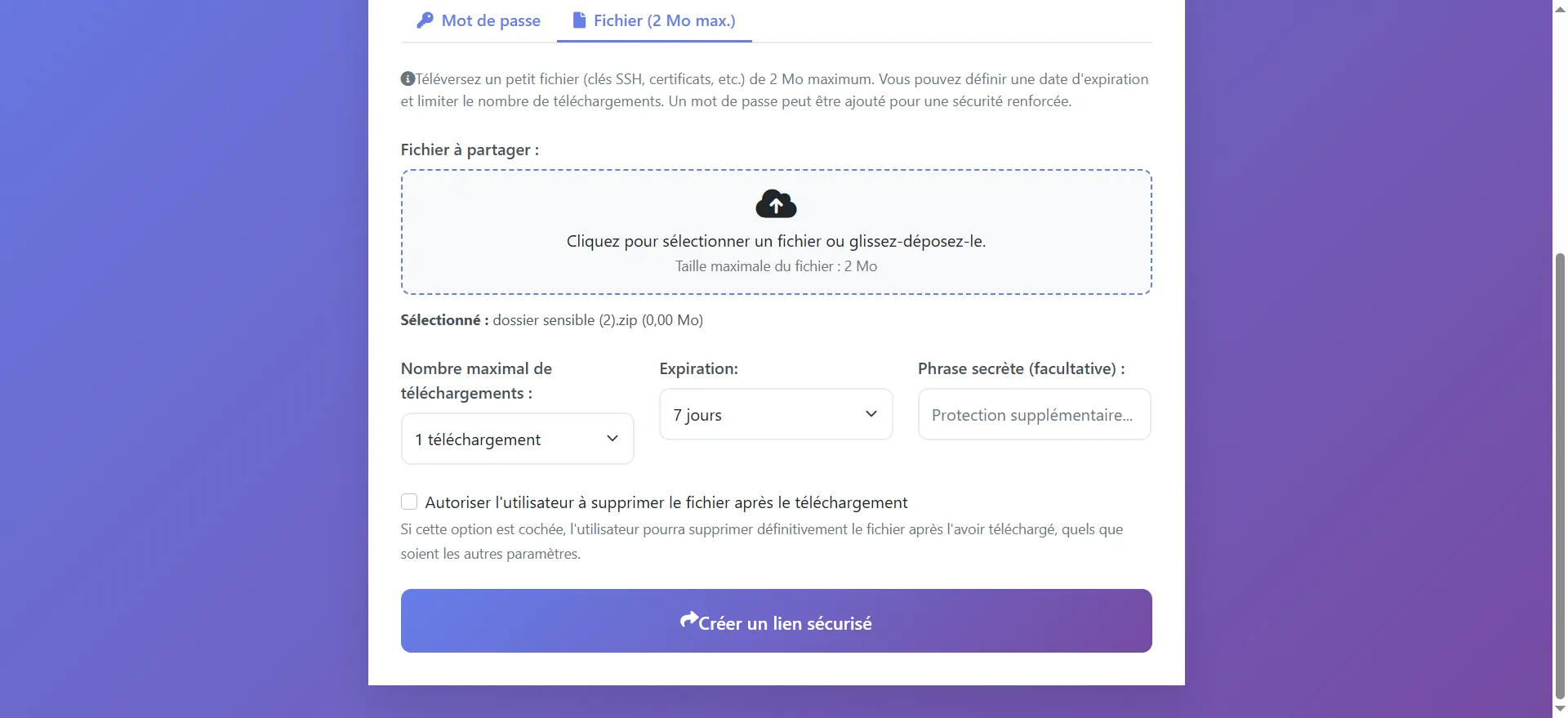
Définissez combien de fois le destinataire pourra télécharger le fichier avant qu’il soit automatiquement supprimé.
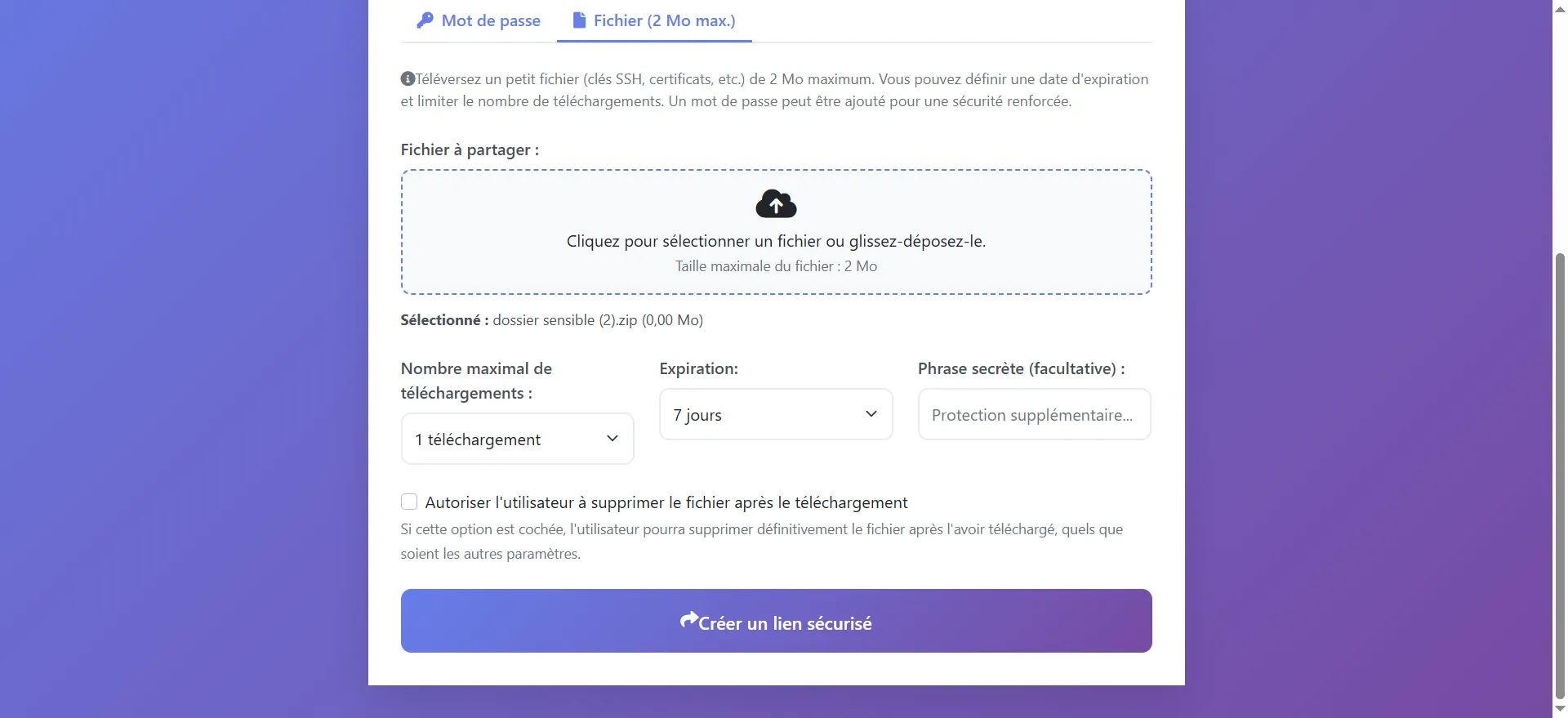
L'utilisateur peut choisir entre 1/2/5/10/25/50/100 fois.
Pour un fichier sensible, laisser 1 téléchargement est idéal.
Déterminez le moment où le lien ne sera plus accessible.
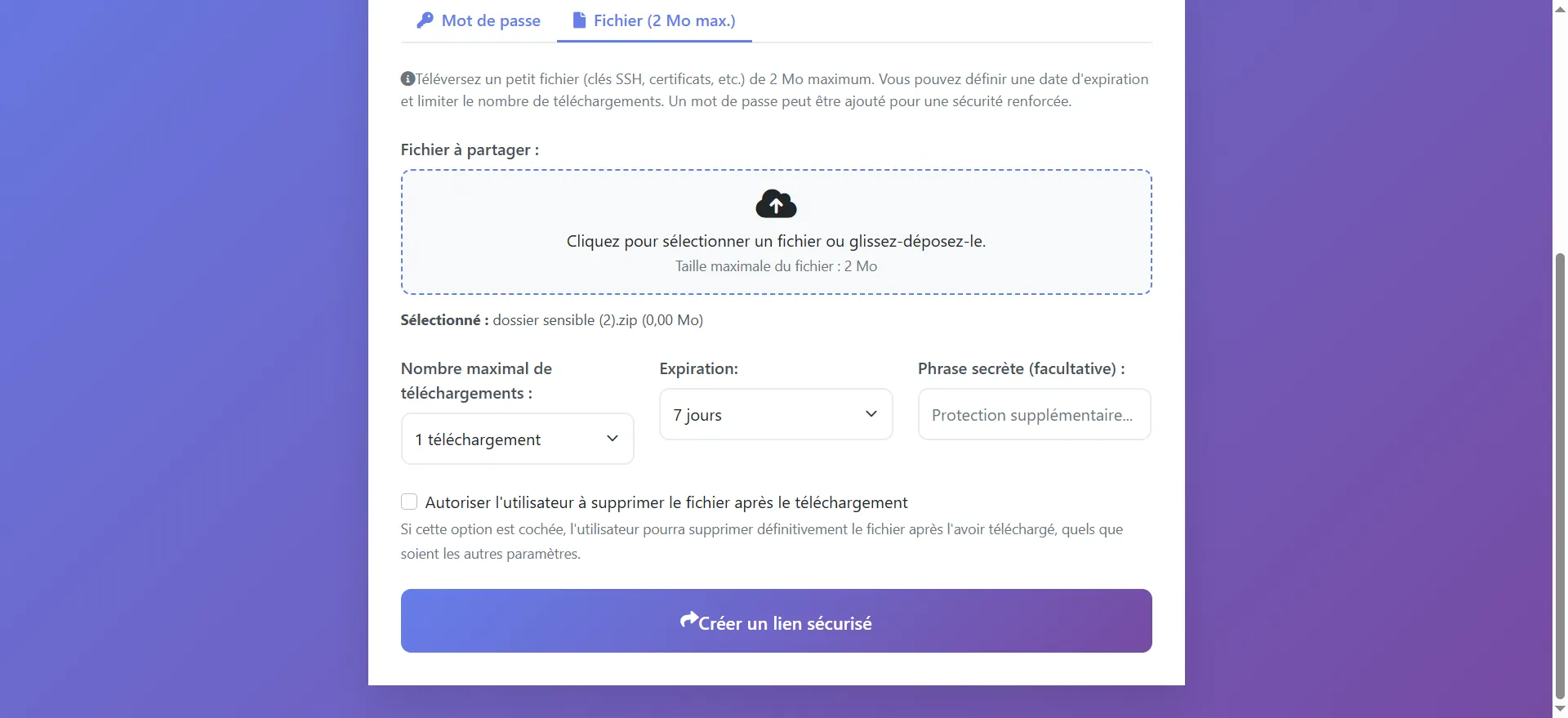
Options disponibles :
Ne périme jamais/ 1 jour/3 jours/7 jours/14 jours/30jours/90 jours
Choisir une courte durée renforce la sécurité, surtout pour des fichiers critiques.
Option facultative Ajoutez une phrase secrète que le destinataire devra connaître pour pouvoir accéder au fichier si vous voulez une couche de sécurité complémentaire.
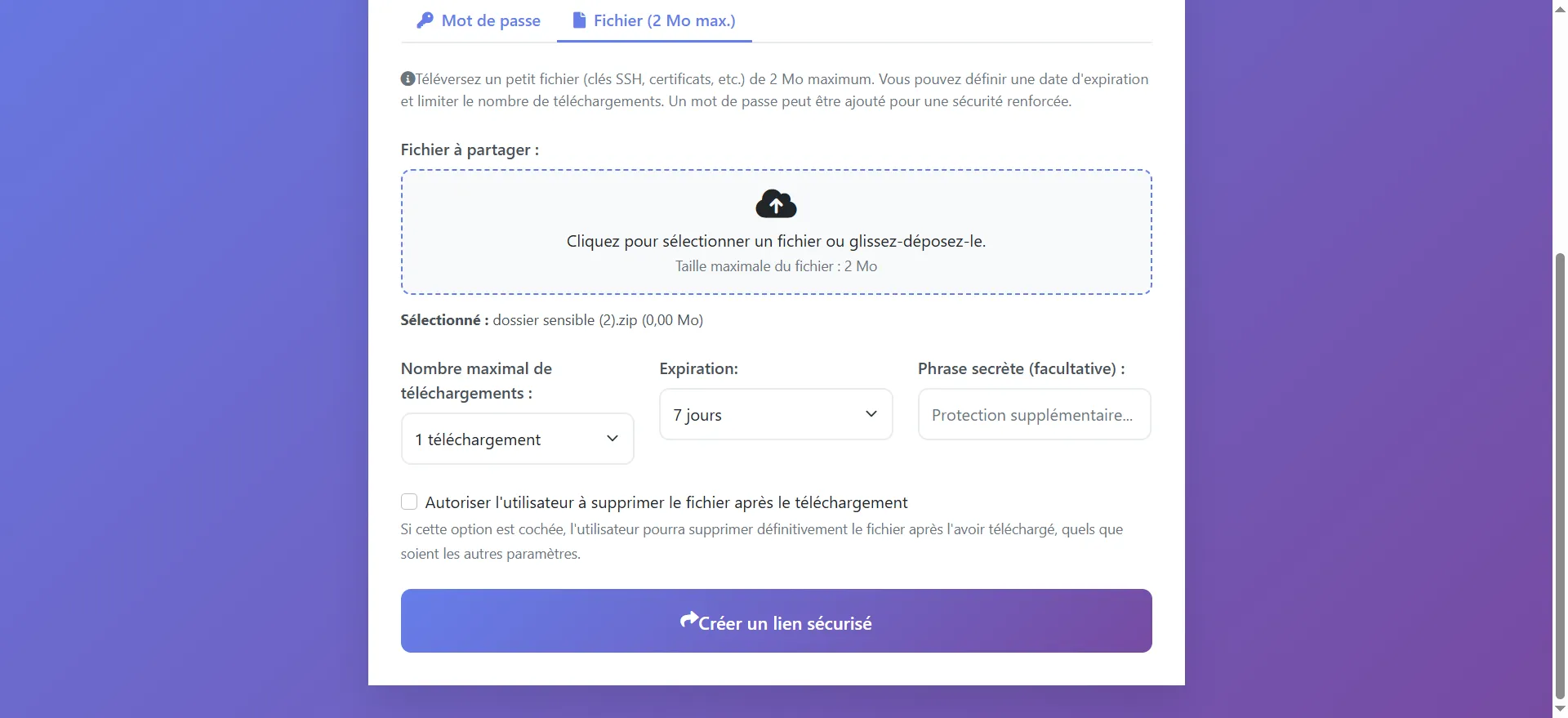
Ne jamais inclure la phrase dans le même message que le lien. Sans la phrase secrète le destinataire ne pourra pas ouvrir le lien
Cochez la case : “Autoriser l’utilisateur à supprimer le fichier après le téléchargement” si vous voulez donner au destinataire le contrôle total du fichier à sa réception.
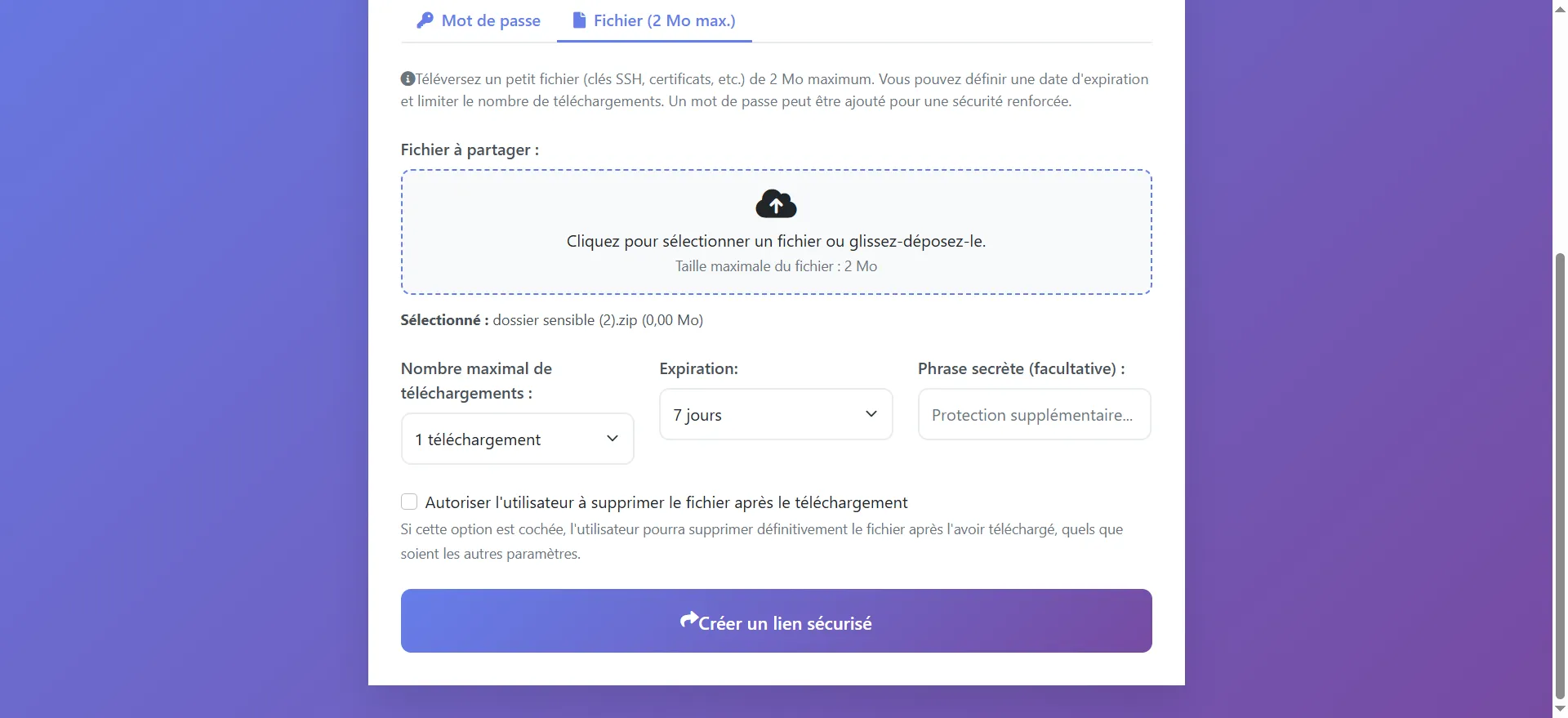
Permet au destinataire d’effacer définitivement le fichier après l’avoir récupéré. Cela renforce la confidentialité : aucune trace n’est conservée. Utile pour des documents très sensibles.
Optionnel cocher ou ne pas cocher la case "Autoriser l'utilisateur à supprimer son mot de passe après le téléchargement"
Cette fonctionnalité donne plus de contrôle à l'utilisateur, permettant de supprimer le mot de passe ou le fichier après l'avoir consulté ou téléchargé. Cela améliore la sécurité en garantissant que les informations sensibles ne restent pas accessibles après leur utilisation.
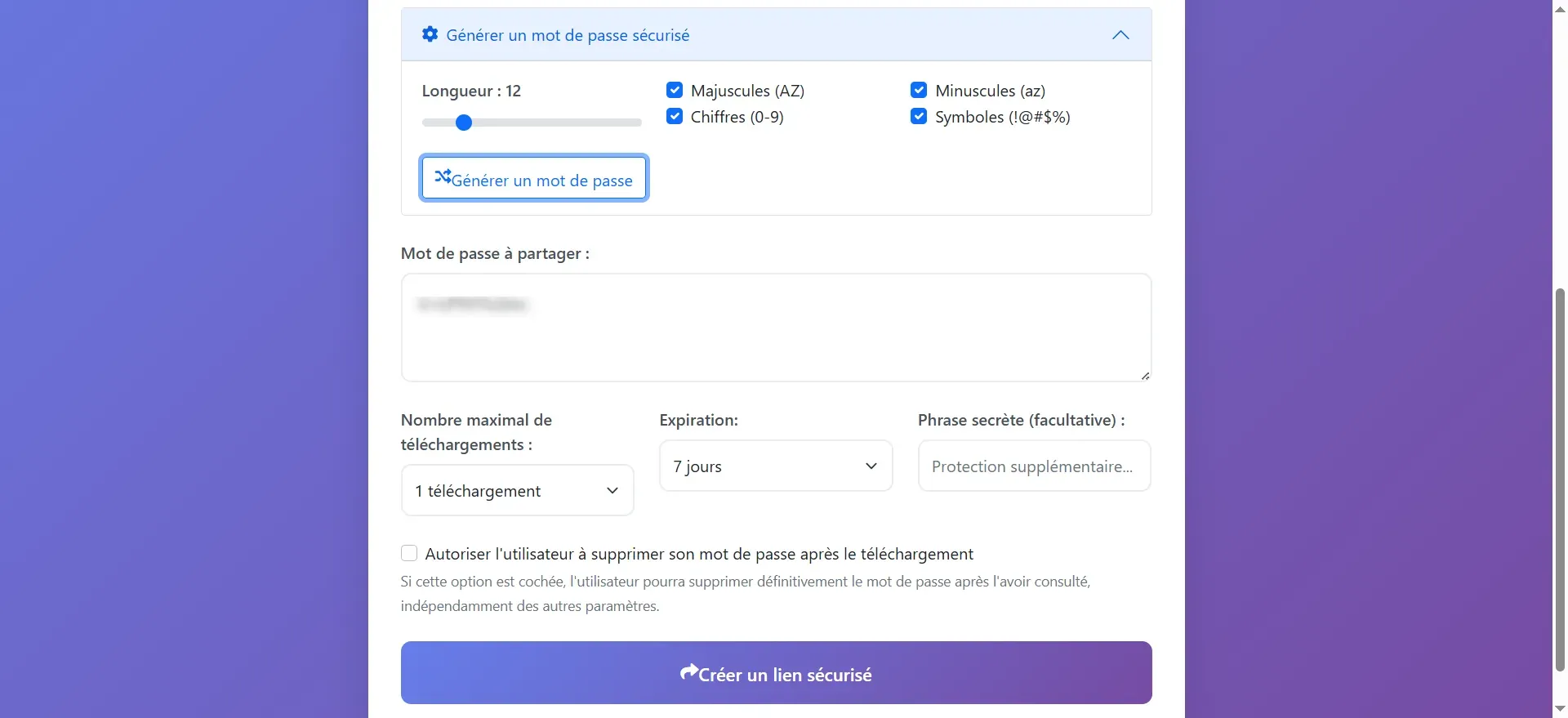
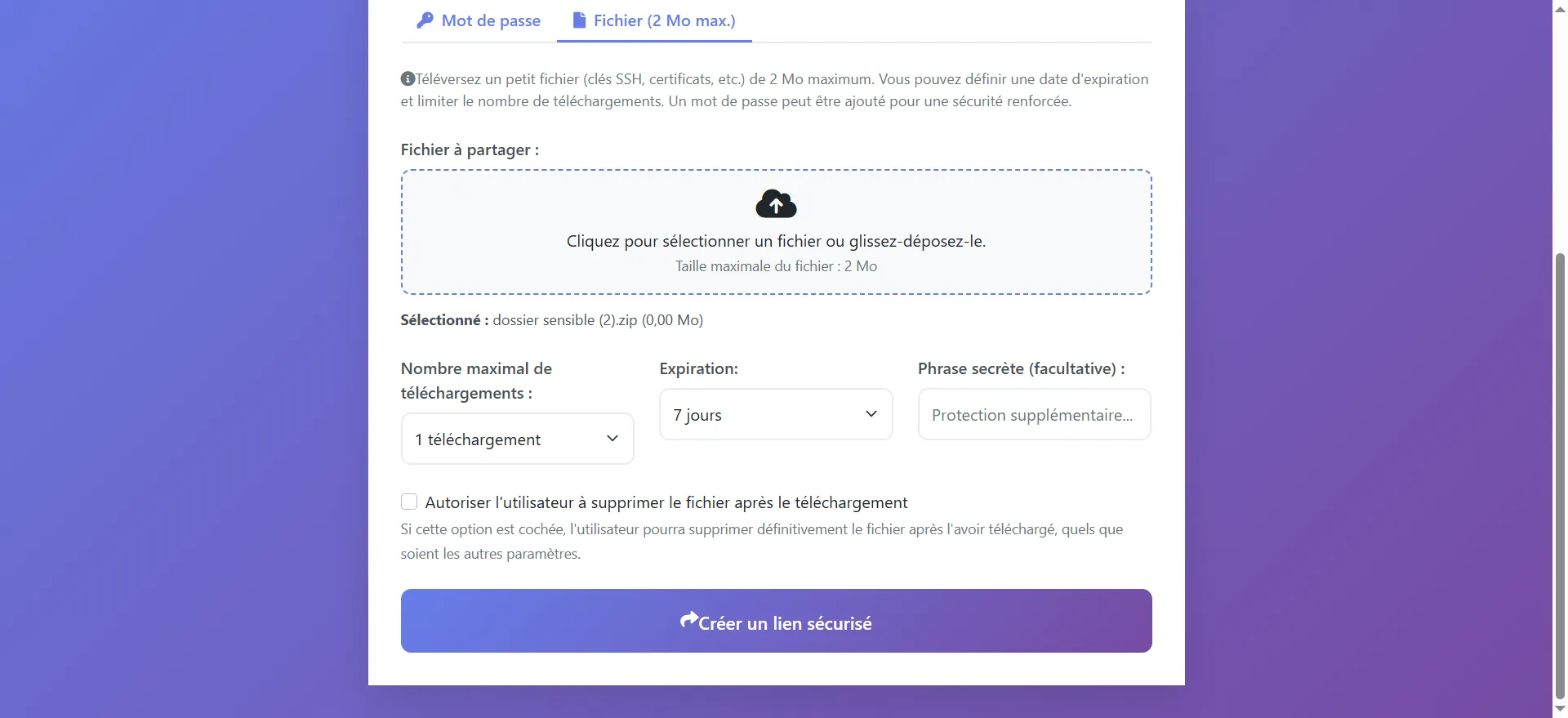
Finalisez le partage en cliquant sur :
"Créer un lien sécurisé"
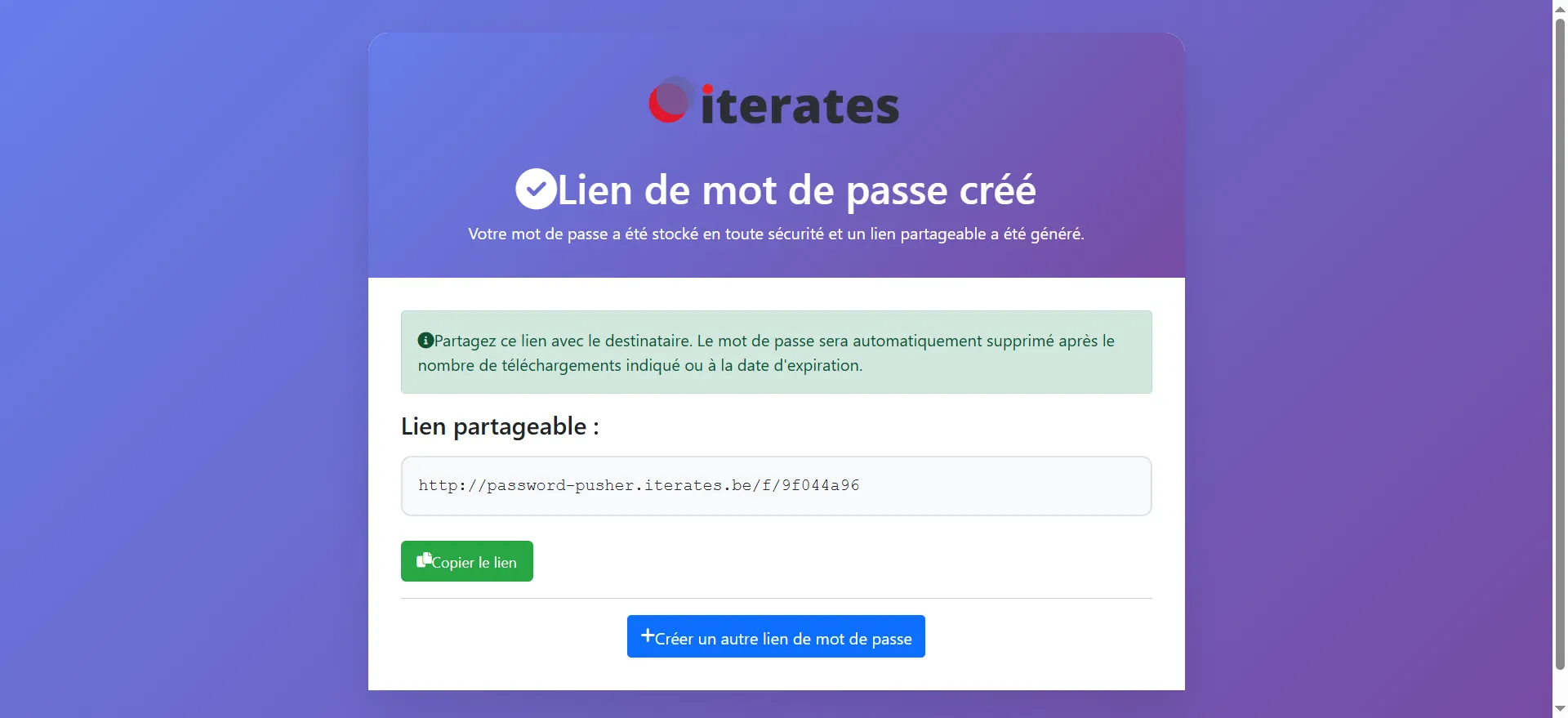
Un lien unique et temporaire sera généré, prêt à être transmis au destinataire.
Copier le lien partageable en cliquant sur le bouton vert "copier le lien" Collez-le ensuite dans un email, un message, un SMS ou tout autre canal de communication pour le transmettre au destinataire.
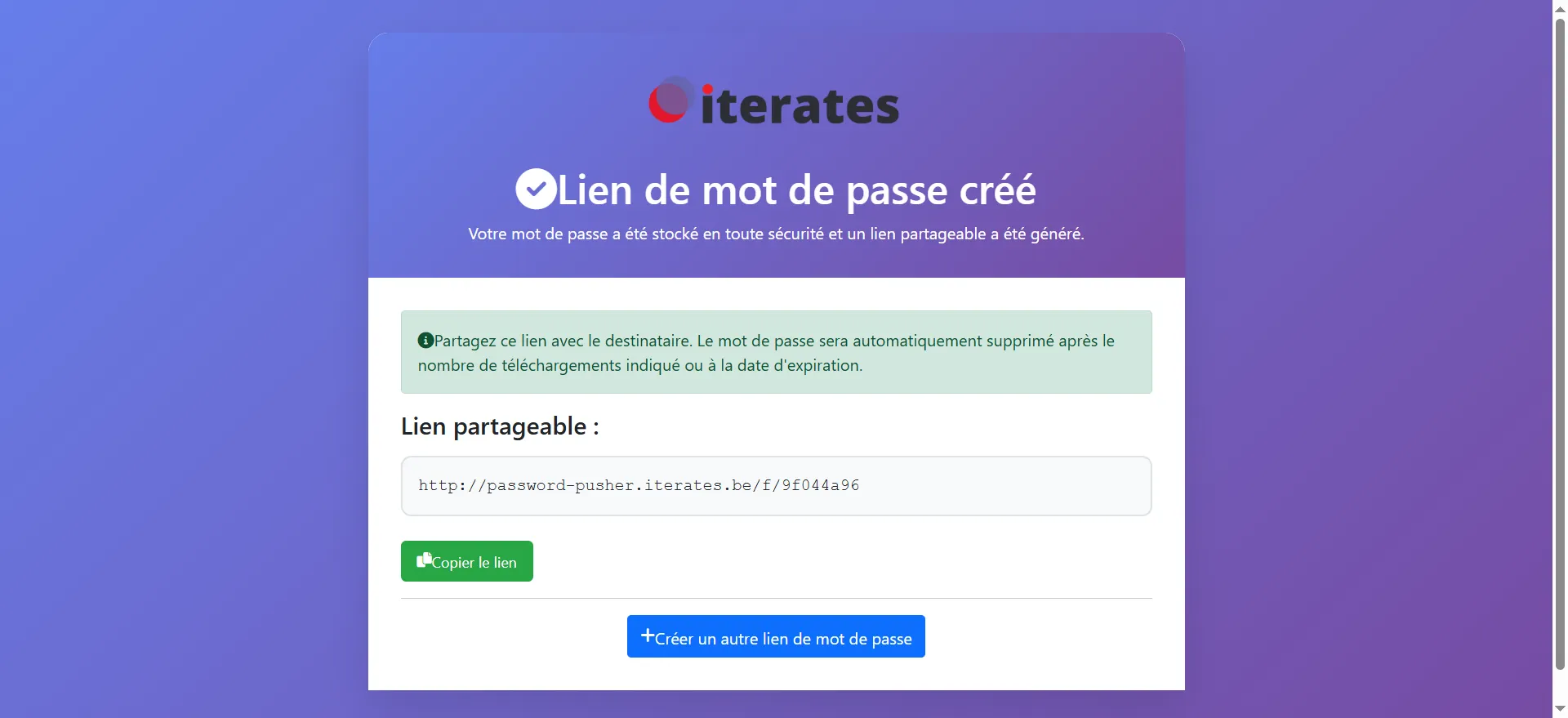
Si vous souhaitez partager un autre mot de passe ou un nouveau fichier juste après, cliquez sur : “Créer un autre lien de mot de passe” Cela vous ramènera à l’interface de génération.